PS怎么制作水果分割效果?切片分割8步实操教程

PS怎么制作水果分割效果?做电商主图、果蔬海报时,想让菠萝、橙子这类水果呈现被切开又错位分离的层次感,很多人只用选框硬切、再手动挪位置,结果切口生硬、缝隙忽大忽小、切面还贴不上水果弧度,整体看着别扭。问题不在操作难度,而在于切割与移动的顺序没理顺。本文用选框羽化、图层分割配合切面贴合的方法,8步做出自然的错位水果分割效果,从新建画布到整组统一调整逐项讲清,新手跟着做也能一次到位。

一、PS制作水果分割效果的完整步骤

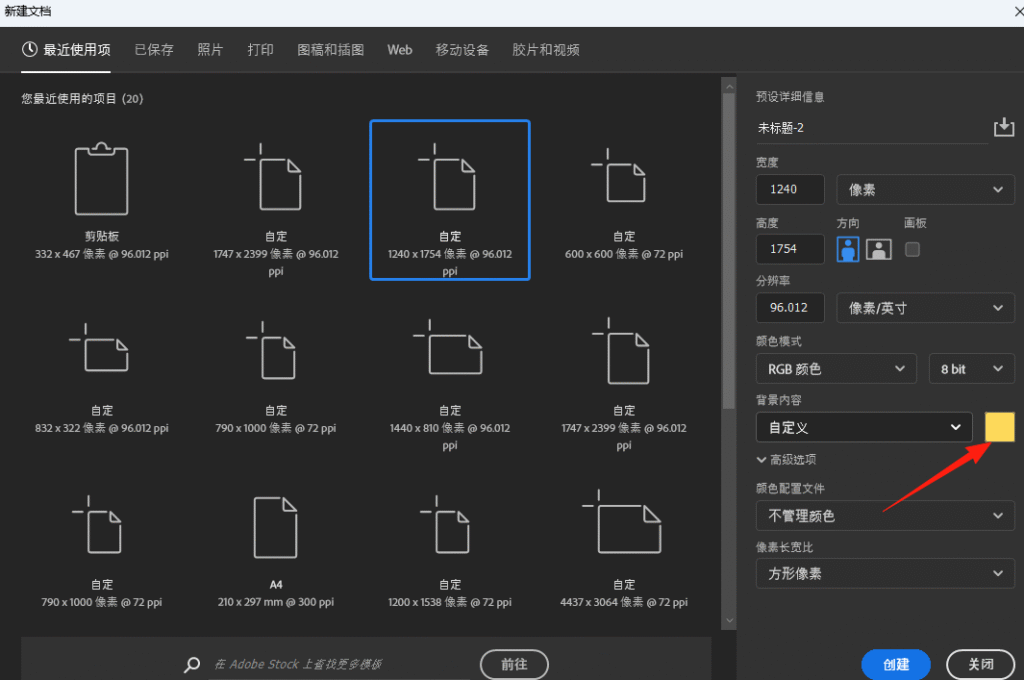
1、新建一个文档,选择自己想要的背景颜色。
PS怎么制作水果分割效果?切片分割8步实操教程

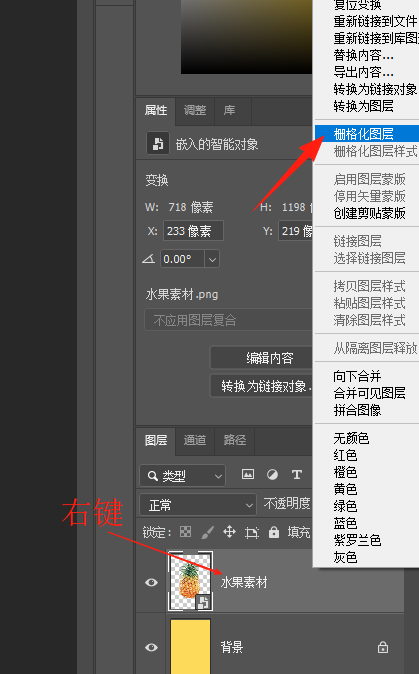
2、拖入水果素材,调整大小,右键选择「栅格化图层」。

PS怎么制作水果分割效果?切片分割8步实操教程

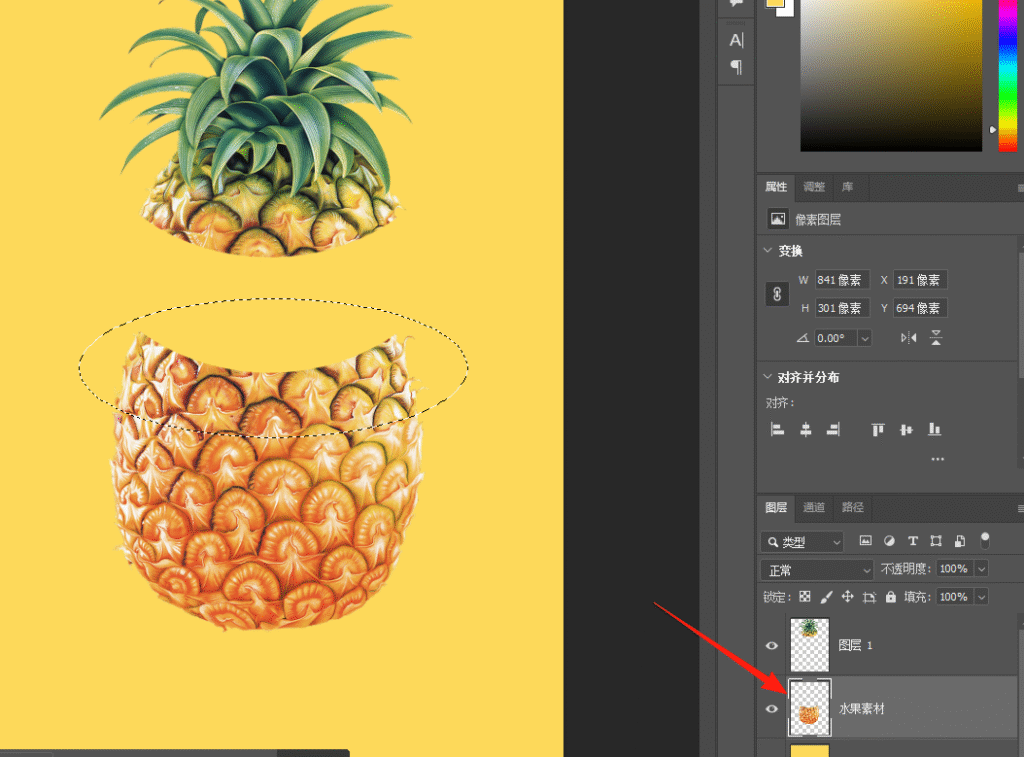
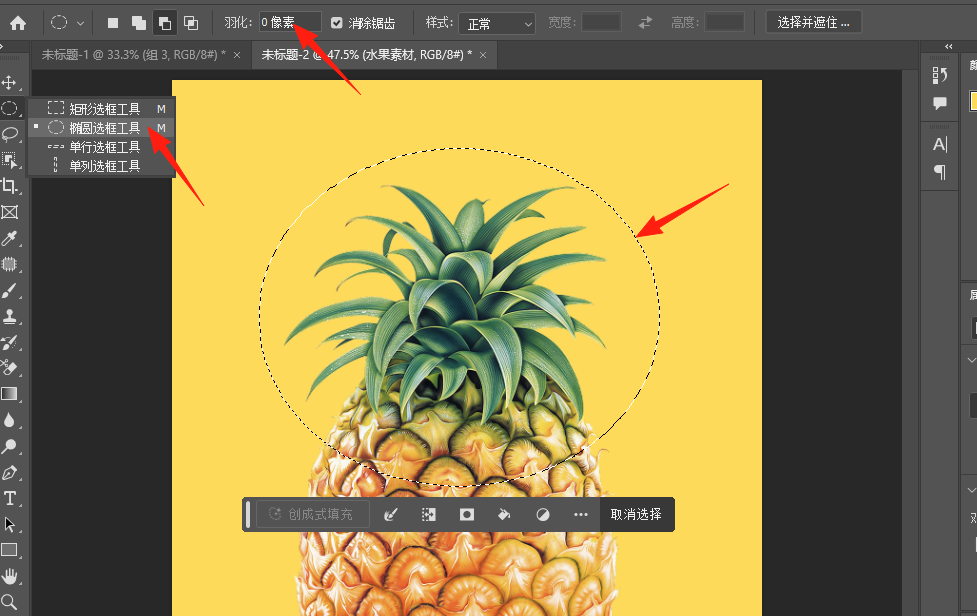
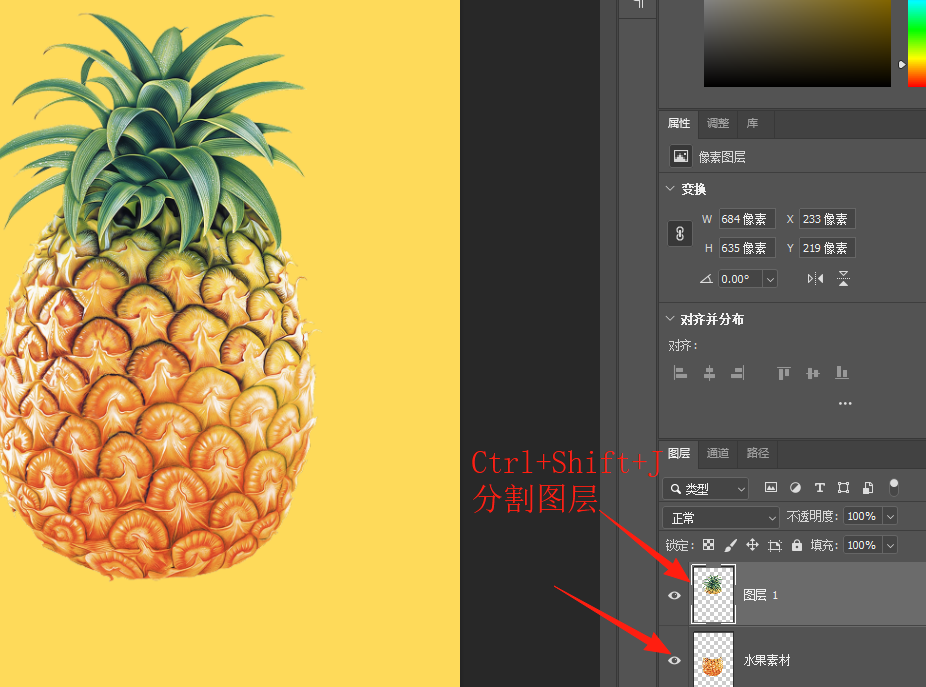
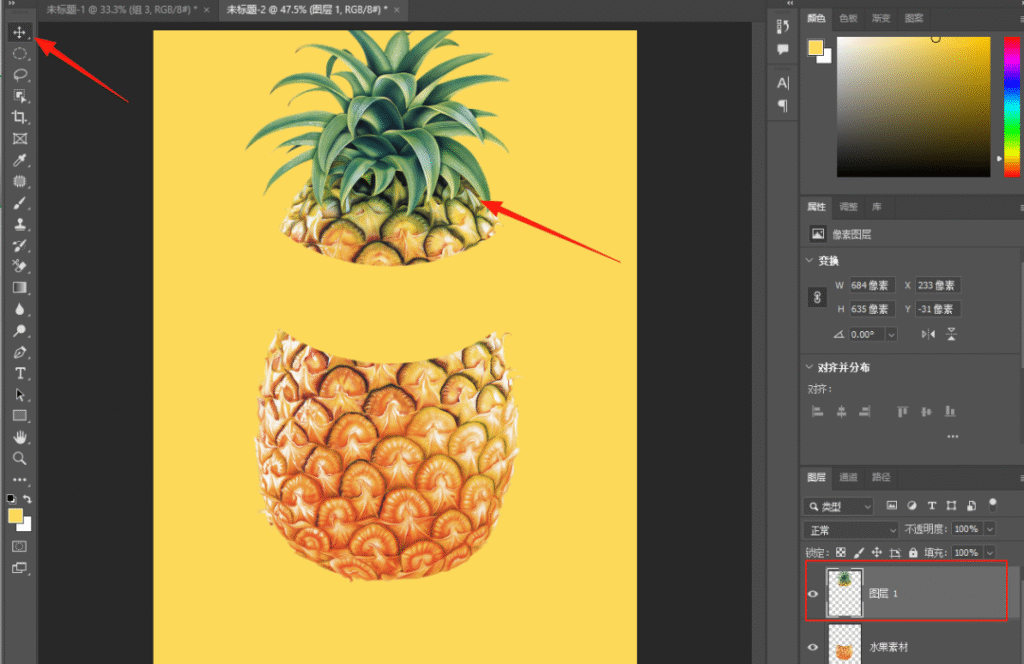
3、在左侧工具栏选择「椭圆选框工具」,羽化值设置为 0,用选框工具圈出菠萝顶部,按 Ctrl+Shift+J 分割图层;选中「图层 1」,选择「移动工具」移动菠萝顶部位置(按住 Shift 键可垂直移动)。
PS怎么制作水果分割效果?切片分割8步实操教程

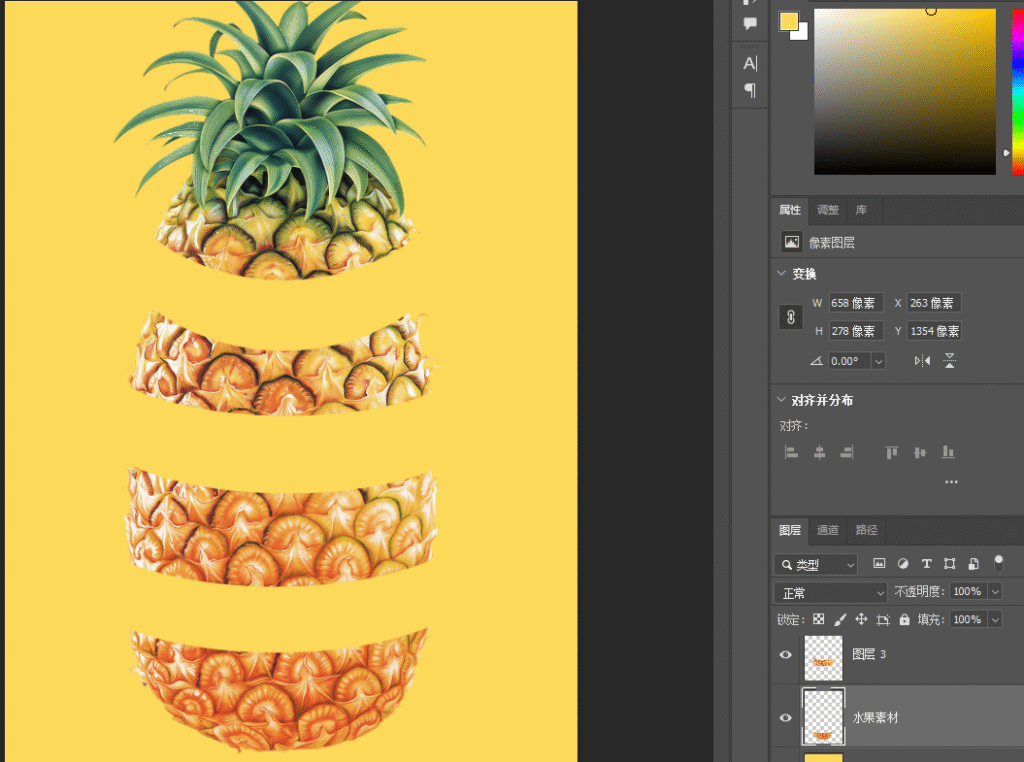
4、选中「水果素材」图层,再用同样的方法,把素材分割成三份。

PS怎么制作水果分割效果?切片分割8步实操教程

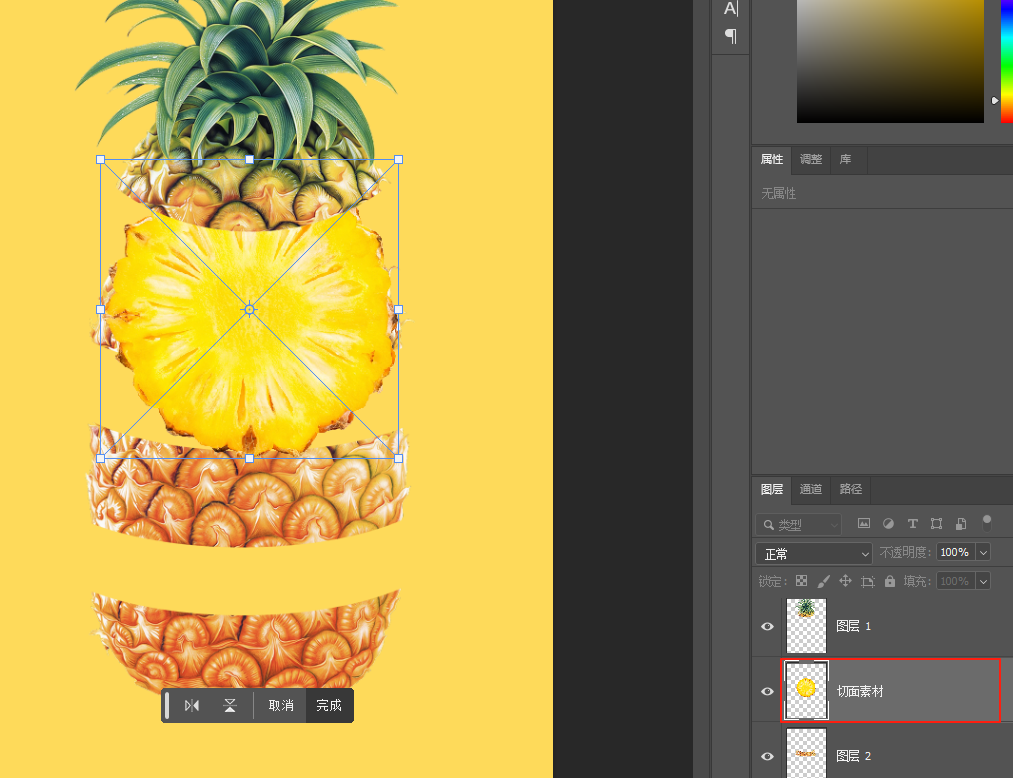
5、拖入水果切面素材,移动位置到对应的图层上方。

PS怎么制作水果分割效果?切片分割8步实操教程

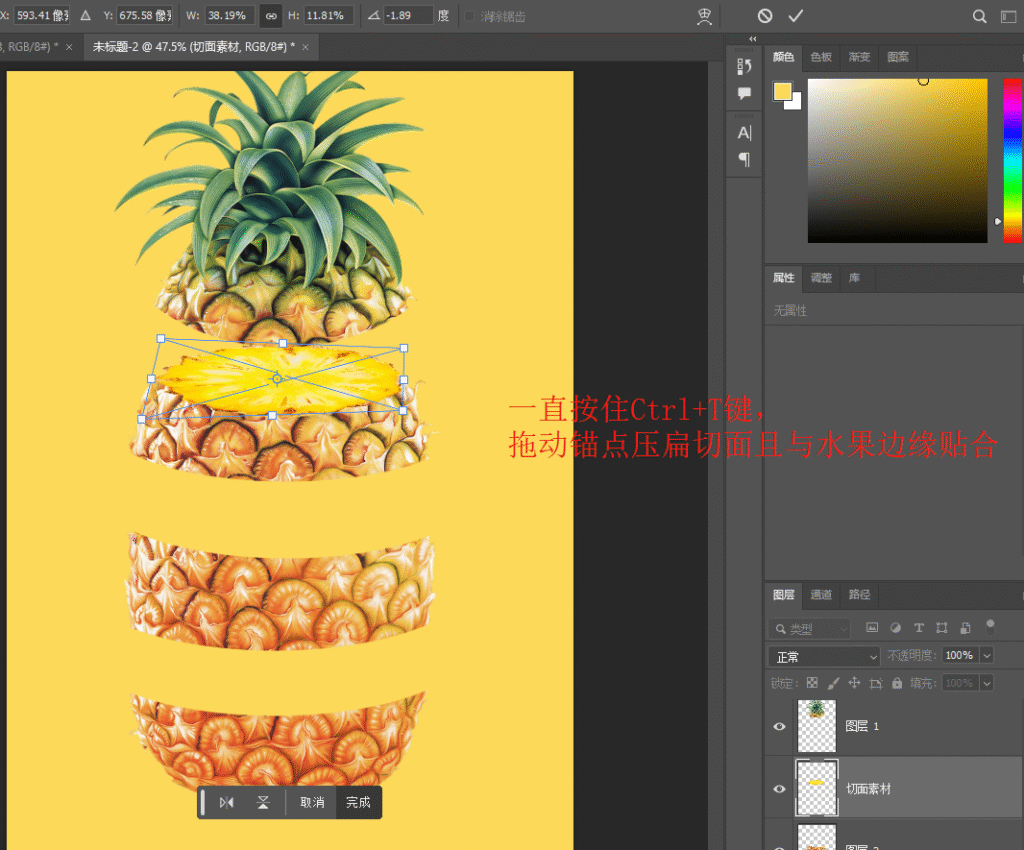
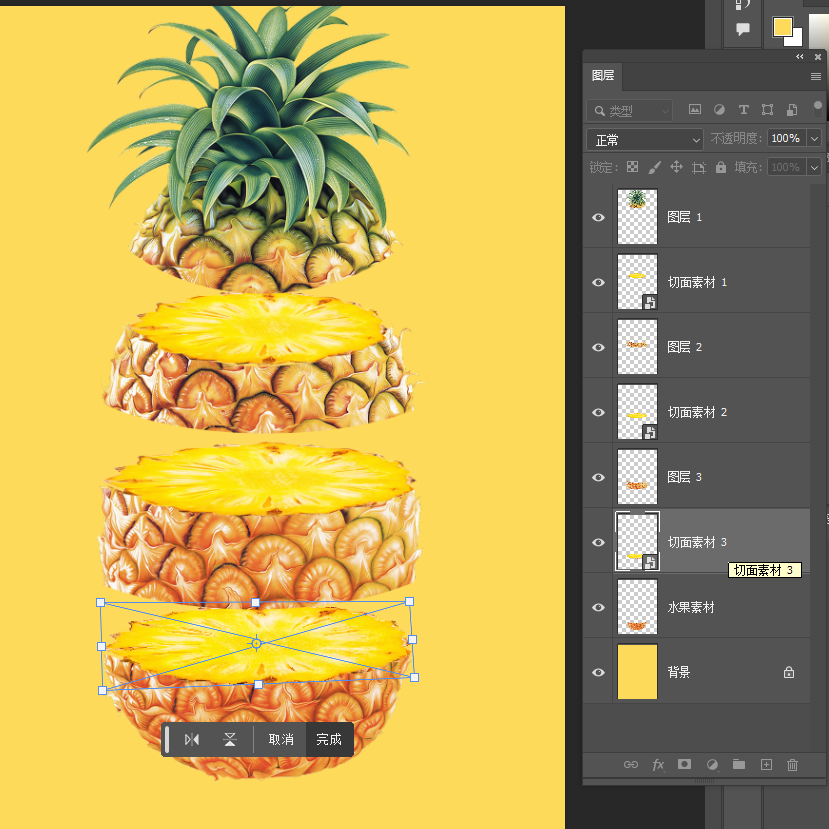
6、按 Ctrl+T 向下压扁,适当调整角度和位置,让切面与水果贴合。

PS怎么制作水果分割效果?切片分割8步实操教程

7、接着按住 Alt 键向下复制一个切面(或者按 Ctrl+J 复制),用同样的方法完成其他切面,并移动图层位置。

PS怎么制作水果分割效果?切片分割8步实操教程

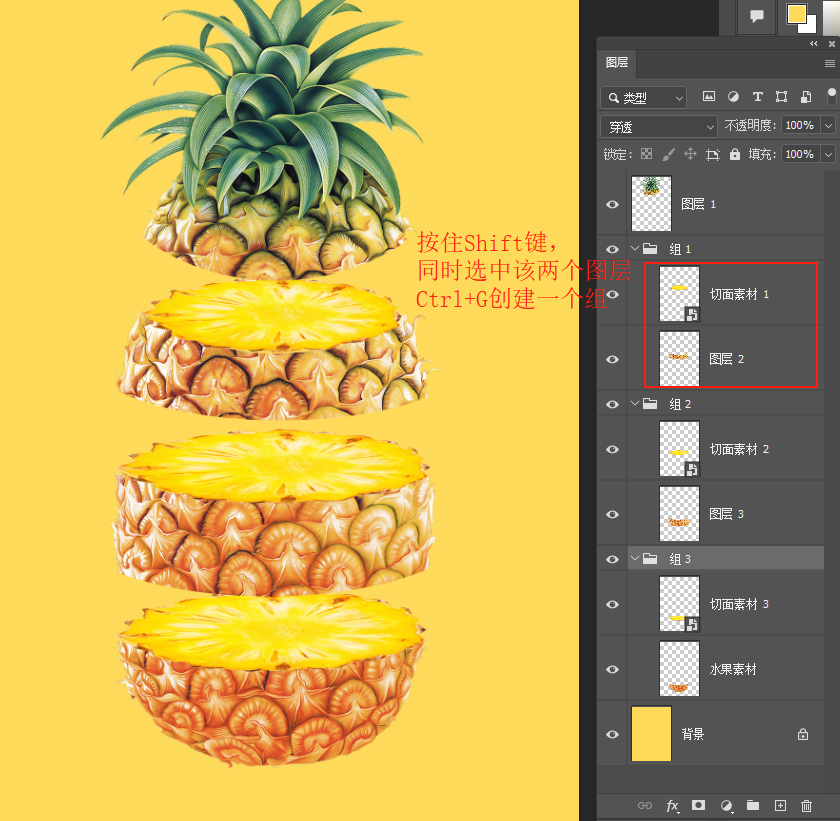
8、最后调整一下位置和角度;创建组后再按 Ctrl+T 选中,一起移动调整位置和角度。

PS怎么制作水果分割效果?切片分割8步实操教程

要点提示:先用 Ctrl+Shift+J 把选区内容切到新图层再移动,切口干净、原图层不受破坏;复制切面时按住 Alt 拖动,比反复复制粘贴更省事。

二、PS制作水果分割效果的另一种选择:生图实操

如果希望跳过选框分割与切面贴合,用生图功能在画布内一步生成错位分割的水果主体,结果自动回写为图层。

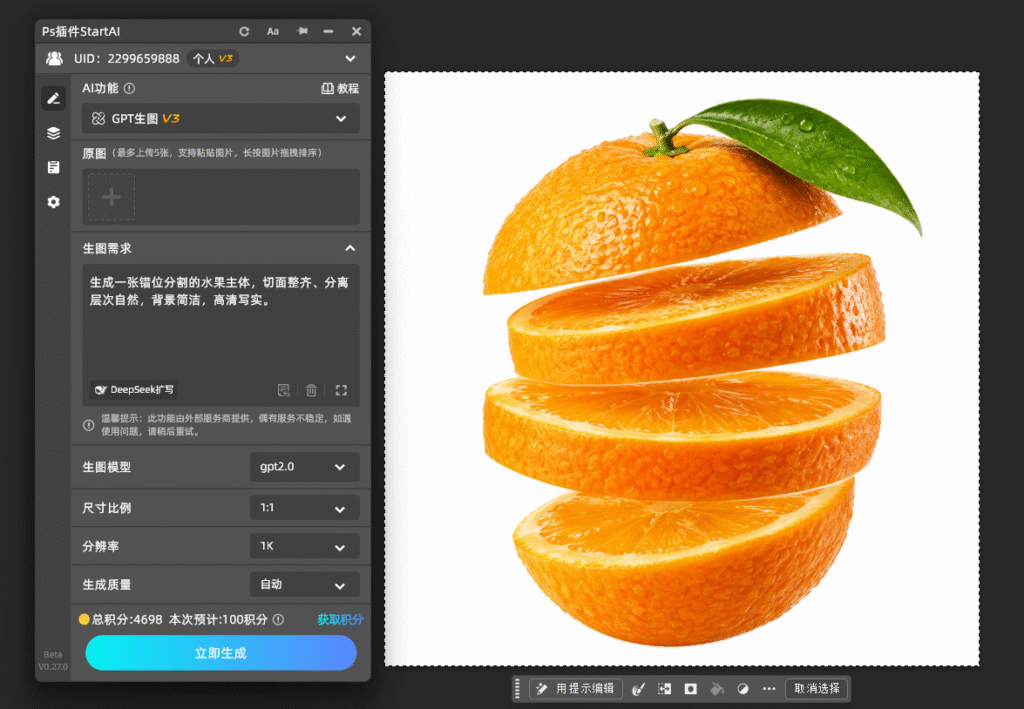
1、打开 PS,通过顶部菜单「帮助」→「关于增效工具」唤起插件面板,选择 GPT 生图功能。

2、在提示词框粘贴指令:生成一张错位分割的水果主体,切面整齐、分离层次自然,背景简洁,高清写实。

3、设置画面尺寸与比例,选择需要的风格。

4、点击「立即生成」,稍等片刻生成完成,结果自动回写为 PS 新图层。

PS怎么制作水果分割效果?切片分割8步实操教程

5、若分割错位程度或切面形态不理想,调整提示词后重新生成,直到符合预期。

三、PS制作水果分割效果两种方案怎么选

1、选框分割法:完全手动可控,分割数量、错位距离与切面贴合都能反复微调,适合单张精修、对构图和层次有明确要求的作品。

2、GPT 生图功能:一步生成错位分割的水果素材,适合批量产出或需要快速获取灵感草图的场景。

四、PS制作水果分割效果常见问题(FAQ)

1、分割后水果主体错位、缝隙忽大忽小怎么办?

移动时按住 Shift 键锁定垂直方向,避免左右偏移导致裂缝;错位距离先小幅调整,确认整体比例后再逐步拉开。

2、切面和水果主体衔接生硬、贴不上弧度怎么办?

按 Ctrl+T 压扁后右键选择「变形」,拖动控制点让切面边缘跟随水果弧线,或在切面图层上加少量高斯模糊做过渡。

3、多个切面位置零散、不好统一调整怎么办?

把所有切面图层放进同一个组,选中组后按 Ctrl+T 整体旋转或移动,改完后再展开单独微调,避免逐个挪动来回对位。

立即使用StartAI:【点此一键下载StartAI插件】;

邀请码:【mKU7jz】,立领100积分,基础功能免费用!

PS怎么制作水果分割效果?切片分割8步实操教程

PS怎么制作水果分割效果?做电商主图、果蔬海报时,想让菠萝、橙子这类水果呈现被切开又错位分离的层次感,很多人只用选框硬切、再手动挪位置,结果切口生硬、缝隙忽大忽小、切面还贴不上水果弧度,整体看着别扭。问题不在操作难度,而在于切割与移动的顺序没理顺。本文用选框羽化、图层分割配合切面贴合的方法,8步做出自然的错位水果分割效果,从新建画布到整组统一调整逐项讲清,新手跟着做也能一次到位。

一、PS制作水果分割效果的完整步骤

1、新建一个文档,选择自己想要的背景颜色。

PS怎么制作水果分割效果?切片分割8步实操教程

2、拖入水果素材,调整大小,右键选择「栅格化图层」。

PS怎么制作水果分割效果?切片分割8步实操教程

3、在左侧工具栏选择「椭圆选框工具」,羽化值设置为 0,用选框工具圈出菠萝顶部,按 Ctrl+Shift+J 分割图层;选中「图层 1」,选择「移动工具」移动菠萝顶部位置(按住 Shift 键可垂直移动)。
PS怎么制作水果分割效果?切片分割8步实操教程

4、选中「水果素材」图层,再用同样的方法,把素材分割成三份。

PS怎么制作水果分割效果?切片分割8步实操教程

5、拖入水果切面素材,移动位置到对应的图层上方。

PS怎么制作水果分割效果?切片分割8步实操教程

6、按 Ctrl+T 向下压扁,适当调整角度和位置,让切面与水果贴合。

PS怎么制作水果分割效果?切片分割8步实操教程

7、接着按住 Alt 键向下复制一个切面(或者按 Ctrl+J 复制),用同样的方法完成其他切面,并移动图层位置。
PS怎么制作水果分割效果?切片分割8步实操教程

8、最后调整一下位置和角度;创建组后再按 Ctrl+T 选中,一起移动调整位置和角度。
PS怎么制作水果分割效果?切片分割8步实操教程

要点提示:先用 Ctrl+Shift+J 把选区内容切到新图层再移动,切口干净、原图层不受破坏;复制切面时按住 Alt 拖动,比反复复制粘贴更省事。

二、PS制作水果分割效果的另一种选择:生图实操

如果希望跳过选框分割与切面贴合,用生图功能在画布内一步生成错位分割的水果主体,结果自动回写为图层。

1、打开 PS,通过顶部菜单「帮助」→「关于增效工具」唤起插件面板,选择 GPT 生图功能。

2、在提示词框粘贴指令:生成一张错位分割的水果主体,切面整齐、分离层次自然,背景简洁,高清写实。

3、设置画面尺寸与比例,选择需要的风格。

4、点击「立即生成」,稍等片刻生成完成,结果自动回写为 PS 新图层。
PS怎么制作水果分割效果?切片分割8步实操教程

5、若分割错位程度或切面形态不理想,调整提示词后重新生成,直到符合预期。

三、PS制作水果分割效果两种方案怎么选

1、选框分割法:完全手动可控,分割数量、错位距离与切面贴合都能反复微调,适合单张精修、对构图和层次有明确要求的作品。

2、GPT 生图功能:一步生成错位分割的水果素材,适合批量产出或需要快速获取灵感草图的场景。

四、PS制作水果分割效果常见问题(FAQ)

1、分割后水果主体错位、缝隙忽大忽小怎么办?

移动时按住 Shift 键锁定垂直方向,避免左右偏移导致裂缝;错位距离先小幅调整,确认整体比例后再逐步拉开。

2、切面和水果主体衔接生硬、贴不上弧度怎么办?

按 Ctrl+T 压扁后右键选择「变形」,拖动控制点让切面边缘跟随水果弧线,或在切面图层上加少量高斯模糊做过渡。

3、多个切面位置零散、不好统一调整怎么办?

把所有切面图层放进同一个组,选中组后按 Ctrl+T 整体旋转或移动,改完后再展开单独微调,避免逐个挪动来回对位。

立即使用StartAI:【点此一键下载StartAI插件】;

邀请码:【mKU7jz】,立领100积分,基础功能免费用!

产品

千鹿AI 千鹿Pr助手 千鹿AI助手 PsAide

专题广场

StartAI教程 StartAI提示词库 产品精修 Ps抠图 Nano Banana Pro Ps2026 Ps去水印 Ps快捷键

服务

帮助中心 最新功能 服务条款 会员中心 Ps教程 官方博客

联系我们

info@istarry.com.cn