
在PS中,钢笔工具是一个非常强大的工具,尤其适用于需要精确选区的抠图任务。通过钢笔工具,我们可以勾勒出物体的轮廓,获得完美的抠图效果。
1. 为什么选择钢笔工具抠图
钢笔工具可以让我们精确地绘制路径,适合处理边缘清晰、轮廓明显的物体。尤其是在产品摄影、建筑设计等场景中,钢笔工具能提供最佳的边缘控制。
2. PS钢笔工具抠图的操作步骤
- 第一步:选择钢笔工具(快捷键P),开始在图像上点击,创建锚点并连接形成路径。
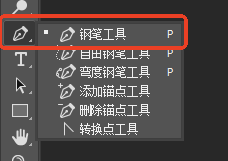
- 第二步:继续添加锚点,通过拖动方向线调整路径,勾勒出物体的外形。
- 第三步:右键点击路径,选择“建立选区”,然后按Ctrl + J复制选区至新图层。

3. StartAI插件的加持
插件下载地址:点击下载
邀请码:TE8JWc
虽然钢笔工具非常精准,但处理复杂背景时可能会显得繁琐。此时,可以利用StartAI插件的抠图去背景功能,它可以快速识别图像中的主体并去除背景。
- 第一步:安装并启动StartAI插件。
- 第二步:选择“抠图去背景功能”,AI自动分析图像。
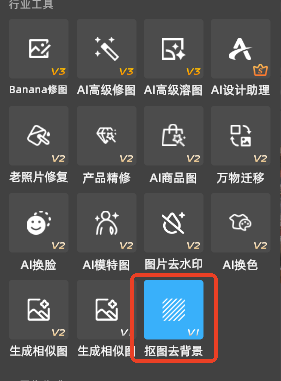
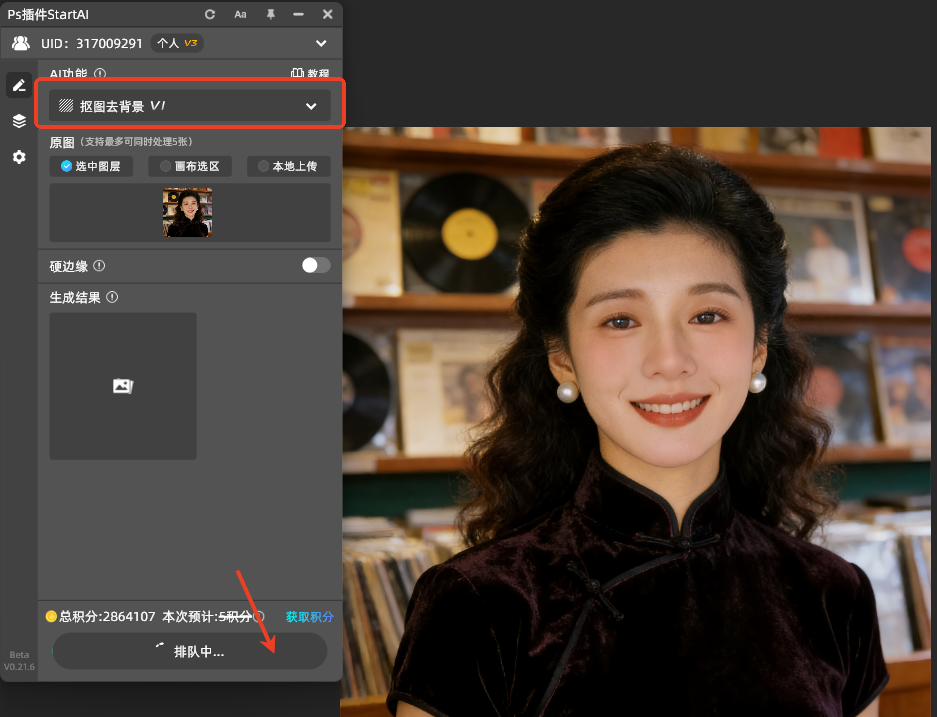
- 第三步:在几秒钟内,插件将自动去除背景,生成干净的主体图像。
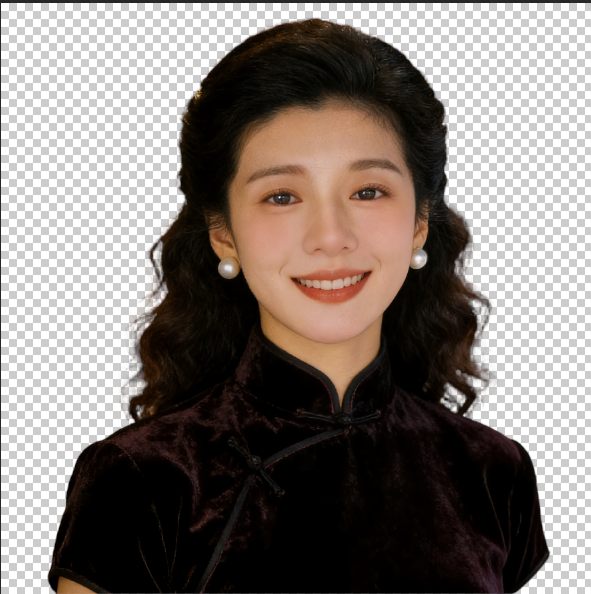
通过结合钢笔工具和StartAI插件,你可以更加高效地完成抠图任务。钢笔工具保证了精准性,而StartAI插件则能在处理复杂背景时提供快速解决方案。
立即体验:https://www.istarry.com.cn/?sfrom=TE8JWc
邀请码:TE8JWc








