
用 AI 生图做主图,最让人头疼的不是画得好不好,而是尺寸不受控:明明要一张 1464×600 的亚马逊主图,出来永远是方图或者别的比例,硬裁会把产品和文案切掉,拉伸又会把瓶子压扁。问题不在提示词写得好不好,而在于生图的尺寸是由「比例档位」决定的——你没法直接告诉它「给我 1464×600 像素」。
这篇讲一个把出图尺寸攥在自己手里的做法:先在 PS 里新建一个目标尺寸的画布,铺一层白色当尺寸模板,把白色层和产品图一起传给插件的【GPT生图】,提示词里锁定「保持图1的比例」,尺寸比例选自动、开启贴回选区,Ctrl+A 全选画布再生成。出来的图就是你画布的那个像素尺寸,不用裁、不用拉伸,跨境电商做非方图素材特别省事。
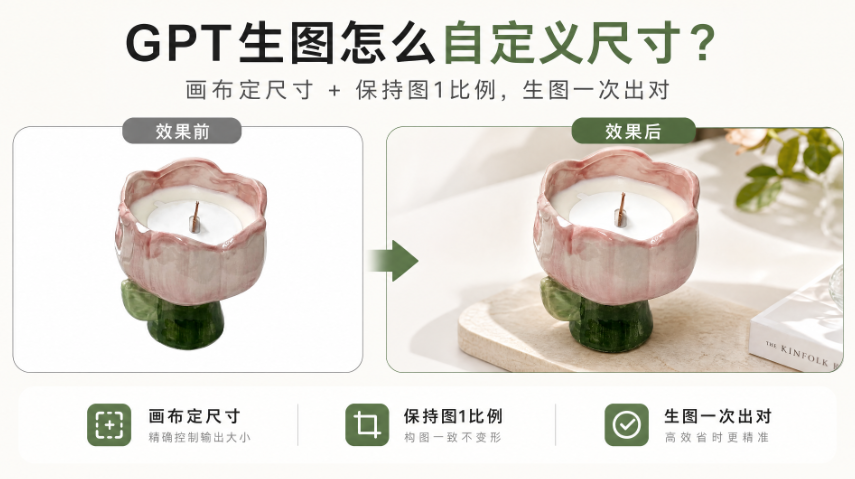
一、先说清楚:为什么 GPT 生图的尺寸总是不对
生图模型出图用的是比例,不是像素。你在面板上选 1:1、16:9、4:3 这类档位,模型按这个长宽比画一张新图,像素尺寸是结果,不是你输入的条件。走常规流程就会卡在两个地方:
- 比例对不上:1464×600 约等于 2.44:1,档位里根本没有这一档。只能选最接近的,出来之后再裁,画面必然缺一块;
- 贴回时被拉伸:生成图的画布比例和你 PS 里画布的比例不一致,【完成图贴回选区】只能按选区大小缩放,比例不对,结果就是变形。
所以要出精确尺寸,思路得反过来:不是让 AI 先生成、再去改尺寸,而是先把你需要的尺寸做成画布,再让 AI 往这个尺寸里画。下面以亚马逊主图(1464×600)为例走一遍。
二、自定义尺寸实操步骤(亚马逊主图案例)
StartAI 是 PS 内置的增效工具,【GPT生图】支持一次给多张参考图,正好用来「一张定尺寸、一张定产品」。先装插件,用下方邀请码注册领积分:
立即使用StartAI:【点此一键下载StartAI插件】;
邀请码:FbgLJW,立领100积分,使用核心功能!
1、新建目标尺寸画布:PS 里【文件】-【新建】,宽度填 1464、高度填 600、单位选像素。注意——这个画布尺寸就是你最终要的出图尺寸,做别的规格就换成对应的数值(亚马逊 A+ 模块横幅、详情页长图、活动 Banner 都是同一个道理);
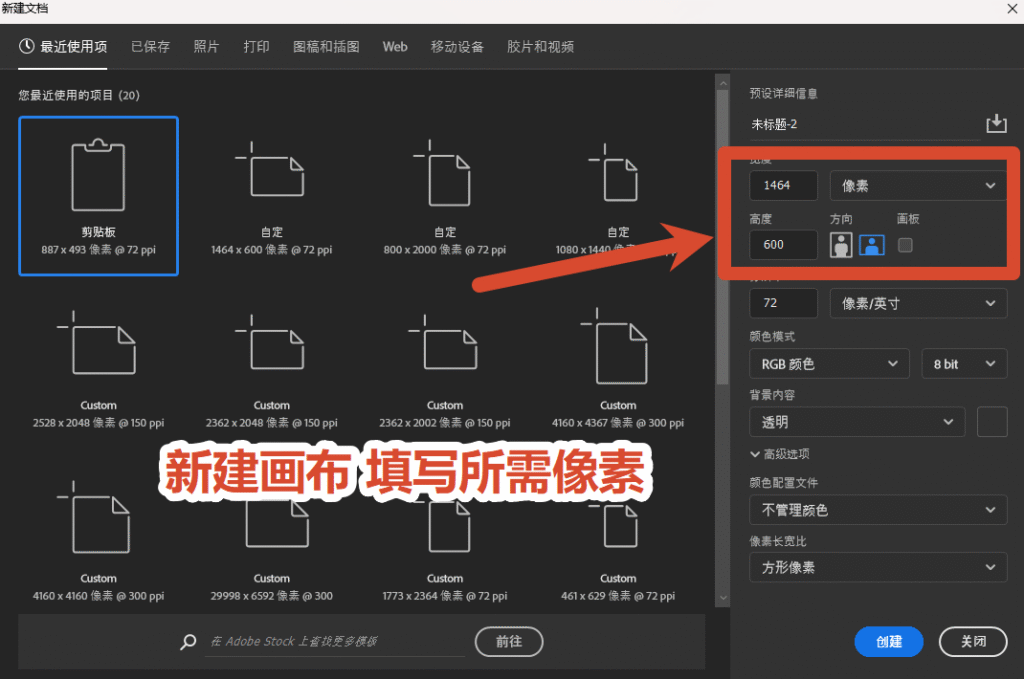
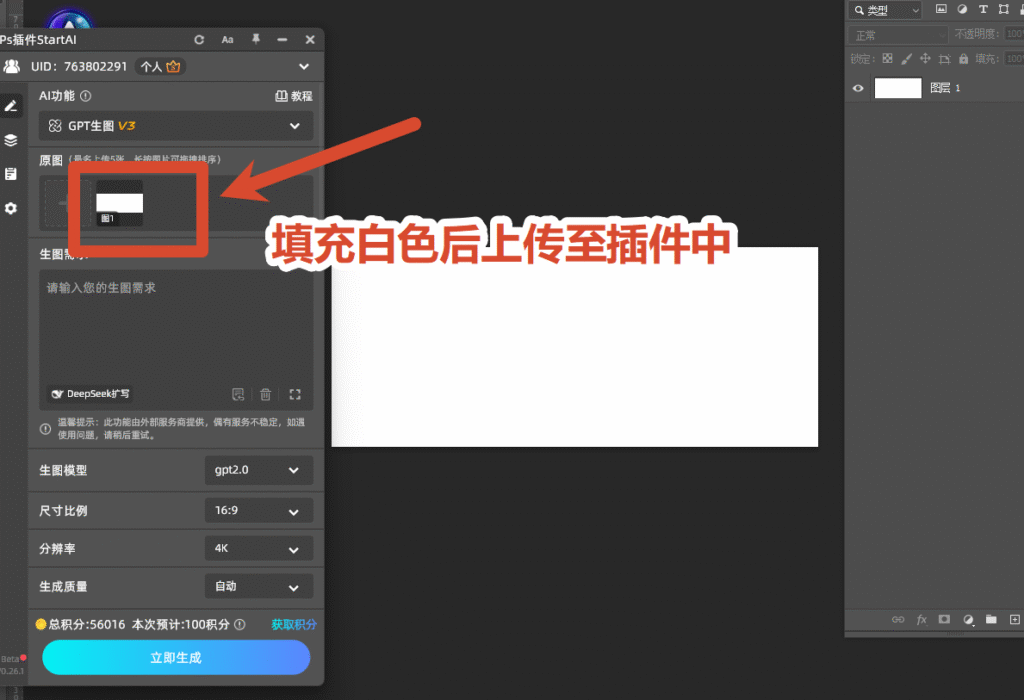
2、新建白色图层铺满画布:新建一个图层,填充纯白色,让它盖满整个画布,不要留空;
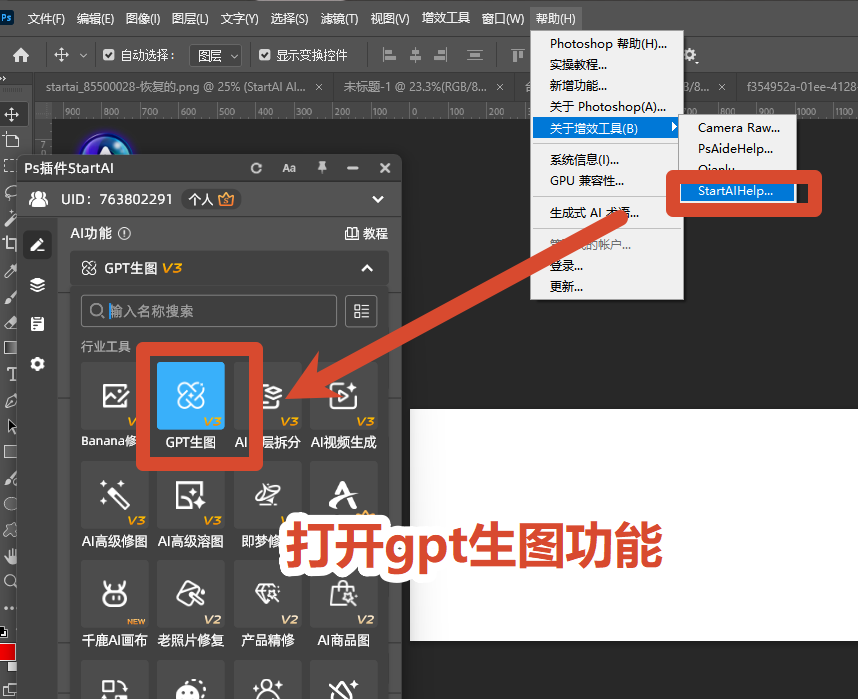
3、把白色图层上传给插件,作为图1:打开 StartAI 插件面板,选择【GPT生图】功能,先上传这张纯白图。它的像素大小就是你要的尺寸,AI 会把它当成出图的尺寸基准;
4、再上传自己的产品图,作为图2:本文案例是一张香薰蜡烛的产品图,用它来做主图的主体;
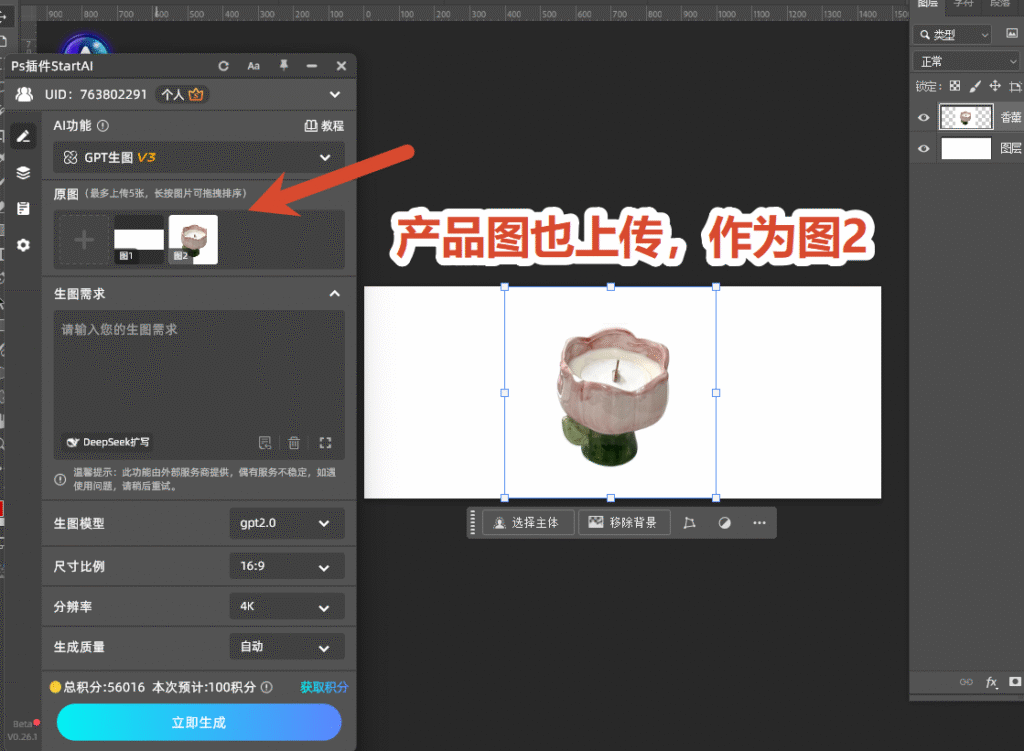
5、写提示词,在需求框里输入:
保持图1的比例,给图2的香薰蜡烛做一张亚马逊电商主图,文案卖点自由发挥,英文
「保持图1的比例」这句是这个方法的关键,必须留着。它让 AI 以白色模板图的长宽比作为出图基准,两张参考图的比例一旦对齐,生成结果才能一比一落回你的画布、不多不少。产品品类、平台风格、文案语言都可以按自己的需求改,只有这一句不能省。
6、设置参数:尺寸比例选【自动】,并把【完成图贴回选区】(也就是生图贴回选区)的开关打开;
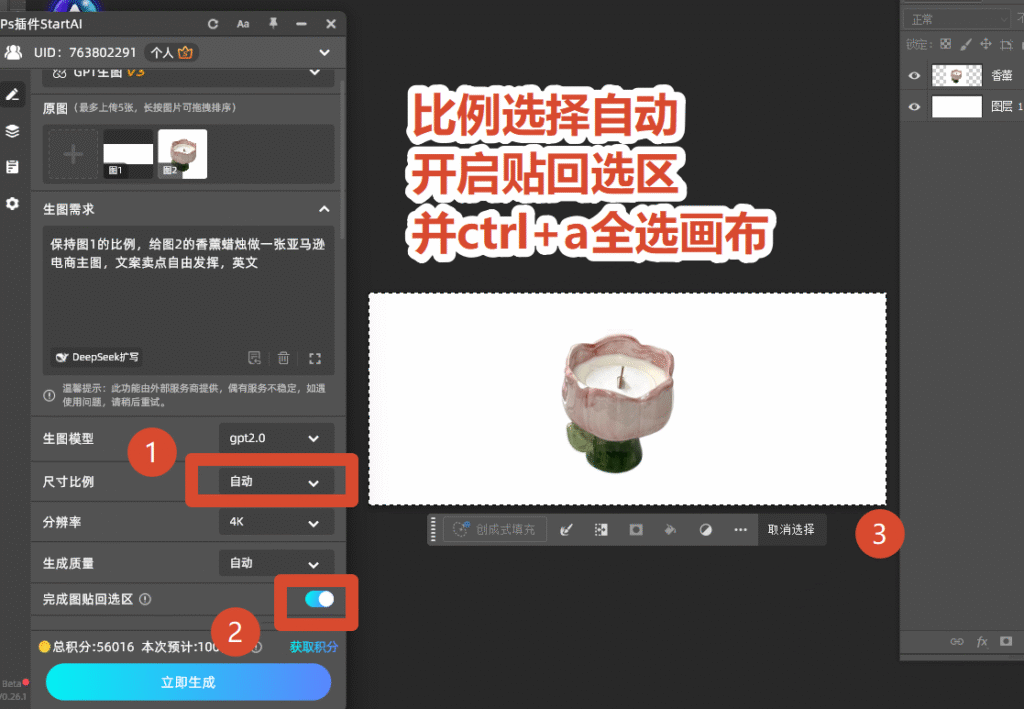
7、Ctrl+A 全选画布,让整块画布成为生成结果的落点,然后点击【立即生成】;
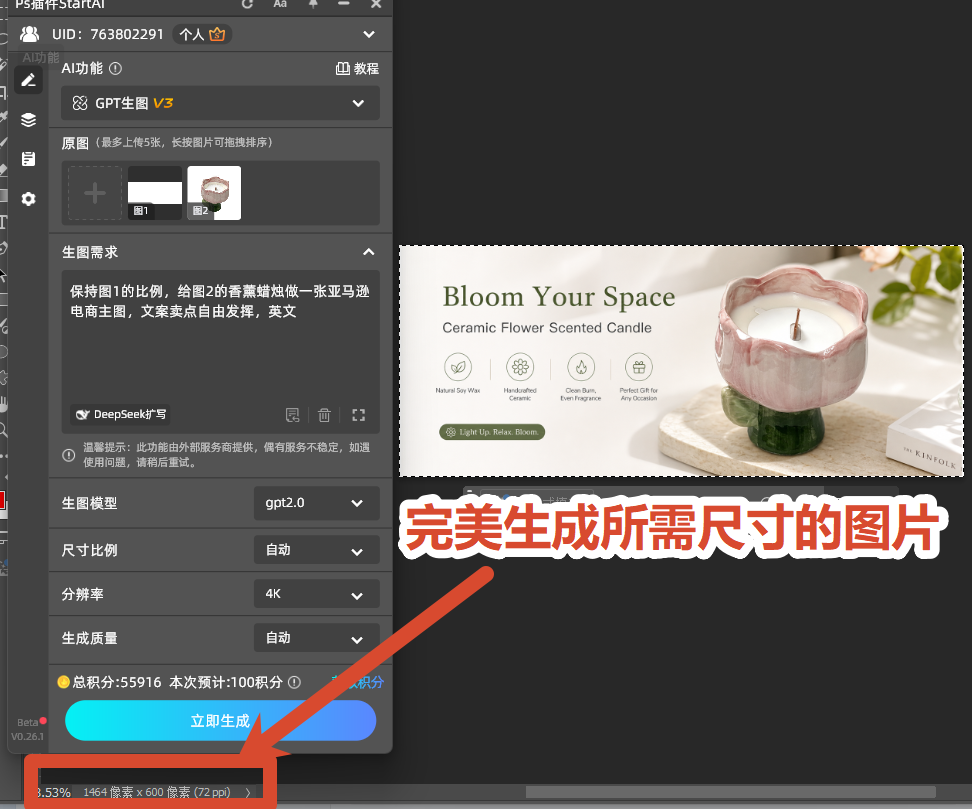
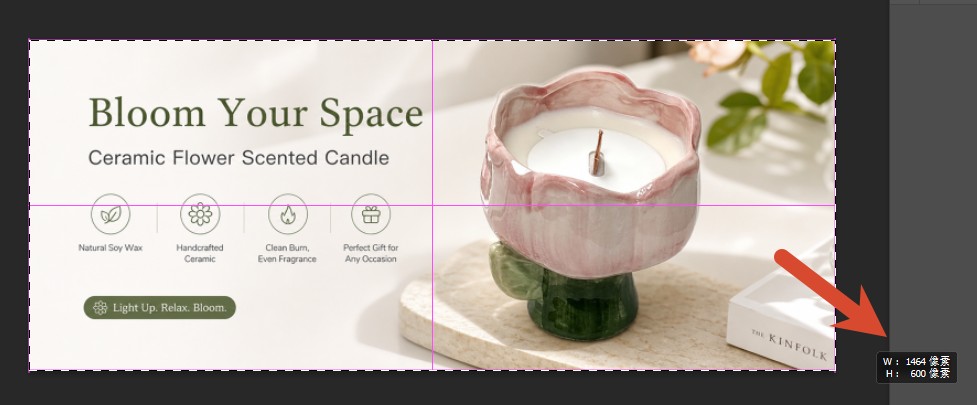
8、等十几秒,生成图会按你画布的尺寸自动贴回选区,落在 PS 新图层上。放大到 100% 检查产品有没有变形、英文文案有没有拼错,确认没问题就合并导出——出图尺寸就是 1464×600。
三、这套流程为什么能出精确尺寸
三个动作各管一件事,缺一个尺寸就不准:
- 白色图层管尺寸:它是一张和你的目标尺寸完全一致的参考图,AI 读到的「图1」就是目标长宽比;
- 「保持图1的比例」管对齐:把生成画面的长宽比锁在图1上,不会跑到别的固定档位去;
- 比例选【自动】+ 开启贴回选区 + 全选画布管落位:自动不限制生成比例,让它跟着参考图走;贴回选区让结果回到原画面;全选画布让落点和尺寸正好重合。三件事都做到,出来的就是你建画布时填的那个数。
四、实操要点与避坑
- 画布尺寸先量好再建:出图尺寸完全由画布决定,建错了后面全白做,动手前先确认平台要求的宽高像素;
- 白色图层必须铺满画布:它代表的是尺寸,边上留空就等于给错了尺寸,AI 会按错误的画布比生成;
- 「保持图1的比例」不能省:去掉这句,AI 就按自己的构图逻辑出图,出来的比例随机,贴回选区时被拉伸变形;
- 生成的英文文案要人工过一遍:AI 写小字容易出错,跨境场景里一个拼写错误就可能引来投诉或审核问题。促销文字、尺寸标注、配件说明这类内容,建议生成完再用 PS 文字图层重做一遍,字体、字号、拼写都能核对,多语言版本也只需替换图层;
- 产品图要清晰、正面、曝光正常:底图越干净,AI 参考信息越准,生成的产品越不容易变形;
- 如果你要控制的不是出图尺寸,而是产品在画面里的占比,那是另一套做法:先用 PS 把产品摆到正确位置,再用画布选取模式上传选区让 AI 只做融合,可以参考站内《PS怎么用Banana溶图?白底产品融入场景大小可控实操教程》。
总结
GPT 生图出不了精确尺寸,是因为它按比例出图而不是按像素。想拿到 1464×600 这种定制尺寸,把顺序倒过来就行:先在 PS 里新建目标尺寸的画布、铺一层白底当尺寸模板,白色图层和产品图一起上传给插件的【GPT生图】,提示词里保留「保持图1的比例」这句,参数选尺寸比例【自动】、打开【完成图贴回选区】,Ctrl+A 全选画布后点立即生成,生成图就会按你的画布尺寸精确贴回。亚马逊主图、A+ 模块横幅、详情页长图、活动 Banner 这些有明确像素要求的素材,用这一套都能一次出对。
立即使用StartAI:【点此一键下载StartAI插件】;
邀请码:FbgLJW,领100积分,使用核心功能!







