
Ps五金精修,五金精修插件3步智能修复破损五金产品图

电商产品图中的五金工具、金属零件出现划痕、锈迹或使用磨损,影响产品观感和价值?
无需专业摄影棚重拍,使用 StartAI插件 的 Banana修图专业版Pro,可一键智能修复瑕疵,还原产品出厂般的完美质感,极大提升图片商业价值。
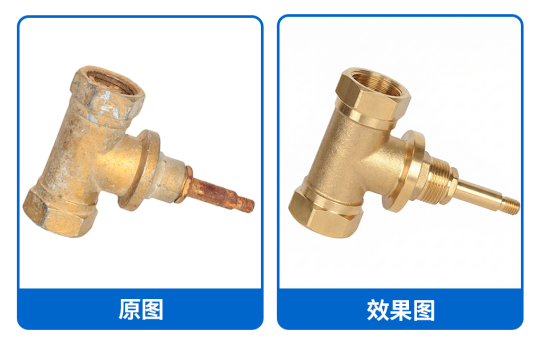
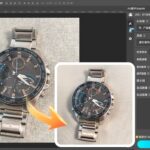
Ps五金精修前后对比

立即使用StartAI:【点此一键下载StartAI插件】

邀请码:TE8JWc,立领100积分,全部核心功能免费用!

第一步:上传待修复的五金产品图

  1. 准备产品图片: 确保拍摄的图片光线均匀,产品主体清晰。即使有划痕,整体结构也应完整可见。
  2. 在PS中打开: 将图片导入 Photoshop。
  3. 上传至AI:
    • 在StartAI的「Banana修图」功能中,使用 「图层上传」(当前产品图层)、「选区上传」(精确框选产品主体)或 「本地上传」 的方式,上传你的五金产品图。

第二步:配置专业精修模型参数

  1. 启用专业修复模型:
    • 在「修图模型」中,务必选择 「专业版 Pro」
    • 该模型对物体材质(如金属光泽、纹理)和结构理解深刻,能智能区分“需要保留的产品细节”与“需要去除的破损瑕疵”。
  2. 选择优化分辨率:
    • 分辨率选择 「2K」。此分辨率足以清晰呈现金属的细节与反光,同时确保处理效率,适合电商图片需求。
  3. 统一输出尺寸:
    • 尺寸比例选择 「1:1」(正方形)。这有助于标准化产品主图,构图更规整。如需保持原图比例,可选择“不修改”。
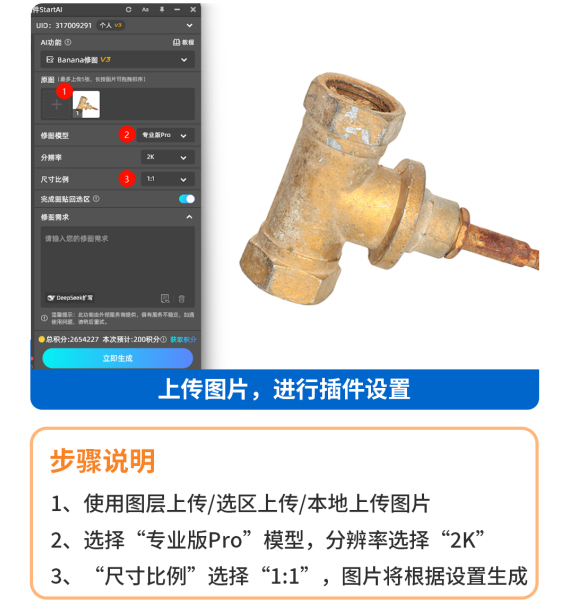
配置专业精修模型参数步骤说明

第三步:输入精修指令,一键生成完美产品图

  • 提示词(指令)结构参考:「产品名称」 + 「去除具体瑕疵」 + 「保持核心细节与质感」
  • 实战指令示例:专业级铬钒钢扳手,去除手柄和棘轮头表面的所有划痕、磨损印记和微小锈迹,修复金属光泽,保持其精确的齿轮纹理、品牌logo和硬朗的工业造型细节一致。
  • (小技巧:指令越具体,效果越好。明确指出产品类型、瑕疵位置和需保留的关键特征。)
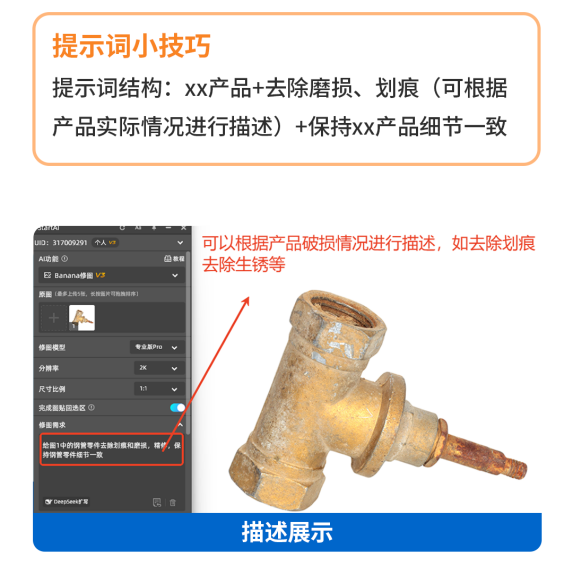
五金精修提示词小技巧
  • 点击「生成」: AI将识别并智能修复所有指定瑕疵,同时无损地保留甚至增强产品的原有设计细节、材质质感(如金属高光和倒角)和 logo 文字。
  • 效果图对比示例:
    • 精修前: 展示带有明显划痕和磨损的旧扳手。
    • 精修后: 展示同一把扳手,表面光滑如新,金属光泽恢复,所有结构细节完美保留,达到可直接用于产品详情页的标准。
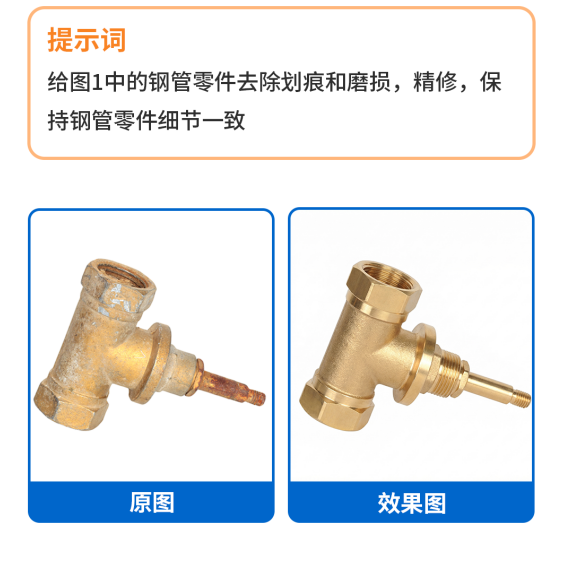
输入精修指令,一键生成完美产品图

核心价值与商业应用

  1. 降本增效: 替代成本高昂的重新拍摄或聘请修图师进行数小时的手动修复,将精修流程缩短至几分钟。
  2. 品质提升: 统一修复产品外观,使二手商品、样品或拍摄中意外产生瑕疵的产品图,达到“准新品”的展示标准,提升点击率与转化率。
  3. 智能区分: AI能理解“划痕”(瑕疵)与“散热鳍片”、“防滑纹理”(产品功能细节)的区别,实现精准修复。

重要操作建议:

  • 针对复杂瑕疵: 如果产品存在严重破损或缺失,可尝试分区域精修。先整体处理,再对未修复完美的局部进行二次框选和更具体的指令描述
  • 保留合理使用感: 如需保留适度“使用感”而非完全翻新,可在指令中调整,例如:“减轻表面划痕,保留合理的金属使用磨损质感,增强光泽”。
  • 批次处理: 对于同一产品不同角度的多张图片,使用相同的指令和参数,可快速获得风格统一的高质量产品组图。

Ps五金精修,五金精修插件3步智能修复破损五金产品图

电商产品图中的五金工具、金属零件出现划痕、锈迹或使用磨损,影响产品观感和价值?
无需专业摄影棚重拍,使用 StartAI插件 的 Banana修图专业版Pro,可一键智能修复瑕疵,还原产品出厂般的完美质感,极大提升图片商业价值。

Ps五金精修前后对比

立即使用StartAI:【点此一键下载StartAI插件】

邀请码:TE8JWc,立领100积分,全部核心功能免费用!

第一步:上传待修复的五金产品图

  1. 准备产品图片: 确保拍摄的图片光线均匀,产品主体清晰。即使有划痕,整体结构也应完整可见。
  2. 在PS中打开: 将图片导入 Photoshop。
  3. 上传至AI:
    • 在StartAI的「Banana修图」功能中,使用 「图层上传」(当前产品图层)、「选区上传」(精确框选产品主体)或 「本地上传」 的方式,上传你的五金产品图。

第二步:配置专业精修模型参数

  1. 启用专业修复模型:
    • 在「修图模型」中,务必选择 「专业版 Pro」
    • 该模型对物体材质(如金属光泽、纹理)和结构理解深刻,能智能区分“需要保留的产品细节”与“需要去除的破损瑕疵”。
  2. 选择优化分辨率:
    • 分辨率选择 「2K」。此分辨率足以清晰呈现金属的细节与反光,同时确保处理效率,适合电商图片需求。
  3. 统一输出尺寸:
    • 尺寸比例选择 「1:1」(正方形)。这有助于标准化产品主图,构图更规整。如需保持原图比例,可选择“不修改”。
配置专业精修模型参数步骤说明

第三步:输入精修指令,一键生成完美产品图

  • 提示词(指令)结构参考:「产品名称」 + 「去除具体瑕疵」 + 「保持核心细节与质感」
  • 实战指令示例:专业级铬钒钢扳手,去除手柄和棘轮头表面的所有划痕、磨损印记和微小锈迹,修复金属光泽,保持其精确的齿轮纹理、品牌logo和硬朗的工业造型细节一致。
  • (小技巧:指令越具体,效果越好。明确指出产品类型、瑕疵位置和需保留的关键特征。)
五金精修提示词小技巧
  • 点击「生成」: AI将识别并智能修复所有指定瑕疵,同时无损地保留甚至增强产品的原有设计细节、材质质感(如金属高光和倒角)和 logo 文字。
  • 效果图对比示例:
    • 精修前: 展示带有明显划痕和磨损的旧扳手。
    • 精修后: 展示同一把扳手,表面光滑如新,金属光泽恢复,所有结构细节完美保留,达到可直接用于产品详情页的标准。
输入精修指令,一键生成完美产品图

核心价值与商业应用

  1. 降本增效: 替代成本高昂的重新拍摄或聘请修图师进行数小时的手动修复,将精修流程缩短至几分钟。
  2. 品质提升: 统一修复产品外观,使二手商品、样品或拍摄中意外产生瑕疵的产品图,达到“准新品”的展示标准,提升点击率与转化率。
  3. 智能区分: AI能理解“划痕”(瑕疵)与“散热鳍片”、“防滑纹理”(产品功能细节)的区别,实现精准修复。

重要操作建议:

  • 针对复杂瑕疵: 如果产品存在严重破损或缺失,可尝试分区域精修。先整体处理,再对未修复完美的局部进行二次框选和更具体的指令描述
  • 保留合理使用感: 如需保留适度“使用感”而非完全翻新,可在指令中调整,例如:“减轻表面划痕,保留合理的金属使用磨损质感,增强光泽”。
  • 批次处理: 对于同一产品不同角度的多张图片,使用相同的指令和参数,可快速获得风格统一的高质量产品组图。
产品

千鹿AI 千鹿Pr助手 千鹿AI助手 PsAide

专题广场

StartAI教程 产品精修 Ps抠图 Nano Banana Pro Ps2026 Ps去水印 Ps快捷键

服务

帮助中心 最新功能 服务条款 会员中心 Ps教程 官方博客

联系我们

info@istarry.com.cn





