
“怎么给产品加上逼真的喷雾?自己画的像棉花团,透亮水雾感完全出不来……”这是很多电商设计师在做化妆品、饮料主图时都会遇到的难题。用ps做喷雾效果,既要控制水珠的疏密层次,又要兼顾透亮感和动感模糊,手绘极其考验经验。有没有更高效的方法?有。下面分享两种ps修图方案:先用传统笔刷手动制作产品喷雾效果,打好基础;再借助ps ai插件 StartAI 的 GPT生图 功能,一句话直接生成喷雾素材,几秒出片。
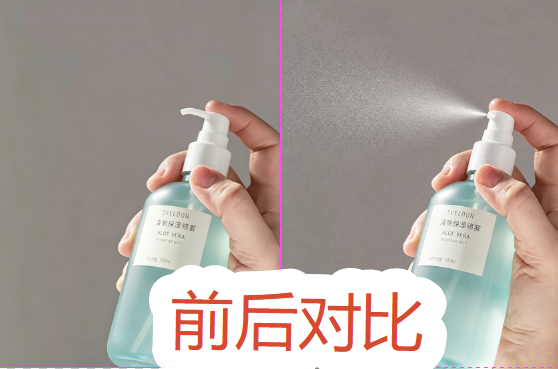
方法一:PS手工制作产品喷雾效果,适合精细合成
适合场景:需要完全自定义喷雾形状、角度,或与产品图进行精准合成的高端商拍。
操作步骤
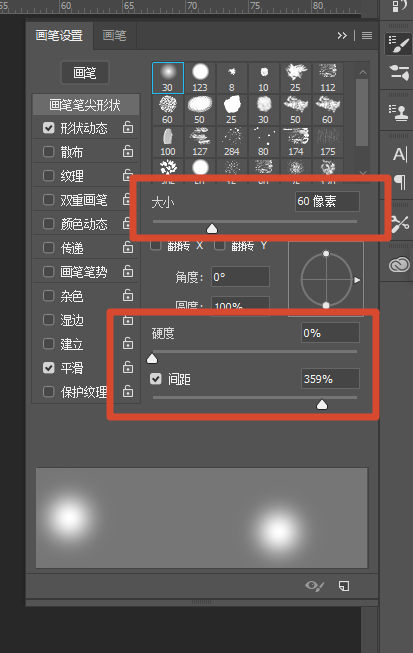
- 新建空白图层,命名为“喷雾”。用 画笔工具(B),选择柔边圆笔刷,在画笔设置(F5)中调整参数:
- 间距拉大至300%~400%
- 大小抖动60%,最小直径20%
- 散布勾选,散布值300%
- 传递不透明度抖动30%,流量抖动20%
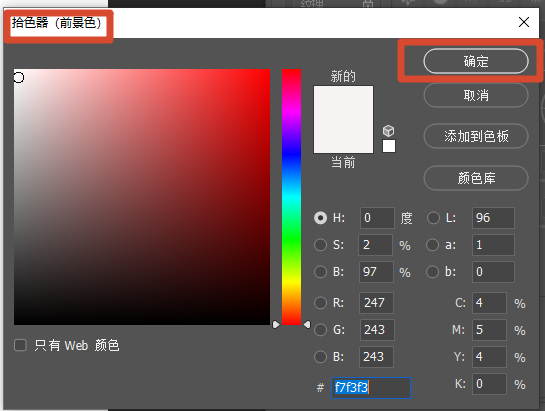
2.将前景色设为白色,在需要喷雾的区域反复轻点涂抹,画出一片基础水雾粒子。适当切换笔刷大小([ ]键),让颗粒呈现大小不一的自然分布。
3.画完后,给“喷雾”图层添加 图层蒙版,用黑色柔边画笔擦除边缘过于整齐的部分,让雾状散开更自然。
4.复制“喷雾”图层(Ctrl+J),对副本执行 滤镜 > 模糊 > 动感模糊,角度设为喷雾喷射方向,距离20-30px,模拟飞溅速度感。将此图层模式改为 “滤色”,不透明度70%。
5.再次复制原“喷雾”图层,执行 滤镜 > 模糊 > 高斯模糊,半径5px,图层不透明度降至40%,做出雾化的体积感。三个图层叠加后,喷雾就有了虚实层次。
6.如果产品表面需要凝结水珠,可用小号硬边画笔单独点出光点,再加斜面和浮雕图层样式,模拟水珠立体感。
注意事项与避坑指南
- 笔刷参数要边画边试,散布过大容易显得稀疏零散,建议先缩小画布比例预览整体。
- 动感模糊方向必须与产品喷射方向一致,否则会让水雾看起来“歪着飞”。
- 滤色模式只对亮部起作用,如果产品本身是高亮背景,改用“叠加”并降低填充,避免喷雾过曝。
方法二:StartAI GPT生图一键生成产品喷雾效果,高效逼真
适合场景:化妆品、香水、饮品等需要真实喷雾素材的电商主图;需要多角度、多形态喷雾的快速方案;新手设计师快速出图。
操作步骤
- 下载安装StartAI插件(兼容PS 2015及以上),打开Photoshop后在“帮助→增效工具”菜单调出StartAI面板。
立即使用StartAI:【点此一键下载StartAI插件】;
邀请码:【Zx7dSV】,立领100积分,全部核心功能免费用!
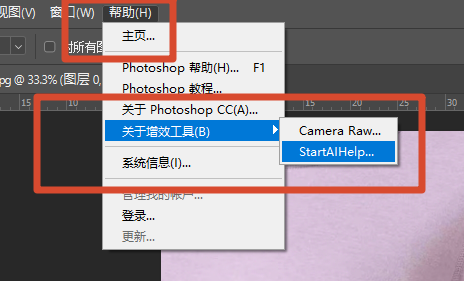
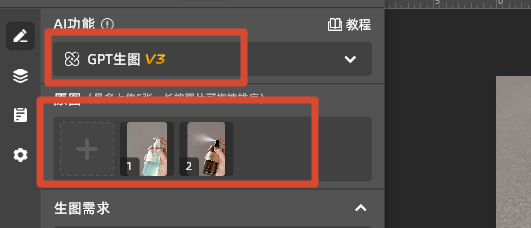
2.在面板中选择 “GPT生图” 功能。上传产品原图和参考图
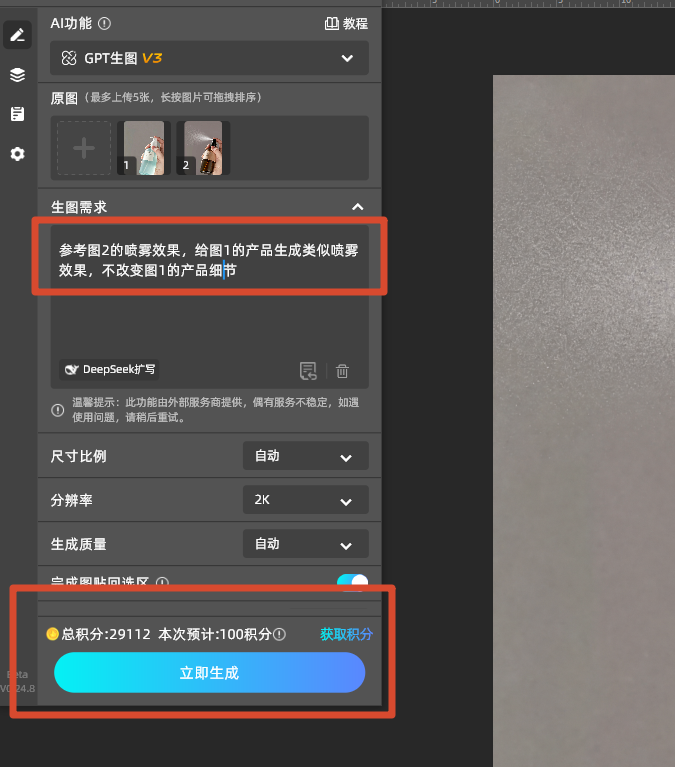
3.输入提示词,例如:“参考图2的喷雾效果,给图1的产品生成类似喷雾效果,不改变图1的产品细节”
或者“化妆品喷雾水雾,透明水珠飞溅,白底,高速摄影,微距镜头,商业摄影灯光”。建议加上“白底”或“纯黑背景”方便后期抠图合成。
4.生成喷雾效果图
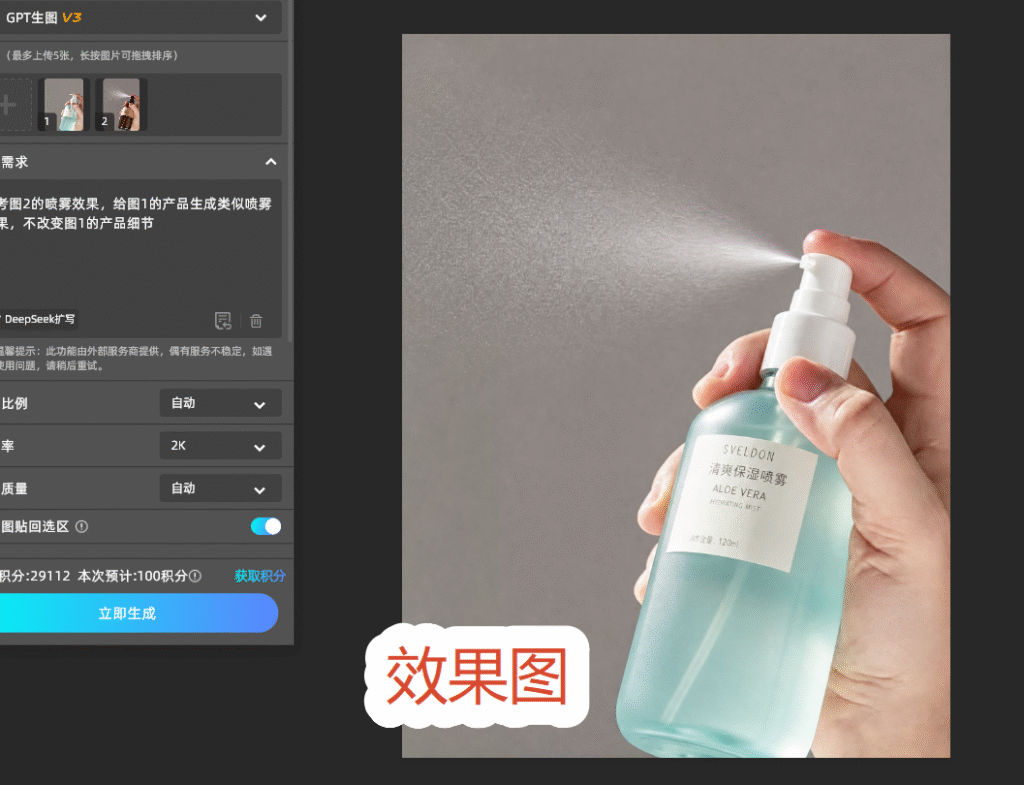
三、PS手绘 vs StartAI GPT生图 喷雾效果对比
| 对比维度 | PS手动绘制喷雾 | StartAI GPT生图 |
|---|---|---|
| 耗时(单张) | 15~20分钟 | 约10秒 |
| 逼真度 | 依赖设计师手绘功底,容易呆板 | AI理解流体形态,水雾通透自然 |
| 调整自由度 | 形状、疏密完全自定义 | 提供素材后可二次蒙版与变换 |
| 学习门槛 | 需掌握笔刷设置、图层样式、模糊滤镜 | 输入提示词即可,零门槛 |
四、常见问题
Q1:GPT生图生成的喷雾背景不纯净,怎么快速抠图?
只需将图层模式改为“滤色”,黑色或深色背景直接透掉。如果是白底喷雾,可用“正片叠底”。这两种模式是合成水雾最快的方式。
Q2:StartAI插件稳定吗?会与PS其他插件冲突吗?
StartAI为独立面板插件,经过主流PS版本兼容性测试。如果安装后不显示,请在“窗口”菜单下找到它,或重启PS。切勿同时运行过多同类AI插件,以免GPU显存不足。
五、总结:如何选择适合你的产品喷雾效果做法?
但如果你是电商设计师,每天面对大量产品喷雾效果需求,直接用 StartAI 的 GPT生图,10秒专业级水雾素材,滤色一叠即合成,效率翻倍不说,水雾的物理感还更真实。
如果你的设计只此一张,且对艺术化构成有强烈个人要求,用PS手动绘制、精细堆叠图层,能给你无限创作空间。
立即使用StartAI:【点此一键下载StartAI插件】;
邀请码:【Zx7dSV】,立领100积分,全部核心功能免费用!







