
在设计、办公或日常素材处理中,你是否经常遇到这样的困扰:需要从图片中提取文字用于二次编辑、内容复用或设计优化,但传统PS抠字方法让人头疼不已?其实现在随着AI技术的发展,想高效解决抠字难题很简单,借助PS插件StartAI中的banana修图功能,就算是零基础小白,也能30秒快速抠出清晰文字,效果远超传统手动操作。
StartAI插件 banana修图功能:3步搞定图片抠字
StartAI是一款专为PS而生的AI辅助插件,内置的banana修图功能凭借先进的AI智能识别算法,打破了传统抠字对操作技巧的依赖。它能自动识别图片中的文字区域、区分文字与背景边界,哪怕是带阴影、渐变效果或复杂背景的文字,也能精准提取,且全程操作仅需“导入-指令-生成”三步,效率和精度都远超手动抠图。
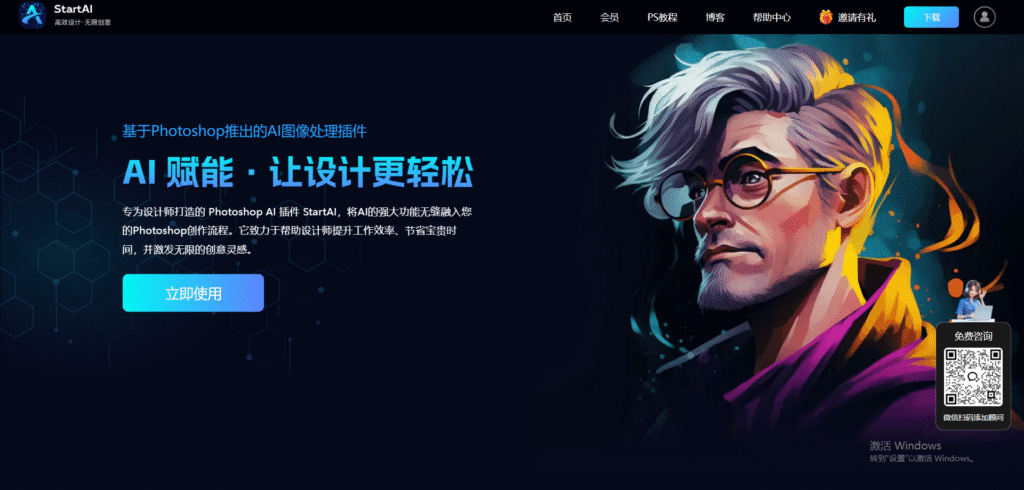
✅ 第一步:安装StartAI插件(1分钟完成)
访问StartAI官网(https://www.istarry.com.cn/?sfrom=giQHne)下载插件,按照指引完成安装。安装过程简单无门槛,安装后重启PS即可生效。
✅ 第二步:导入素材并打开banana修图
打开PS,将需要抠字的图片拖入画布。在PS左侧工具栏找到”StartAI”插件,点击展开后选择”banana修图”功能。
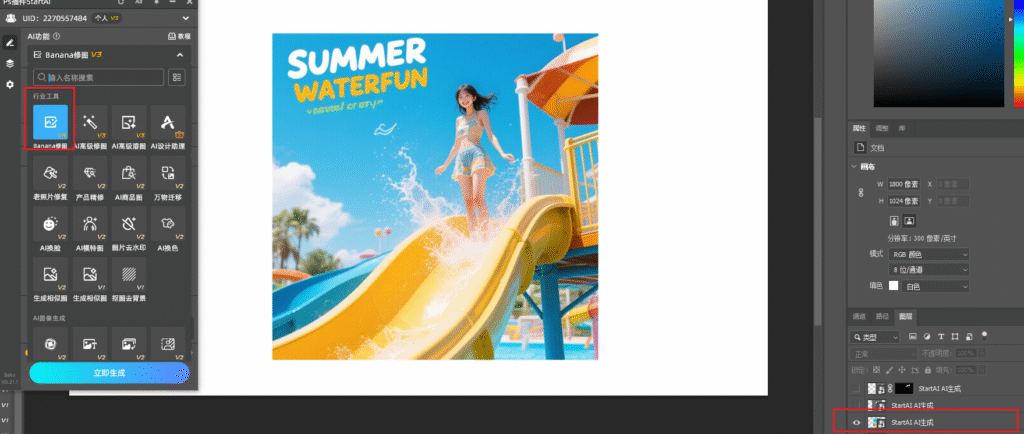
✅ 第三步:输入提示词,点击立即生成
在banana修图面板中上传图片,提示词输入”提取图片中的字”,点击”立即生成”,30秒内即可获得清晰文字图层,边缘干净无毛边。

为什么选择StartAI banana修图?
1. 零门槛操作,新手秒上手
无需掌握传统抠字的复杂技巧,全程通过可视化界面和简单提示词操作。即使是第一次使用PS的小伙伴,也能在5分钟内熟练掌握抠字流程,告别”抠图苦手”。
2. AI算法加持,精度效率双高
传统方法处理一张复杂背景抠字可能需要10-20分钟,且边缘容易出现毛边、漏选问题;而StartAI的banana功能通过先进的AI特征级算法,能精准识别文字与背景的像素差异,30秒内完成抠取,边缘清晰度比手动操作提升40%。
3. 功能全面,适配多场景需求
多场景适配:适用于电商详情页、PPT制作、社交媒体文案、老照片修复等
基础抠字:一键提取文字
创意优化:输入”为抠取的文字添加渐变效果”,自动实现
批量处理:多张图片同时处理,统一设置提示词,效率提升10倍
结语:
传统PS抠字方法虽经典,但早已难以适配现代快节奏的处理需求。而StartAI的banana修图功能,用AI智能算法简化了操作流程,同时保障了抠字精度,让新手也能实现专业级抠字效果。无论是日常办公、设计创作还是素材整理,掌握这个方法都能让抠字工作事半功倍。赶紧下载StartAI插件,解锁高效抠字新姿势吧!
插件地址:https://www.istarry.com.cn/?sfrom=giQHne
邀请码:giQHne(领免费会员)
查看更多「 Ps 抠图 」专题内容
轻松搞定毛发飞絮、半透明材质、复杂镂空饰品等各类精细抠图









