
做图片处理时,抠图绝对是超基础但超重要的技能!不管是做电商产品图、设计海报,还是搞创意合成,都少不了抠图这一步。今天就来好好聊聊 PS 里 3 个超实用的抠图技巧,新手也能轻松上手~
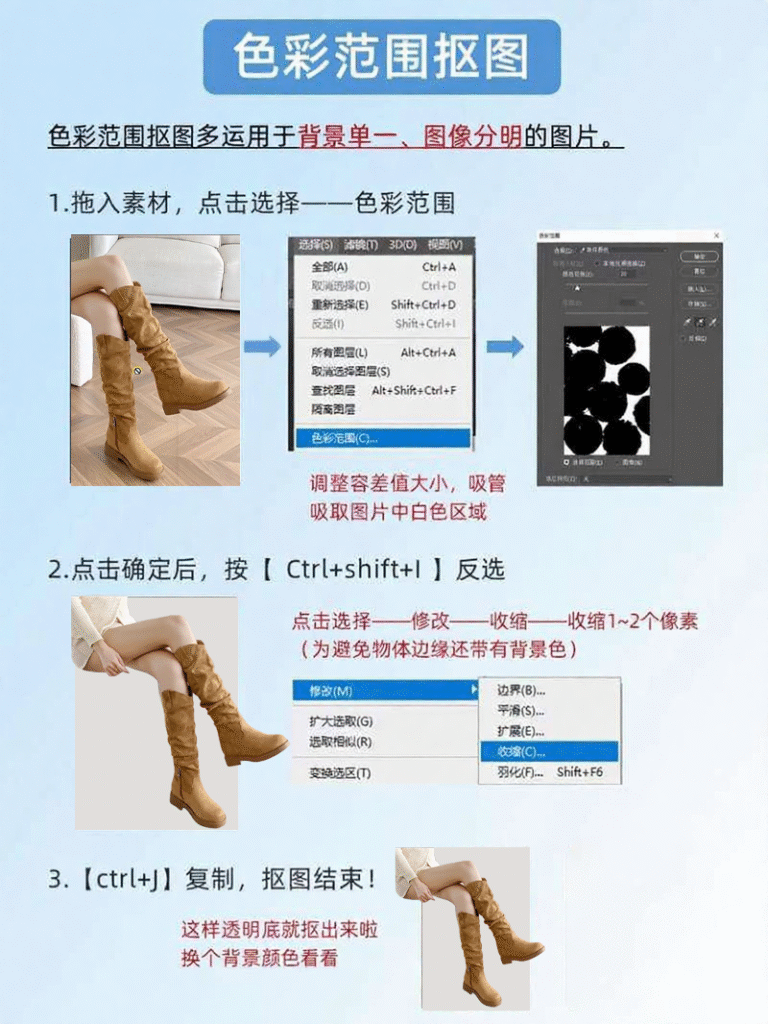
这种抠图技巧超适合处理「背景颜色单一、主体和背景界限超清晰」的图片,比如纯白背景的产品图、纯色背景的人像图~
方法一:色彩范围速抠法
实操流程:
- 先把要抠的素材导入 PS 画布,接着在顶部菜单栏点「选择」,下拉找到「色彩范围」点开;
- 弹出设置窗口后,先用吸管工具点击图片里的白色背景(想选其他颜色也可以对应点选),再拖动「容差值」滑块调整选择范围,容差越大选中的区域越广;
- 点击「确定」后,按快捷键【Ctrl+Shift+I】反向选择(这样就选中主体啦);
- 怕主体边缘粘到背景色?接着点「选择」→「修改」→「收缩」,设置收缩 1-2 个像素就行;
- 最后按【Ctrl+J】复制选中的主体,搞定!自动生成透明底图片,后续换渐变背景、实景背景都能直接用,效果超干净~
方法二:通道精抠法
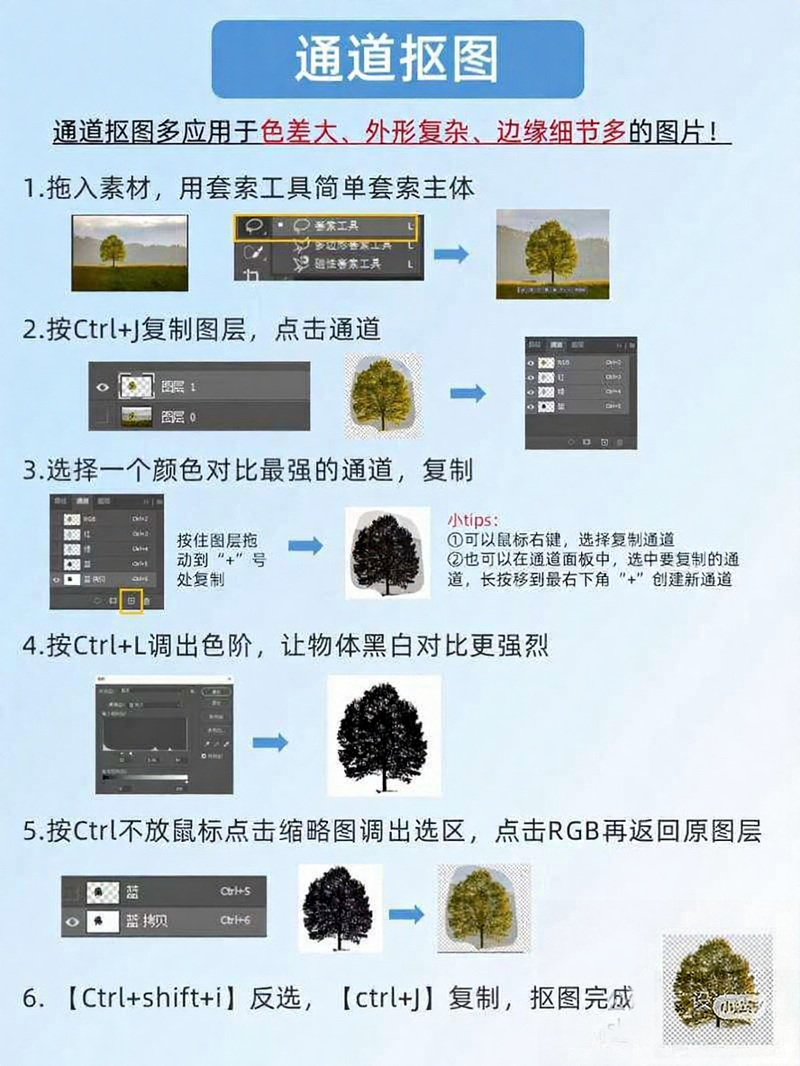
这种抠图技巧专门搞定「色差明显、主体外形复杂,还带超多边缘细节」的图片 —— 比如树叶、宠物毛发类的、人物发丝、树枝繁杂的风景主体,用它抠图能保住所有小细节,不生硬~
实操流程:
方法三:StartAI插件智能抠图
最后,如果你觉得PS操作太繁琐的话,可以试试这款抠图
一款PSAI插件,无论是毛发/商品/人像/宠物抠图通通都可以,置入图片点击生成,5秒就可以抠好图啦!
操作步骤:
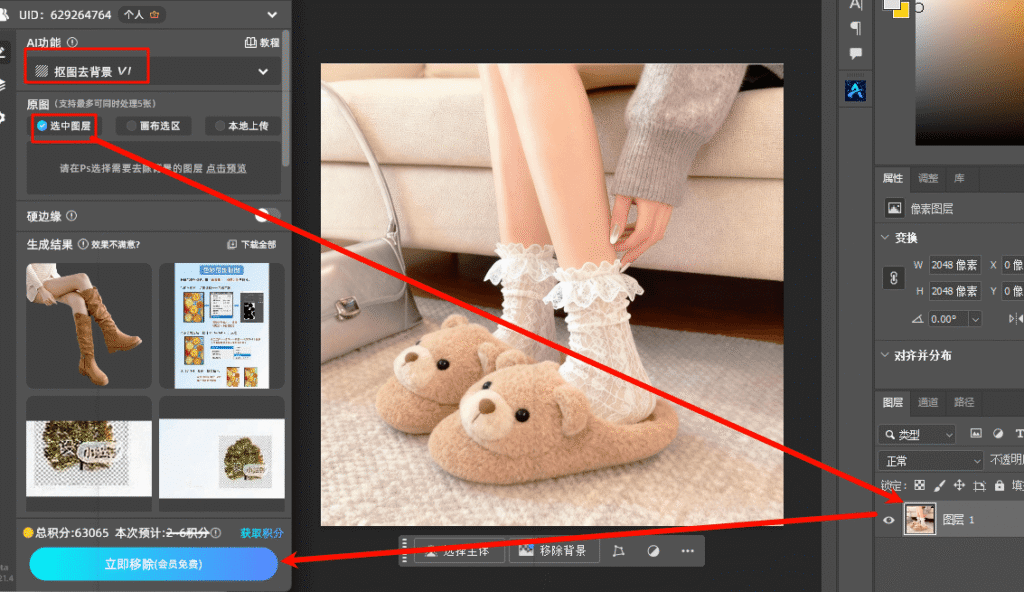
- 拖入素材,到PS画布。
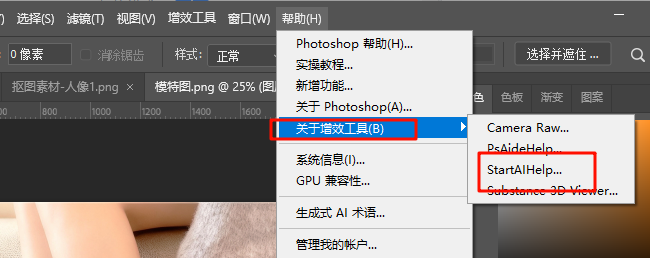
- 在PS中打开StartAI插件,帮助→关于增效工具→StartAI插件
- 打开startAI插件中的“抠图去背景”功能
- 直接选中图片
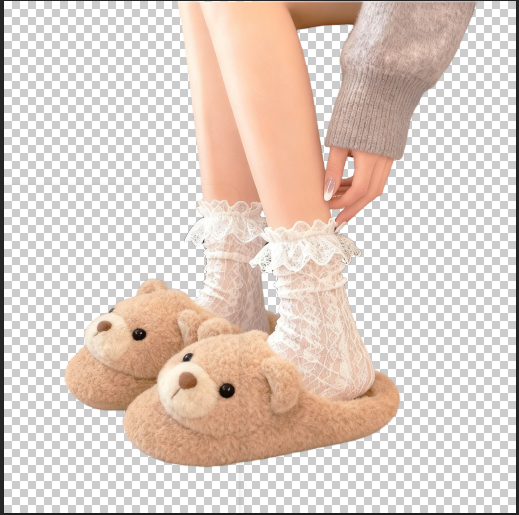
插件体验地址:https://www.istarry.com.cn/?sfrom=BRJgZF
学会了这三大抠图方法,相信你在PS抠图工作中能够游刃有余啦!无论是哪种类型的图片,都能找到合适的抠图方式。快去试试吧,让你的图像处理工作更加出色!
查看更多「 Ps 抠图 」专题内容
轻松搞定毛发飞絮、半透明材质、复杂镂空饰品等各类精细抠图








