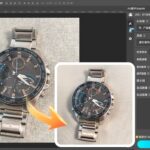
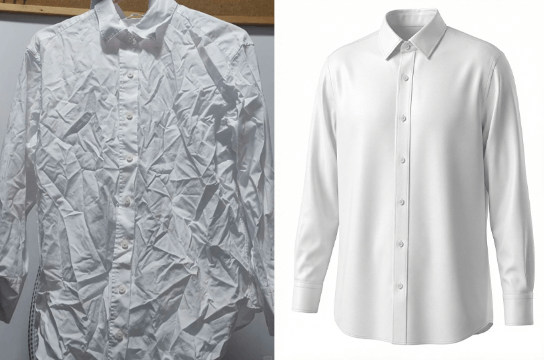
拍家庭合照时,刚从衣柜翻出的外套皱成一团;电商拍T恤产品图,叠放的褶皱显得面料廉价;相亲照里,衬衫袖口的纹路乱得没精神——谁还没遇到过“衣服皱巴巴毁了一张好照片”的情况。新手修图总踩坑:用模糊工具磨褶皱,衣服像褪了色的塑料;用裁剪工具躲褶皱,把人物构图裁得奇怪;最后干脆放弃,眼睁睁看着好看的照片没法发。我帮朋友修过无数日常照和电商图,从纯色T恤到花纹连衣裙都练过,今天把PS实用教程和StartAI banana的“懒人技巧”全分享给你,不管什么衣服,10分钟就能修得平整又自然。
一、照片衣服除皱PS教程:分褶皱选方法,平整不生硬
衣服除皱的核心是“还原衣物平整的光影”,不是简单把纹路抹掉。褶皱分三种:小细纹(领口、袖口、衣角)、大褶皱(衣身堆叠、裙摆打折)、顽固褶皱(压箱底的深纹路),对应的方法也不一样。总结下来就是“小纹点着修,大纹拉着修,深纹分层修”,不管纯色还是花纹衣服都适用,修完像刚熨过一样。
技巧1:污点修复工具——小细纹“速消术”,领口袖口1分钟搞定
像衬衫领口的压纹、T恤袖口的细褶皱、针织衫的小纹路这种“浅褶皱”,用污点修复工具最省心,它能自动匹配衣服面料的颜色和质感,不用手动调太多参数,新手一学就会。我修日常自拍照常用这招,5分钟清完全衣小细纹:
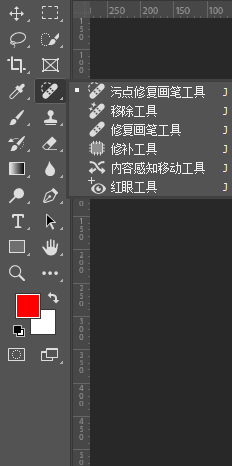
- 先备份,修坏也不怕 打开照片后按Ctrl+J复制一层原图(命名“修皱层”),把原图层的眼睛关掉。上次我帮同事修工牌照没备份,把衣服修花了只能重拍,这步是新手保命符!
- 调对参数,别留“白印” 左侧工具栏选“污点修复工具”(快捷键J),顶部设置:硬度拉到20%(软边笔头不会生硬),不透明度30%-40%,勾选“内容识别”。画笔大小比褶皱宽一圈就行,比如铅笔粗的纹路,画笔调15像素。
- 点一下就消纹,别来回蹭 用画笔对准褶皱轻轻点一下——重点是“点”不是“涂”,工具会自动抓取周围衣服的颜色和纹理,瞬间把褶皱覆盖。如果细纹有点密集,分区域点,别一笔扫过,不然会把衣服质感磨没。
避坑提醒:花纹衣服别用太大画笔!比如修碎花裙的细纹,画笔比花纹大就会把花瓣弄花;纯色衣服也别调太高不透明度,不然点完会留一块“假白”,像打了补丁。
技巧2:液化工具——大褶皱“拉平术”,衣身裙摆不堆堆
像外套衣身的堆叠褶皱、连衣裙裙摆的打折纹、卫衣胸前的压痕这种“凸起的大褶皱”,光靠点是盖不住的,得用液化工具把衣服“拉平”,还原自然的垂坠感。我帮电商客户修T恤产品图,就靠这招把叠放的衣服修得像挂着一样平整:
- 液化前先“锁定”轮廓 选中“修皱层”,按Ctrl+Shift+X打开液化面板,选“向前变形工具”(快捷键W),画笔硬度30%,大小根据衣服调整(衣身用50像素,袖口用20像素)。先在衣服边缘轻轻画一圈,避免拉平褶皱时把衣服形状拉歪。
- 顺着纹理拉,别硬拽 对着褶皱凸起的部分,轻轻往衣服平整的方向推——比如裙摆的褶皱,就往下推到自然垂落的位置;衣身的堆叠纹,就往两边拉平。花纹衣服要跟着纹路走,比如条纹裙别把条纹拉斜,碎花裙别把花瓣推错位。
- 微调光影,更显质感 拉平后按Ctrl+M调曲线,把修过的区域稍微提亮一点,和周围光影匹配,衣服就有“熨烫后的平整光泽”,不会像一块死板的布。
技巧3:高低频磨皮——顽固褶皱“兜底招”,压箱底衣服也能救
如果是压箱底的厚外套、牛仔裤上的深褶皱,液化后还是有痕迹,就用高低频磨皮法“分层修”:一层负责填掉深纹路,一层负责保留衣服面料的质感,修完不会像“塑料衣”。这招稍微复杂,但效果最持久,我修过妈妈的羊毛大衣旧照片,就靠它把几年的老褶皱消得干干净净:
- 建“高低频”两层 复制“修皱层”,给这层加“高斯模糊”(滤镜-模糊-高斯模糊,数值5-7像素),命名“低频层”(负责填褶皱);再新建图层,混合模式改成“线性光”,命名“高频层”(负责留质感),按住Alt键点图层蒙版,用黑色蒙版藏起高频层。
- 擦除褶皱,保留纹理 选白色软边画笔(不透明度25%),在深褶皱上轻轻涂——高频层会像“隐形腻子”把褶皱填平,但因为有低频层打底,牛仔的纹路、羊毛的肌理完全不会被磨掉。
- 统一颜色,不翻车 按Ctrl+U调“色相/饱和度”,饱和度-3%,明度+2%,让修皱区域和衣服其他部分颜色一致,不会出现“一块深一块浅”的情况。
小技巧:修牛仔、灯芯绒这种有肌理的衣服,高斯模糊数值别超过5像素,不然会把面料质感磨没,看着像廉价仿品。
二、StartAI banana:照片衣服除皱“懒人挂”,不用学参数
上面的PS方法虽好用,但新手得记参数、练液化力度,赶时间发朋友圈时根本来不及。上次我妹要传毕业照,学士服皱得没法看,她用PS液化把衣服拉得歪歪扭扭,急得快哭了。我用StartAI banana帮她修,1分钟就搞定了——衣服平整,学士服的纹路还清晰,她当场就把插件装了。这工具直接集成在PS里,AI自动识衣服、辨褶皱,不管小纹还是深纹,一键就能修平,比我手动修的还自然。
操作超简单:3步搞定,不用懂PS也能会
- 打开图片并打开Banana修图功能:和原生的PS方法一样,打开原图后,在图层面板选中图层,打开Banana修图面板。
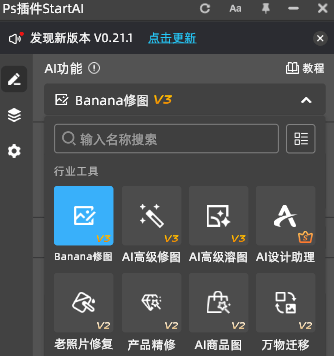
- 输入提示词,并且生成:在Banana修图的功能页面,输入我们所需要的需求,例如“轻微去除脸上的皱纹”,如果想要更多的需求也可以添加,然后点击立即生成按钮。
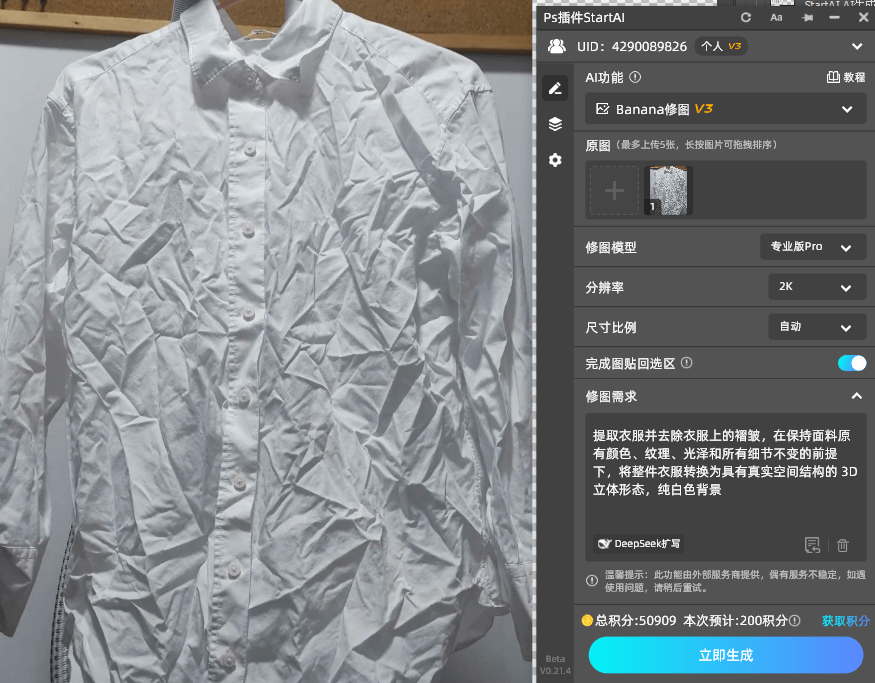
- 查看生成效果:查看生成的效果是否满意,不满意的话检查提示词是否贴切,直观调整至满意效果。
更多banana功能的用法点击下方链接查看
https://v.douyin.com/9ZvAjrg1WDs
三、PS手动除皱vs StartAI banana:一张表选对方法
| 对比维度 | PS手动除皱(污点修复+液化) | StartAI banana除皱功能 |
|---|---|---|
| 新手学习成本 | 高,需记参数+练手感,易把衣服拉歪 | 极低,一键启动,看一次就会 |
| 单张图耗时 | 小褶皱5分钟,大褶皱15分钟+ | 1分钟内,复杂衣服不超2分钟 |
| 衣物质感保留 | 看技术,新手易磨成“塑料衣” | 极高,AI精准保留面料纹理 |
| 顽固褶皱处理 | 需用高低频分层修,步骤复杂 | 一键搞定,深褶皱也能消干净 |
| 衣物类型适配 | 需按面料换方法,花纹衣易修花 | 全适配,纯色/花纹/厚衣都能修 |
| 批量处理能力 | 无,需逐张手动修,效率低 | 支持批量操作,多图效果统一 |
| 适用人群 | 专业修图师、需精细微调场景 | 普通人、电商卖家、批量修图需求 |
四、总结:衣服除皱,省心比啥都重要
如果你是专业修图师,要做服装广告大片的精修,那PS的液化、高低频技巧必须练扎实,能精准控制每一处面料的光泽;但如果是普通人——不管是修日常自拍照、家庭合照,还是电商产品图,StartAI banana绝对是性价比之王。它不用你啃复杂教程,不用耗时间试参数,AI直接帮你把“除皱+保质感+匀颜色”三件事一次做好,省时又不出错。
点击下方链接获取插件!
- 邀请链接:https://www.istarry.com.cn/?sfrom=CT6xX4
- 邀请码:CT6xX4