
照片衣服皱皱巴巴怎么P?3招修出平整质感,新手也能会

拍家庭合照时,刚从衣柜翻出的外套皱成一团;电商拍T恤产品图,叠放的褶皱显得面料廉价;相亲照里,衬衫袖口的纹路乱得没精神——谁还没遇到过“衣服皱巴巴毁了一张好照片”的情况。新手修图总踩坑:用模糊工具磨褶皱,衣服像褪了色的塑料;用裁剪工具躲褶皱,把人物构图裁得奇怪;最后干脆放弃,眼睁睁看着好看的照片没法发。我帮朋友修过无数日常照和电商图,从纯色T恤到花纹连衣裙都练过,今天把PS实用教程和StartAI banana的“懒人技巧”全分享给你,不管什么衣服,10分钟就能修得平整又自然。

一、照片衣服除皱PS教程:分褶皱选方法,平整不生硬

衣服除皱的核心是“还原衣物平整的光影”,不是简单把纹路抹掉。褶皱分三种:小细纹(领口、袖口、衣角)、大褶皱(衣身堆叠、裙摆打折)、顽固褶皱(压箱底的深纹路),对应的方法也不一样。总结下来就是“小纹点着修,大纹拉着修,深纹分层修”,不管纯色还是花纹衣服都适用,修完像刚熨过一样。

技巧1:污点修复工具——小细纹“速消术”,领口袖口1分钟搞定

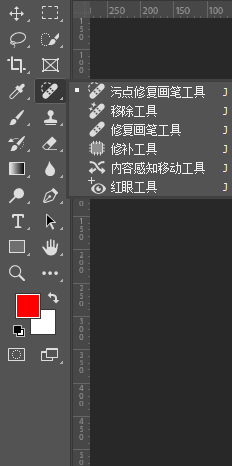
像衬衫领口的压纹、T恤袖口的细褶皱、针织衫的小纹路这种“浅褶皱”,用污点修复工具最省心,它能自动匹配衣服面料的颜色和质感,不用手动调太多参数,新手一学就会。我修日常自拍照常用这招,5分钟清完全衣小细纹:
今天把PS实用教程和StartAI banana的“懒人技巧”全分享给你,不管什么衣服,10分钟就能修得平整又自然。
  1. 先备份,修坏也不怕 打开照片后按Ctrl+J复制一层原图(命名“修皱层”),把原图层的眼睛关掉。上次我帮同事修工牌照没备份,把衣服修花了只能重拍,这步是新手保命符!
  2. 调对参数,别留“白印” 左侧工具栏选“污点修复工具”(快捷键J),顶部设置:硬度拉到20%(软边笔头不会生硬),不透明度30%-40%,勾选“内容识别”。画笔大小比褶皱宽一圈就行,比如铅笔粗的纹路,画笔调15像素。
  3. 点一下就消纹,别来回蹭 用画笔对准褶皱轻轻点一下——重点是“点”不是“涂”,工具会自动抓取周围衣服的颜色和纹理,瞬间把褶皱覆盖。如果细纹有点密集,分区域点,别一笔扫过,不然会把衣服质感磨没。

避坑提醒:花纹衣服别用太大画笔!比如修碎花裙的细纹,画笔比花纹大就会把花瓣弄花;纯色衣服也别调太高不透明度,不然点完会留一块“假白”,像打了补丁。

技巧2:液化工具——大褶皱“拉平术”,衣身裙摆不堆堆

像外套衣身的堆叠褶皱、连衣裙裙摆的打折纹、卫衣胸前的压痕这种“凸起的大褶皱”,光靠点是盖不住的,得用液化工具把衣服“拉平”,还原自然的垂坠感。我帮电商客户修T恤产品图,就靠这招把叠放的衣服修得像挂着一样平整:

  1. 液化前先“锁定”轮廓 选中“修皱层”,按Ctrl+Shift+X打开液化面板,选“向前变形工具”(快捷键W),画笔硬度30%,大小根据衣服调整(衣身用50像素,袖口用20像素)。先在衣服边缘轻轻画一圈,避免拉平褶皱时把衣服形状拉歪。
  2. 顺着纹理拉,别硬拽 对着褶皱凸起的部分,轻轻往衣服平整的方向推——比如裙摆的褶皱,就往下推到自然垂落的位置;衣身的堆叠纹,就往两边拉平。花纹衣服要跟着纹路走,比如条纹裙别把条纹拉斜,碎花裙别把花瓣推错位。
  3. 微调光影,更显质感 拉平后按Ctrl+M调曲线,把修过的区域稍微提亮一点,和周围光影匹配,衣服就有“熨烫后的平整光泽”,不会像一块死板的布。

技巧3:高低频磨皮——顽固褶皱“兜底招”,压箱底衣服也能救

如果是压箱底的厚外套、牛仔裤上的深褶皱,液化后还是有痕迹,就用高低频磨皮法“分层修”:一层负责填掉深纹路,一层负责保留衣服面料的质感,修完不会像“塑料衣”。这招稍微复杂,但效果最持久,我修过妈妈的羊毛大衣旧照片,就靠它把几年的老褶皱消得干干净净:

  1. 建“高低频”两层 复制“修皱层”,给这层加“高斯模糊”(滤镜-模糊-高斯模糊,数值5-7像素),命名“低频层”(负责填褶皱);再新建图层,混合模式改成“线性光”,命名“高频层”(负责留质感),按住Alt键点图层蒙版,用黑色蒙版藏起高频层。
  2. 擦除褶皱,保留纹理 选白色软边画笔(不透明度25%),在深褶皱上轻轻涂——高频层会像“隐形腻子”把褶皱填平,但因为有低频层打底,牛仔的纹路、羊毛的肌理完全不会被磨掉。
  3. 统一颜色,不翻车Ctrl+U调“色相/饱和度”,饱和度-3%,明度+2%,让修皱区域和衣服其他部分颜色一致,不会出现“一块深一块浅”的情况。

小技巧:修牛仔、灯芯绒这种有肌理的衣服,高斯模糊数值别超过5像素,不然会把面料质感磨没,看着像廉价仿品。

二、StartAI banana:照片衣服除皱“懒人挂”,不用学参数

上面的PS方法虽好用,但新手得记参数、练液化力度,赶时间发朋友圈时根本来不及。上次我妹要传毕业照,学士服皱得没法看,她用PS液化把衣服拉得歪歪扭扭,急得快哭了。我用StartAI banana帮她修,1分钟就搞定了——衣服平整,学士服的纹路还清晰,她当场就把插件装了。这工具直接集成在PS里,AI自动识衣服、辨褶皱,不管小纹还是深纹,一键就能修平,比我手动修的还自然。

操作超简单:3步搞定,不用懂PS也能会

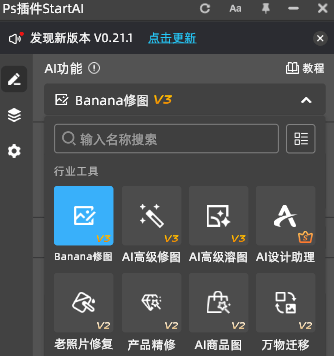
  • 打开图片并打开Banana修图功能:和原生的PS方法一样,打开原图后,在图层面板选中图层,打开Banana修图面板。
今天把PS实用教程和StartAI banana的“懒人技巧”全分享给你,不管什么衣服,10分钟就能修得平整又自然。
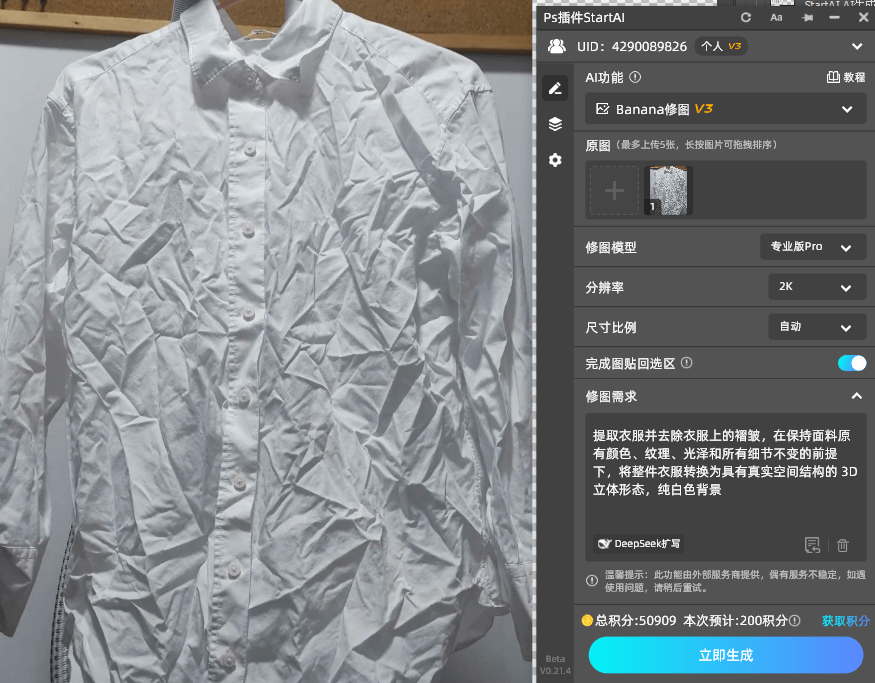
  •  输入提示词,并且生成:在Banana修图的功能页面,输入我们所需要的需求,例如“轻微去除脸上的皱纹”,如果想要更多的需求也可以添加,然后点击立即生成按钮。
今天把PS实用教程和StartAI banana的“懒人技巧”全分享给你,不管什么衣服,10分钟就能修得平整又自然。
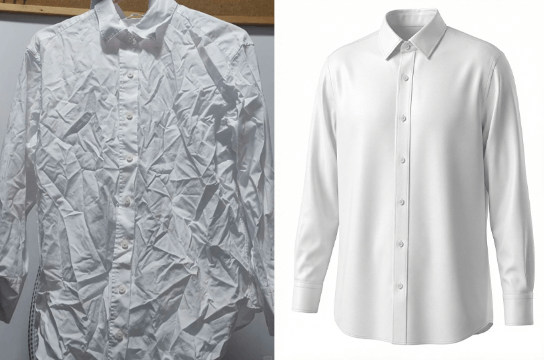
  • 查看生成效果:查看生成的效果是否满意,不满意的话检查提示词是否贴切,直观调整至满意效果。
今天把PS实用教程和StartAI banana的“懒人技巧”全分享给你,不管什么衣服,10分钟就能修得平整又自然。

更多banana功能的用法点击下方链接查看

https://v.douyin.com/9ZvAjrg1WDs

三、PS手动除皱vs StartAI banana:一张表选对方法

对比维度PS手动除皱(污点修复+液化)StartAI banana除皱功能
新手学习成本高,需记参数+练手感,易把衣服拉歪极低,一键启动,看一次就会
单张图耗时小褶皱5分钟,大褶皱15分钟+1分钟内,复杂衣服不超2分钟
衣物质感保留看技术,新手易磨成“塑料衣”极高,AI精准保留面料纹理
顽固褶皱处理需用高低频分层修,步骤复杂一键搞定,深褶皱也能消干净
衣物类型适配需按面料换方法,花纹衣易修花全适配,纯色/花纹/厚衣都能修
批量处理能力无,需逐张手动修,效率低支持批量操作,多图效果统一
适用人群专业修图师、需精细微调场景普通人、电商卖家、批量修图需求

四、总结:衣服除皱,省心比啥都重要

如果你是专业修图师,要做服装广告大片的精修,那PS的液化、高低频技巧必须练扎实,能精准控制每一处面料的光泽;但如果是普通人——不管是修日常自拍照、家庭合照,还是电商产品图,StartAI banana绝对是性价比之王。它不用你啃复杂教程,不用耗时间试参数,AI直接帮你把“除皱+保质感+匀颜色”三件事一次做好,省时又不出错。

点击下方链接获取插件!

照片衣服皱皱巴巴怎么P?3招修出平整质感,新手也能会

拍家庭合照时,刚从衣柜翻出的外套皱成一团;电商拍T恤产品图,叠放的褶皱显得面料廉价;相亲照里,衬衫袖口的纹路乱得没精神——谁还没遇到过“衣服皱巴巴毁了一张好照片”的情况。新手修图总踩坑:用模糊工具磨褶皱,衣服像褪了色的塑料;用裁剪工具躲褶皱,把人物构图裁得奇怪;最后干脆放弃,眼睁睁看着好看的照片没法发。我帮朋友修过无数日常照和电商图,从纯色T恤到花纹连衣裙都练过,今天把PS实用教程和StartAI banana的“懒人技巧”全分享给你,不管什么衣服,10分钟就能修得平整又自然。

一、照片衣服除皱PS教程:分褶皱选方法,平整不生硬

衣服除皱的核心是“还原衣物平整的光影”,不是简单把纹路抹掉。褶皱分三种:小细纹(领口、袖口、衣角)、大褶皱(衣身堆叠、裙摆打折)、顽固褶皱(压箱底的深纹路),对应的方法也不一样。总结下来就是“小纹点着修,大纹拉着修,深纹分层修”,不管纯色还是花纹衣服都适用,修完像刚熨过一样。

技巧1:污点修复工具——小细纹“速消术”,领口袖口1分钟搞定

像衬衫领口的压纹、T恤袖口的细褶皱、针织衫的小纹路这种“浅褶皱”,用污点修复工具最省心,它能自动匹配衣服面料的颜色和质感,不用手动调太多参数,新手一学就会。我修日常自拍照常用这招,5分钟清完全衣小细纹:

今天把PS实用教程和StartAI banana的“懒人技巧”全分享给你,不管什么衣服,10分钟就能修得平整又自然。
  1. 先备份,修坏也不怕 打开照片后按Ctrl+J复制一层原图(命名“修皱层”),把原图层的眼睛关掉。上次我帮同事修工牌照没备份,把衣服修花了只能重拍,这步是新手保命符!
  2. 调对参数,别留“白印” 左侧工具栏选“污点修复工具”(快捷键J),顶部设置:硬度拉到20%(软边笔头不会生硬),不透明度30%-40%,勾选“内容识别”。画笔大小比褶皱宽一圈就行,比如铅笔粗的纹路,画笔调15像素。
  3. 点一下就消纹,别来回蹭 用画笔对准褶皱轻轻点一下——重点是“点”不是“涂”,工具会自动抓取周围衣服的颜色和纹理,瞬间把褶皱覆盖。如果细纹有点密集,分区域点,别一笔扫过,不然会把衣服质感磨没。

避坑提醒:花纹衣服别用太大画笔!比如修碎花裙的细纹,画笔比花纹大就会把花瓣弄花;纯色衣服也别调太高不透明度,不然点完会留一块“假白”,像打了补丁。

技巧2:液化工具——大褶皱“拉平术”,衣身裙摆不堆堆

像外套衣身的堆叠褶皱、连衣裙裙摆的打折纹、卫衣胸前的压痕这种“凸起的大褶皱”,光靠点是盖不住的,得用液化工具把衣服“拉平”,还原自然的垂坠感。我帮电商客户修T恤产品图,就靠这招把叠放的衣服修得像挂着一样平整:

  1. 液化前先“锁定”轮廓 选中“修皱层”,按Ctrl+Shift+X打开液化面板,选“向前变形工具”(快捷键W),画笔硬度30%,大小根据衣服调整(衣身用50像素,袖口用20像素)。先在衣服边缘轻轻画一圈,避免拉平褶皱时把衣服形状拉歪。
  2. 顺着纹理拉,别硬拽 对着褶皱凸起的部分,轻轻往衣服平整的方向推——比如裙摆的褶皱,就往下推到自然垂落的位置;衣身的堆叠纹,就往两边拉平。花纹衣服要跟着纹路走,比如条纹裙别把条纹拉斜,碎花裙别把花瓣推错位。
  3. 微调光影,更显质感 拉平后按Ctrl+M调曲线,把修过的区域稍微提亮一点,和周围光影匹配,衣服就有“熨烫后的平整光泽”,不会像一块死板的布。

技巧3:高低频磨皮——顽固褶皱“兜底招”,压箱底衣服也能救

如果是压箱底的厚外套、牛仔裤上的深褶皱,液化后还是有痕迹,就用高低频磨皮法“分层修”:一层负责填掉深纹路,一层负责保留衣服面料的质感,修完不会像“塑料衣”。这招稍微复杂,但效果最持久,我修过妈妈的羊毛大衣旧照片,就靠它把几年的老褶皱消得干干净净:

  1. 建“高低频”两层 复制“修皱层”,给这层加“高斯模糊”(滤镜-模糊-高斯模糊,数值5-7像素),命名“低频层”(负责填褶皱);再新建图层,混合模式改成“线性光”,命名“高频层”(负责留质感),按住Alt键点图层蒙版,用黑色蒙版藏起高频层。
  2. 擦除褶皱,保留纹理 选白色软边画笔(不透明度25%),在深褶皱上轻轻涂——高频层会像“隐形腻子”把褶皱填平,但因为有低频层打底,牛仔的纹路、羊毛的肌理完全不会被磨掉。
  3. 统一颜色,不翻车Ctrl+U调“色相/饱和度”,饱和度-3%,明度+2%,让修皱区域和衣服其他部分颜色一致,不会出现“一块深一块浅”的情况。

小技巧:修牛仔、灯芯绒这种有肌理的衣服,高斯模糊数值别超过5像素,不然会把面料质感磨没,看着像廉价仿品。

二、StartAI banana:照片衣服除皱“懒人挂”,不用学参数

上面的PS方法虽好用,但新手得记参数、练液化力度,赶时间发朋友圈时根本来不及。上次我妹要传毕业照,学士服皱得没法看,她用PS液化把衣服拉得歪歪扭扭,急得快哭了。我用StartAI banana帮她修,1分钟就搞定了——衣服平整,学士服的纹路还清晰,她当场就把插件装了。这工具直接集成在PS里,AI自动识衣服、辨褶皱,不管小纹还是深纹,一键就能修平,比我手动修的还自然。

操作超简单:3步搞定,不用懂PS也能会

  • 打开图片并打开Banana修图功能:和原生的PS方法一样,打开原图后,在图层面板选中图层,打开Banana修图面板。
今天把PS实用教程和StartAI banana的“懒人技巧”全分享给你,不管什么衣服,10分钟就能修得平整又自然。
  •  输入提示词,并且生成:在Banana修图的功能页面,输入我们所需要的需求,例如“轻微去除脸上的皱纹”,如果想要更多的需求也可以添加,然后点击立即生成按钮。
今天把PS实用教程和StartAI banana的“懒人技巧”全分享给你,不管什么衣服,10分钟就能修得平整又自然。
  • 查看生成效果:查看生成的效果是否满意,不满意的话检查提示词是否贴切,直观调整至满意效果。
今天把PS实用教程和StartAI banana的“懒人技巧”全分享给你,不管什么衣服,10分钟就能修得平整又自然。

更多banana功能的用法点击下方链接查看

https://v.douyin.com/9ZvAjrg1WDs

三、PS手动除皱vs StartAI banana:一张表选对方法

对比维度PS手动除皱(污点修复+液化)StartAI banana除皱功能
新手学习成本高,需记参数+练手感,易把衣服拉歪极低,一键启动,看一次就会
单张图耗时小褶皱5分钟,大褶皱15分钟+1分钟内,复杂衣服不超2分钟
衣物质感保留看技术,新手易磨成“塑料衣”极高,AI精准保留面料纹理
顽固褶皱处理需用高低频分层修,步骤复杂一键搞定,深褶皱也能消干净
衣物类型适配需按面料换方法,花纹衣易修花全适配,纯色/花纹/厚衣都能修
批量处理能力无,需逐张手动修,效率低支持批量操作,多图效果统一
适用人群专业修图师、需精细微调场景普通人、电商卖家、批量修图需求

四、总结:衣服除皱,省心比啥都重要

如果你是专业修图师,要做服装广告大片的精修,那PS的液化、高低频技巧必须练扎实,能精准控制每一处面料的光泽;但如果是普通人——不管是修日常自拍照、家庭合照,还是电商产品图,StartAI banana绝对是性价比之王。它不用你啃复杂教程,不用耗时间试参数,AI直接帮你把“除皱+保质感+匀颜色”三件事一次做好,省时又不出错。

点击下方链接获取插件!

当前专题
Banana修图

Nano Banana Pro,直接在Photoshop中直接使用最热门的Nano Banana模型

产品精修

智能修复细节瑕疵,一键完成产品精修

NanoBanana一站式修图工具,满足你所有的想象

一站式修图工具
满足你所有的想象

产品精修质感拉满,细节精致更出片

质感拉满
细节精致更出片

老照片一键智能修复,还原清晰旧时光

老照片修复

发丝级精准抠图,一键批量处理更高效

抠图去背景

产品

千鹿AI 千鹿Pr助手 千鹿AI助手 PsAide

专题广场

StartAI教程 StartAI提示词库 产品精修 Ps抠图 Nano Banana Pro Ps2026 Ps去水印 Ps快捷键

服务

帮助中心 最新功能 服务条款 会员中心 Ps教程 官方博客

联系我们

info@istarry.com.cn







