
在电商设计、证件照处理、个人照片美化中,背景颜色的更换是再常见不过的需求了。但你是否还在为PS抠图边缘不自然、操作繁琐而烦恼?今天,我就来分享3种Ps改背景颜色的实用方法,让你告别繁琐步骤,轻松搞定背景颜色替换!
Ps怎么改背景颜色?3种方法快速抠图换背景
方法1:魔术棒工具法(适合简单背景)
适用场景:背景颜色单一、与主体对比明显的照片
操作步骤:
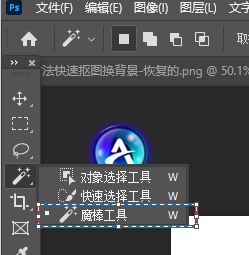
(1)打开PS,导入需要处理的图片,选择”魔术棒工具”(W键)
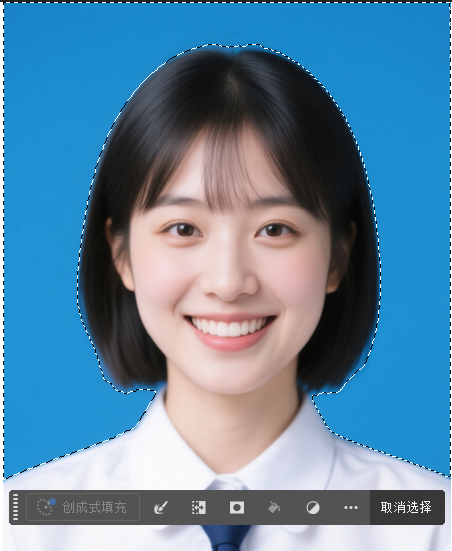
(2)在背景区域点击选中背景,调整”容差”值(一般设为20-30),删除背景;
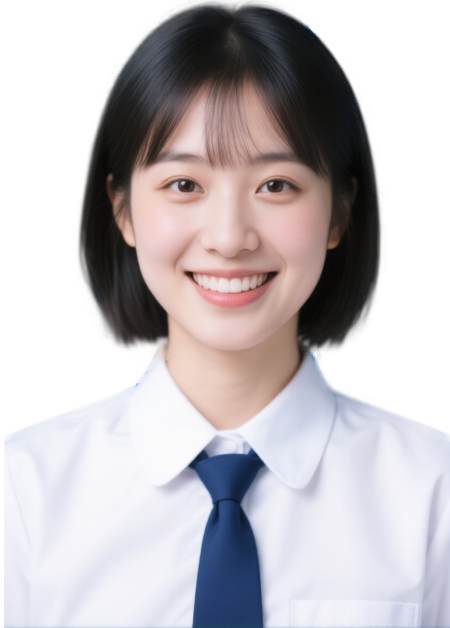
(3)新建图层,填充想要的背景颜色
小贴士:如果背景有轻微渐变,可以先用”魔棒工具”选中大部分背景,再用”套索工具”补充边缘。
优点:操作简单,适合新手快速上手 缺点:对复杂背景效果差,边缘容易不自然
方法2:选择并遮住法(适用于毛发、人像)
适用场景:需要精细抠图的复杂背景,如人像、毛发、透明物体
如果背景有渐变、纹理,或者主体和背景边界模糊(比如毛发、透明物体),就得先抠图再换色,这里分享新手也能掌握的「快速选择工具+选择并遮罩」组合技。
操作步骤:
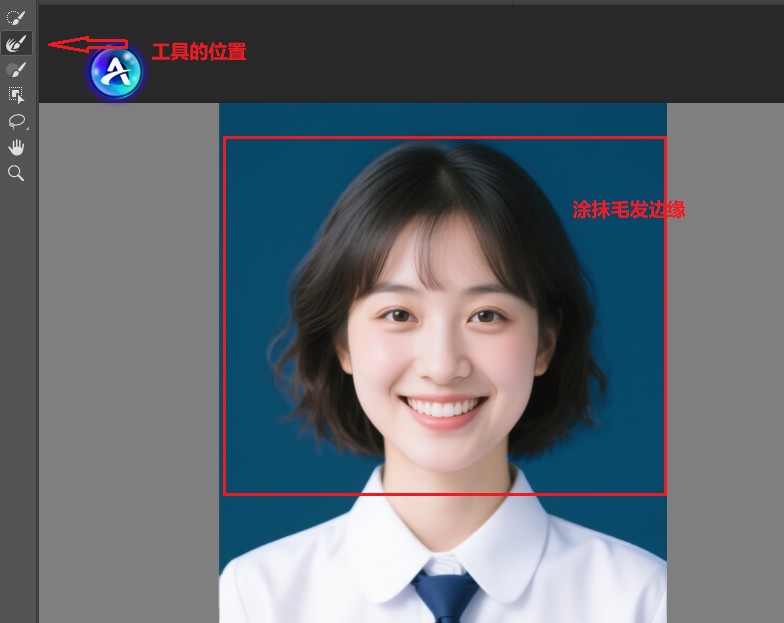
(1)按Ctrl+J复制一层背景图层,在复制的图层上操作。选左侧「快速选择工具」,涂抹主体区域,软件会自动识别边缘。
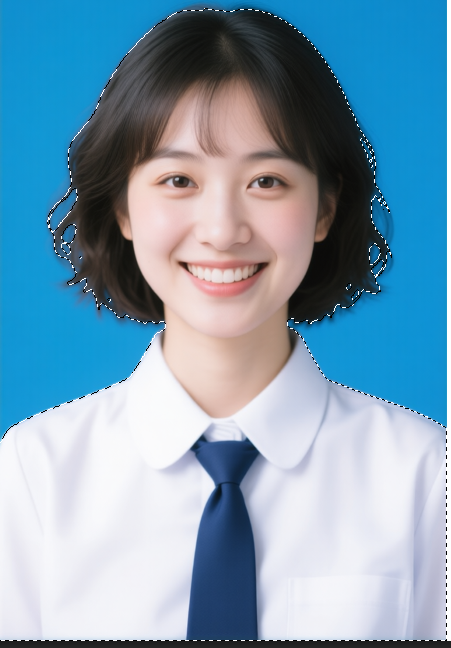
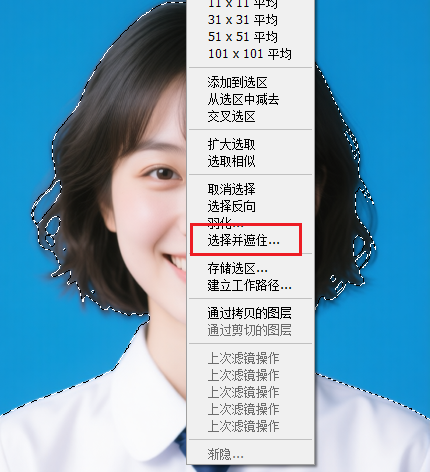
(2)选中主体后,右键选区选择「选择并遮住」,进入边缘优化界面。用左侧“边缘精修工具”涂抹毛发、透明等复杂边缘,右侧调整“平滑”“羽化”参数让边缘更自然,最后在“输出到”里选“新建带有图层蒙版的图层”,点确定。
3、在右侧图层面板,选中刚生成的主体图层,右键“复制图层”备份。然后点击图层面板底部“创建新图层”,把新图层拖到主体图层下方。选中新图层,用「油漆桶工具」填充想要的背景色,或者用“渐变工具”做渐变背景,效果就出来了。
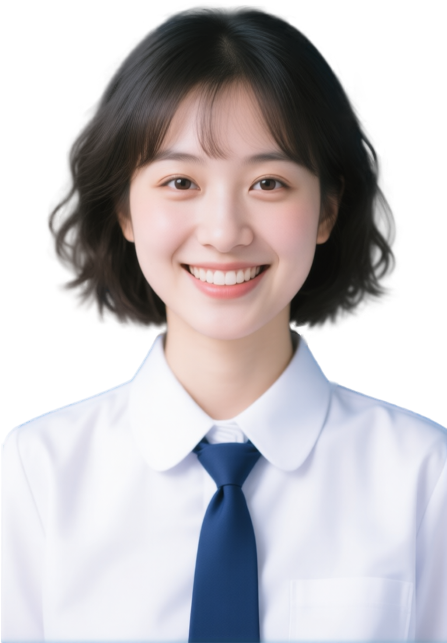
小贴士:处理发丝时,将”半径”调大,”边缘”调小,能更精准捕捉发丝细节。
优点:抠图精度高,能处理发丝、衣物褶皱等细节 缺点:需要掌握调整边缘参数,操作步骤比魔术棒复杂
二、StartAI插件:30秒修改图片背景颜色
如果你觉得PS操作太过于繁琐,尤其是抠图要反复调边缘,那不妨试试PS插件“StartAI”。靠AI智能识别主体和背景,不用手动抠图,新手也能1分钟出专业效果。
1. 前期准备:安装插件
到StartAI官网下载插件,安装后重启Ps就能在右侧面板看到插件图标,点击登录就能用。
插件地址:点我下载
邀请码:giQHne
2. 操作步骤:
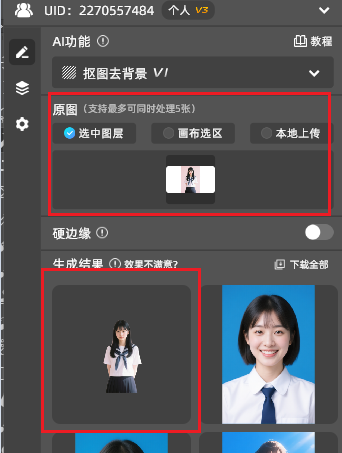
步骤1:导入图片,选择合适功能 :
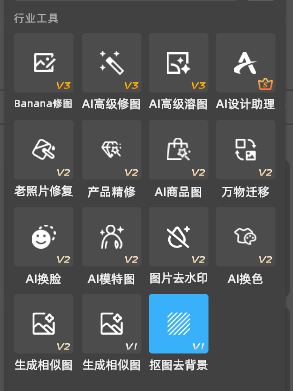
在PS中导入需要处理的图片,在StartAI插件面板里找到「抠图去背景」功能,点击立即移除后,等待2-3秒,就可以得到抠出来的图片了。
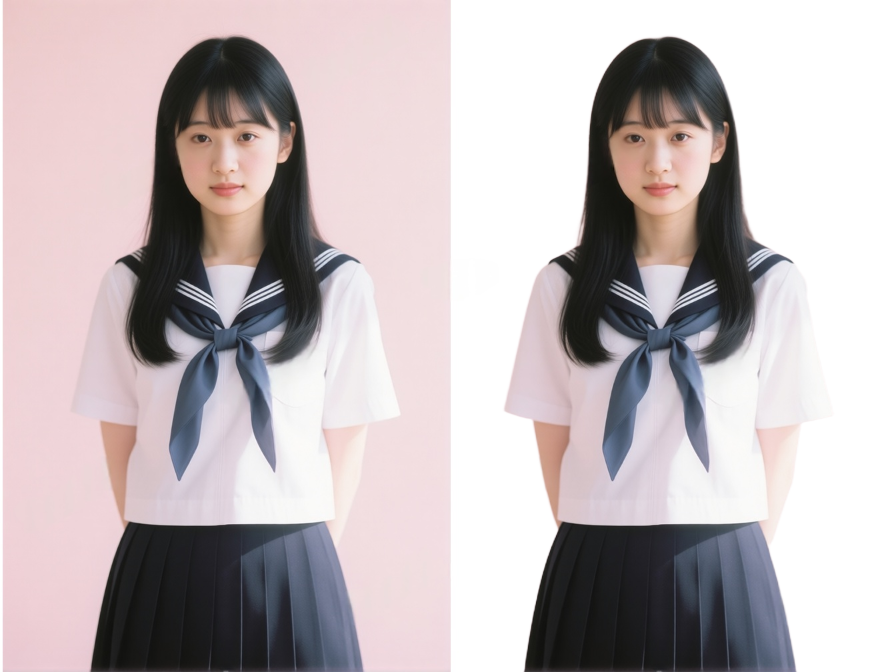
步骤2:选择新背景色
抠图完成后插入图层,就可以按照自己的需要添加需要的背景颜色啦!
总结:
如果是专业设计需求,需要精细调整背景纹理、做创意合成,原生PS操作能提供更高的自由度;如果是日常改证件照、产品图换背景,或者新手想快速出效果,StartAI插件绝对是你的不二之选——效率和效果双在线。AI工具已经足够成熟,别再纠结“必须用纯PS操作”,高效出结果才是核心。下次改背景色时,不妨试试StartAI,用过你就知道有多香!操作中遇到任何问题?评论区留言,我来帮你解决~
插件地址:https://www.istarry.com.cn/?sfrom=giQHne
邀请码:giQHne
查看更多「 Ps 抠图 」专题内容
轻松搞定毛发飞絮、半透明材质、复杂镂空饰品等各类精细抠图








