Ps去满屏水印不破坏图片,4种去满屏水印方法

无论你是设计师、摄影师还是普通用户,相信都遇到过被满屏水印毁掉的好图片,图片上的半透明的LOGO、重复的网址、横跨画面的签名,就像精美的画作上贴满了胶带。今天我将分享一套完整的PS去水印解决方案。

一、Ps去满屏水印不破坏图片

方法 1:内容识别填充(适合纯色 / 简单背景水印)

如果水印在纯色或简单渐变背景上,用内容识别填充最快,自动匹配背景质感,几乎不留痕迹:

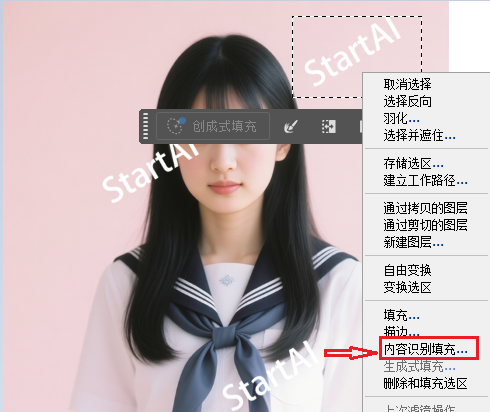
① 打开图片,用「矩形选框工具」(快捷键 M)框选水印区域,尽量贴近水印边缘,不要超出太多(避免选中主体);
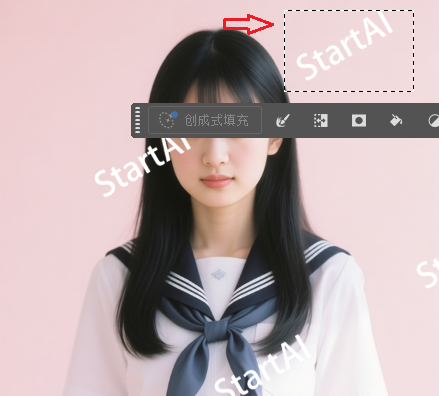
矩形选框工具框选水印位置

② 右键选中的区域,选择「内容识别填充」,勾选「颜色适应」,点击确定;

在菜单选择「内容识别填充」

③ 等待 1-2 秒,PS 会自动用周围背景纹理替换水印,满屏水印可以分多次框选填充(每次框选 2-3 个水印,避免范围太大导致填充混乱);
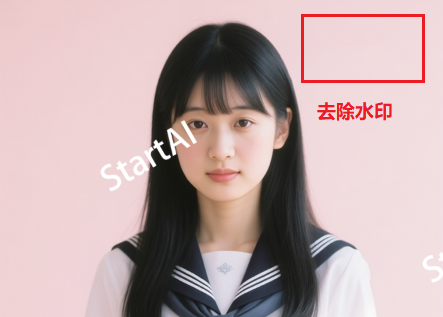
内容识别填充去除水印效果

✅ 注意点:如果填充后有模糊痕迹,按「Ctrl+Z」撤销,缩小选框范围,分多次填充,比一次性框选满屏效果好 10 倍!

方法 2:修补工具(适合重复图案背景水印,如格子、条纹底)

满屏水印是重复图案(比如文字水印按规律排列),且背景也是重复纹理(如布料、墙纸),用修补工具精准替换,不会破坏背景规律:

① 选「修补工具」(快捷键 J),顶部选项栏选「源」(默认就是源,不用改);
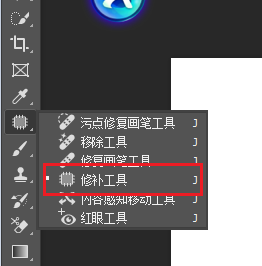
PS修补工具位置

② 用修补工具圈选一个水印,然后按住鼠标把选中的区域拖到 “没有水印但纹理相同” 的地方(比如旁边的空白格子、条纹);

③ 松开鼠标,PS 会自动用目标区域的纹理替换水印,满屏重复水印就重复这个操作,每次圈选一个水印,拖到对应纹理处;
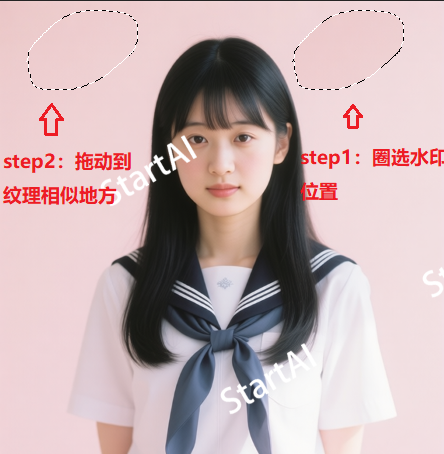
✅ 优势:比内容识别更贴合重复背景,不会出现纹理错乱,适合电商产品图、布料素材的满屏水印。

    方法 3:图层蒙版 + 仿制图章(适合复杂背景水印,如风景、人像旁的满屏水印)

    如果水印叠在复杂主体上(比如风景图里的满屏文字、人像周围的水印),用 “蒙版 + 仿制图章” 精准修复,避免破坏主体细节:

    ① 按「Ctrl+J」复制原图图层(保护原图,避免操作失误),选中复制层;
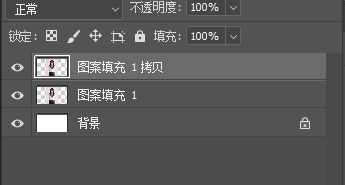
    复制元突出

    ② 点击图层面板底部「添加图层蒙版」,选「仿制图章工具」(快捷键 S),顶部调参数:硬度 30%、不透明度 70%;
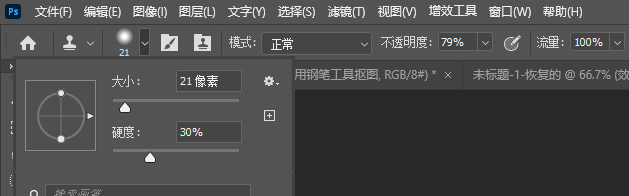
    仿制图章工具参数设置

    ③ 按住「Alt 键」在水印旁边 “没有水印但纹理相似” 的地方取样(比如风景图的天空、草地),然后松开 Alt 键,在水印上轻轻涂抹,取样的纹理会覆盖水印;
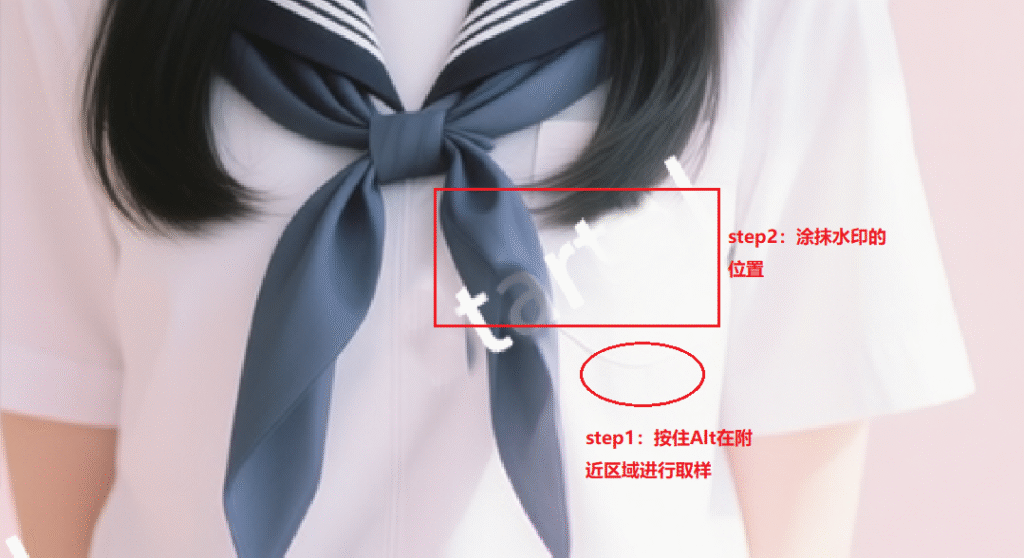
    仿制图章工具去水印方法

    ④ 遇到主体边缘(比如人像头发、产品轮廓),切换到「画笔工具」(E),前景色黑色,在蒙版上涂主体边缘,避免仿制图章破坏主体;

    ✅ 避坑技巧:取样点要频繁换,不要一直用同一个点,不然会出现重复纹理,看起来很假;涂抹时力度要轻,多涂几次比一次涂浓更自然。

    二、StartAI 插件去满屏水印,不破坏原图细节

    如果是想又快又好的去除满屏水印,这个时候就要求PS插件登场了,今天介绍的是“startAI插件”,自动识别满屏水印,精准替换背景纹理,不用手动框选、取样,5 秒搞定,还不会破坏原图细节:

    操作步骤

    ①前期准备:官网下载 StartAI PS 插件(搜 “StartAI PS 插件” 直达),安装后重启 PS,左侧会出现插件面板;

    插件地址:点我获取插件;
    邀请码:giQHne

    ② 一键识别水印:打开带满屏水印的图片,点击 StartAI 面板里的「图片去水印」功能,AI 会自动扫描整个画面的水印(不管是文字、logo,还是半透明水印);
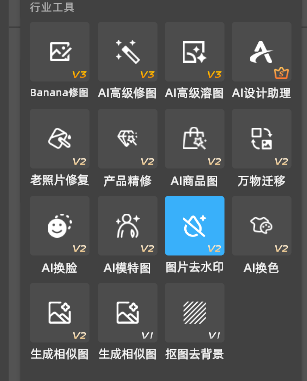
    StartAI插件去水印的按钮

    ③ 自动修复:等待 3-5 秒,AI 智能替换水印区域,满屏水印直接消失,原图的文字、图案、风景细节完全保留;
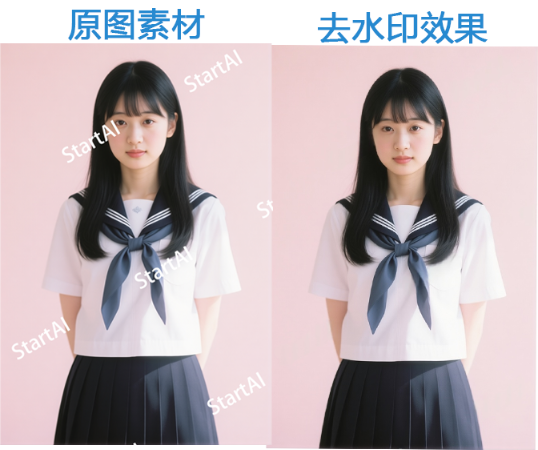
      三、两种方法怎么选?一张表精准匹配需求

      场景需求首选方法核心原因
      纯色 / 简单背景满屏水印原生 PS 内容识别填充操作简单,快速出效果
      重复图案背景满屏水印原生 PS 修补工具贴合背景规律,无纹理错乱
      复杂背景 / 主体旁满屏水印StartAI 插件AI 精准区分水印和主体,不破坏细节
      批量处理(多张素材)StartAI 插件批量一键修复,省 80% 时间
      专业精细修复(商业图)原生 PS 蒙版 + 仿制图章手动控制细节,满足商业输出要求

      其实去满屏水印的核心是 “精准替换水印区域,不干扰原图细节”,原生 PS 适合慢慢打磨,StartAI 适合高效省心。如果是新手,或者需要处理大量素材,真心建议试试 StartAI—— 不用死磕 PS 的复杂操作,5 秒就能让满屏水印消失,还能保住原图质感,简直是素材修复的 “懒人神器”!

      插件地址:https://www.istarry.com.cn/?sfrom=giQHne
      邀请码:giQHne

        Ps去满屏水印不破坏图片,4种去满屏水印方法

        无论你是设计师、摄影师还是普通用户,相信都遇到过被满屏水印毁掉的好图片,图片上的半透明的LOGO、重复的网址、横跨画面的签名,就像精美的画作上贴满了胶带。今天我将分享一套完整的PS去水印解决方案。

        一、Ps去满屏水印不破坏图片

        方法 1:内容识别填充(适合纯色 / 简单背景水印)

        如果水印在纯色或简单渐变背景上,用内容识别填充最快,自动匹配背景质感,几乎不留痕迹:

        ① 打开图片,用「矩形选框工具」(快捷键 M)框选水印区域,尽量贴近水印边缘,不要超出太多(避免选中主体);

        矩形选框工具框选水印位置

        ② 右键选中的区域,选择「内容识别填充」,勾选「颜色适应」,点击确定;

        在菜单选择「内容识别填充」

        ③ 等待 1-2 秒,PS 会自动用周围背景纹理替换水印,满屏水印可以分多次框选填充(每次框选 2-3 个水印,避免范围太大导致填充混乱);

        内容识别填充去除水印效果

        ✅ 注意点:如果填充后有模糊痕迹,按「Ctrl+Z」撤销,缩小选框范围,分多次填充,比一次性框选满屏效果好 10 倍!

        方法 2:修补工具(适合重复图案背景水印,如格子、条纹底)

        满屏水印是重复图案(比如文字水印按规律排列),且背景也是重复纹理(如布料、墙纸),用修补工具精准替换,不会破坏背景规律:

        ① 选「修补工具」(快捷键 J),顶部选项栏选「源」(默认就是源,不用改);

        PS修补工具位置

        ② 用修补工具圈选一个水印,然后按住鼠标把选中的区域拖到 “没有水印但纹理相同” 的地方(比如旁边的空白格子、条纹);

        ③ 松开鼠标,PS 会自动用目标区域的纹理替换水印,满屏重复水印就重复这个操作,每次圈选一个水印,拖到对应纹理处;

        ✅ 优势:比内容识别更贴合重复背景,不会出现纹理错乱,适合电商产品图、布料素材的满屏水印。

          方法 3:图层蒙版 + 仿制图章(适合复杂背景水印,如风景、人像旁的满屏水印)

          如果水印叠在复杂主体上(比如风景图里的满屏文字、人像周围的水印),用 “蒙版 + 仿制图章” 精准修复,避免破坏主体细节:

          ① 按「Ctrl+J」复制原图图层(保护原图,避免操作失误),选中复制层;

          复制元突出

          ② 点击图层面板底部「添加图层蒙版」,选「仿制图章工具」(快捷键 S),顶部调参数:硬度 30%、不透明度 70%;

          仿制图章工具参数设置

          ③ 按住「Alt 键」在水印旁边 “没有水印但纹理相似” 的地方取样(比如风景图的天空、草地),然后松开 Alt 键,在水印上轻轻涂抹,取样的纹理会覆盖水印;

          仿制图章工具去水印方法

          ④ 遇到主体边缘(比如人像头发、产品轮廓),切换到「画笔工具」(E),前景色黑色,在蒙版上涂主体边缘,避免仿制图章破坏主体;

          ✅ 避坑技巧:取样点要频繁换,不要一直用同一个点,不然会出现重复纹理,看起来很假;涂抹时力度要轻,多涂几次比一次涂浓更自然。

          二、StartAI 插件去满屏水印,不破坏原图细节

          如果是想又快又好的去除满屏水印,这个时候就要求PS插件登场了,今天介绍的是“startAI插件”,自动识别满屏水印,精准替换背景纹理,不用手动框选、取样,5 秒搞定,还不会破坏原图细节:

          操作步骤

          ①前期准备:官网下载 StartAI PS 插件(搜 “StartAI PS 插件” 直达),安装后重启 PS,左侧会出现插件面板;

          插件地址:点我获取插件;
          邀请码:giQHne

          ② 一键识别水印:打开带满屏水印的图片,点击 StartAI 面板里的「图片去水印」功能,AI 会自动扫描整个画面的水印(不管是文字、logo,还是半透明水印);

          StartAI插件去水印的按钮

          ③ 自动修复:等待 3-5 秒,AI 智能替换水印区域,满屏水印直接消失,原图的文字、图案、风景细节完全保留;

            三、两种方法怎么选?一张表精准匹配需求

            场景需求首选方法核心原因
            纯色 / 简单背景满屏水印原生 PS 内容识别填充操作简单,快速出效果
            重复图案背景满屏水印原生 PS 修补工具贴合背景规律,无纹理错乱
            复杂背景 / 主体旁满屏水印StartAI 插件AI 精准区分水印和主体,不破坏细节
            批量处理(多张素材)StartAI 插件批量一键修复,省 80% 时间
            专业精细修复(商业图)原生 PS 蒙版 + 仿制图章手动控制细节,满足商业输出要求

            其实去满屏水印的核心是 “精准替换水印区域,不干扰原图细节”,原生 PS 适合慢慢打磨,StartAI 适合高效省心。如果是新手,或者需要处理大量素材,真心建议试试 StartAI—— 不用死磕 PS 的复杂操作,5 秒就能让满屏水印消失,还能保住原图质感,简直是素材修复的 “懒人神器”!

            插件地址:https://www.istarry.com.cn/?sfrom=giQHne
            邀请码:giQHne

              当前专题
              PS抠图

              PS抠图免费教程:搭配StartAI发丝级精度抠图,轻松批量抠图

              NanoBanana一站式修图工具,满足你所有的想象

              一站式修图工具
              满足你所有的想象

              产品精修质感拉满,细节精致更出片

              质感拉满
              细节精致更出片

              老照片一键智能修复,还原清晰旧时光

              老照片修复

              发丝级精准抠图,一键批量处理更高效

              抠图去背景

              产品

              千鹿AI 千鹿Pr助手 千鹿AI助手 PsAide

              专题广场

              StartAI教程 StartAI提示词库 产品精修 Ps抠图 Nano Banana Pro Ps2026 Ps去水印 Ps快捷键

              服务

              帮助中心 最新功能 服务条款 会员中心 Ps教程 官方博客

              联系我们

              info@istarry.com.cn