
Ps抠图去透明背景方法,3种方法快速抠图去背景

今天就分享 3 种实用的 PS 抠图去背景技巧,从基础操作到 AI 辅助,帮你轻松 get 透明底图,新手也能快速上手~

方法一:快速选择工具(新手入门,背景简单首选)

如果图片主体和背景对比强烈,比如纯色背景前的物体、明暗差异明显的场景,用快速选择工具就能高效完成抠图,全程不用复杂操作。

① 打开素材 + 选择工具:在 PS 中导入需要处理的图片,在左侧工具栏找到 “快速选择工具”(快捷键 W),可根据图片大小调整画笔硬度和尺寸。
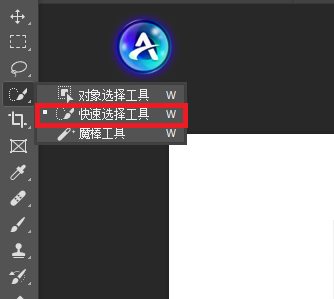
快速选择工具

② 涂抹选中主体:用鼠标在想要保留的主体上轻轻涂抹,PS 会自动识别边缘并生成选区(出现蚂蚁线)。如果不小心选中多余部分,按住 Alt 键切换为 “减选模式”,涂抹即可取消选中。
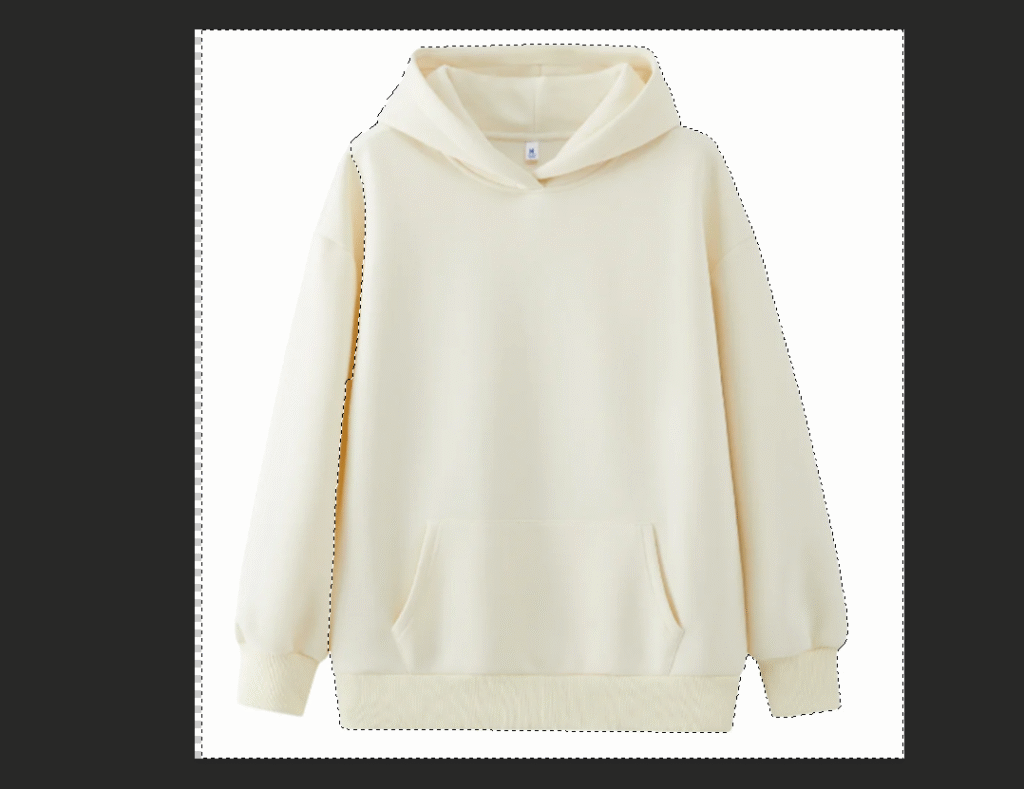
涂抹选中主体

③ 优化边缘细节:右键点击选区,选择 “选择并遮住”。在弹出的窗口中,用 “调整边缘画笔工具” 涂抹毛发、纹理等细节边缘,右侧面板可调节平滑度、羽化值,让边缘过渡更自然。

④ 删除背景获透明图:优化完成后,点击 “确定” 返回主界面。按 Ctrl+Shift+I(Mac:Cmd+Shift+I)反选选区,选中背景后按 Delete 键删除,此时图片背景已变为透明,最后保存为 PNG 格式即可。

方法二:钢笔工具(精准抠图,适合边缘规整物体)

当需要处理手机、家具、建筑等边缘硬朗、轮廓清晰的物体时,钢笔工具能实现超高精度抠图,让边缘光滑无瑕疵,是专业设计师常用的方法。

① 启用钢笔工具:打开图片后,点击左侧工具栏的 “钢笔工具”(快捷键 P),顶部选项栏选择 “路径” 模式。
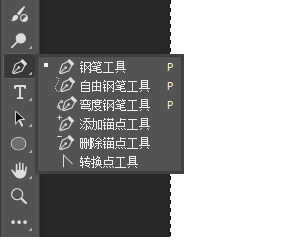
钢笔工具(精准抠图,适合边缘规整物体)

② 勾勒主体轮廓:沿着物体边缘,逐个点击创建锚点,遇到曲线时按住锚点拖拽调整方向线,确保路径紧贴主体轮廓,避免出现偏差。

③ 闭合路径 + 生成选区:勾勒至起始锚点时,点击起始点完成路径闭合。右键点击路径,选择 “建立选区”,在弹出的窗口中设置羽化半径为 0 像素,点击 “确定” 将路径转为选区。

④ 提取主体 + 透明背景:按 Ctrl+J(Mac:Cmd+Shift+J)将选区内的主体复制到新图层,隐藏原背景图层,即可得到边缘精准的透明底图。

小结:PS 原生工具能应对大部分基础抠图场景,但遇到毛发、半透明婚纱、细密植物等复杂边缘时,手动调整不仅耗时,还很难保证效果,对新手耐心是极大考验。

方法三:AI 加持!StartAI 插件一键智能抠图(效率之王,强烈推荐)

如果想兼顾效率和精度,尤其是需要处理复杂图片或批量抠图时,PS 插件 StartAI 绝对是你的 “救星”。它将 AI 智能识别技术融入 PS workflow,无需手动调整,一键就能完成精准抠图,新手也能秒变抠图大神。

操作步骤:① 安装启动插件:先在 PS 中安装 StartAI 插件(兼容 Photoshop CC2015 至最新版,Windows/Mac 均支持),首次使用需一键注册,流程简单便捷。

邀请码:TE8JWc

② 一键智能抠图:在 PS 中打开需要处理的图片,找到左侧 StartAI 插件面板,点击 “抠图去背景” 功能按钮。AI 会在几秒内自动识别主体与背景,不管是复杂的头发丝、半透明材质,还是细密的纹理,都能精准分离,自动生成透明底图。
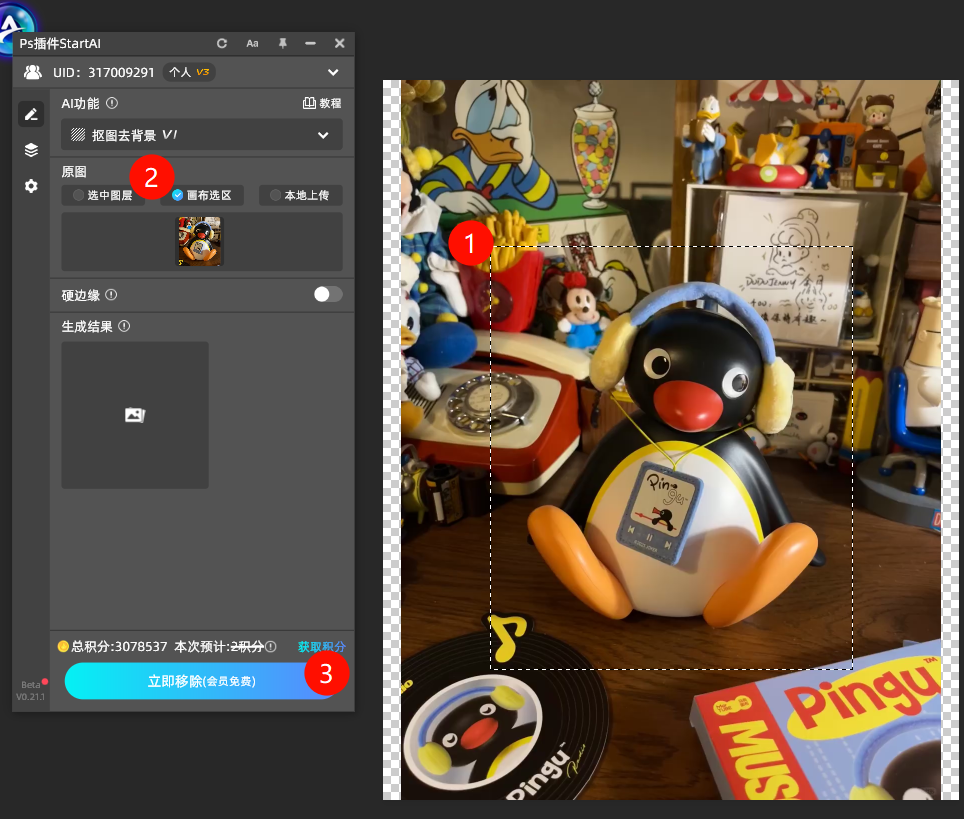
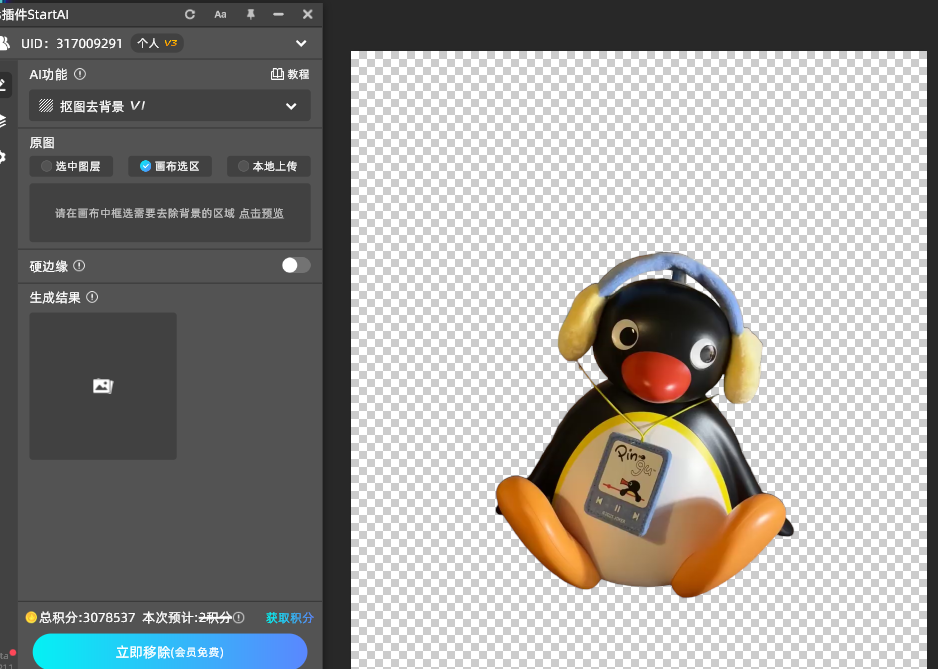
StartAI智能抠图
StartAI智能抠图

③ 批量处理更高效:如果有大量图片需要抠图(比如电商商品图、营销素材),StartAI 支持批量处理,原本 3 天才能完成的 1000 张图片,8 小时就能搞定,大大提升工作效率。

三种方法对比总结,按需选择不踩坑

特性Photoshop 原生工具StartAI 插件
学习成本较高,需掌握工具用法和参数调节极低,一键操作,无需专业知识
抠图精度高,手动控制,适合规整边缘很高,AI 智能识别,复杂边缘效果更佳
处理速度慢,依赖熟练度和图片复杂度极快,单张几秒,支持批量处理
适合场景边缘规整物体、想系统学习 PS 的用户复杂边缘(毛发 / 婚纱)、批量处理、追求效率的人群

其实 “PS 怎么抠图去背景” 没有唯一答案:想扎实掌握 PS 基础,原生工具是必经之路;但想适应现代设计的高效需求,StartAI 插件能帮你节省大量时间,尤其面对复杂场景时,优势一目了然。不管你是设计新手还是资深从业者,都可以根据自己的需求选择合适的方法。

现在就下载 StartAI 插件试试,用 AI 赋能设计,感受抠图效率的飞跃吧!

插件邀请链接:https://www.istarry.com.cn/?sfrom=TE8JWc

邀请码:TE8JWc

查看更多「 Ps 抠图 」专题内容

轻松搞定毛发飞絮、半透明材质、复杂镂空饰品等各类精细抠图

Ps抠图去透明背景方法,3种方法快速抠图去背景

今天就分享 3 种实用的 PS 抠图去背景技巧,从基础操作到 AI 辅助,帮你轻松 get 透明底图,新手也能快速上手~

方法一:快速选择工具(新手入门,背景简单首选)

如果图片主体和背景对比强烈,比如纯色背景前的物体、明暗差异明显的场景,用快速选择工具就能高效完成抠图,全程不用复杂操作。

① 打开素材 + 选择工具:在 PS 中导入需要处理的图片,在左侧工具栏找到 “快速选择工具”(快捷键 W),可根据图片大小调整画笔硬度和尺寸。

快速选择工具

② 涂抹选中主体:用鼠标在想要保留的主体上轻轻涂抹,PS 会自动识别边缘并生成选区(出现蚂蚁线)。如果不小心选中多余部分,按住 Alt 键切换为 “减选模式”,涂抹即可取消选中。

涂抹选中主体

③ 优化边缘细节:右键点击选区,选择 “选择并遮住”。在弹出的窗口中,用 “调整边缘画笔工具” 涂抹毛发、纹理等细节边缘,右侧面板可调节平滑度、羽化值,让边缘过渡更自然。

④ 删除背景获透明图:优化完成后,点击 “确定” 返回主界面。按 Ctrl+Shift+I(Mac:Cmd+Shift+I)反选选区,选中背景后按 Delete 键删除,此时图片背景已变为透明,最后保存为 PNG 格式即可。

方法二:钢笔工具(精准抠图,适合边缘规整物体)

当需要处理手机、家具、建筑等边缘硬朗、轮廓清晰的物体时,钢笔工具能实现超高精度抠图,让边缘光滑无瑕疵,是专业设计师常用的方法。

① 启用钢笔工具:打开图片后,点击左侧工具栏的 “钢笔工具”(快捷键 P),顶部选项栏选择 “路径” 模式。

钢笔工具(精准抠图,适合边缘规整物体)

② 勾勒主体轮廓:沿着物体边缘,逐个点击创建锚点,遇到曲线时按住锚点拖拽调整方向线,确保路径紧贴主体轮廓,避免出现偏差。

③ 闭合路径 + 生成选区:勾勒至起始锚点时,点击起始点完成路径闭合。右键点击路径,选择 “建立选区”,在弹出的窗口中设置羽化半径为 0 像素,点击 “确定” 将路径转为选区。

④ 提取主体 + 透明背景:按 Ctrl+J(Mac:Cmd+Shift+J)将选区内的主体复制到新图层,隐藏原背景图层,即可得到边缘精准的透明底图。

小结:PS 原生工具能应对大部分基础抠图场景,但遇到毛发、半透明婚纱、细密植物等复杂边缘时,手动调整不仅耗时,还很难保证效果,对新手耐心是极大考验。

方法三:AI 加持!StartAI 插件一键智能抠图(效率之王,强烈推荐)

如果想兼顾效率和精度,尤其是需要处理复杂图片或批量抠图时,PS 插件 StartAI 绝对是你的 “救星”。它将 AI 智能识别技术融入 PS workflow,无需手动调整,一键就能完成精准抠图,新手也能秒变抠图大神。

操作步骤:① 安装启动插件:先在 PS 中安装 StartAI 插件(兼容 Photoshop CC2015 至最新版,Windows/Mac 均支持),首次使用需一键注册,流程简单便捷。

邀请码:TE8JWc

② 一键智能抠图:在 PS 中打开需要处理的图片,找到左侧 StartAI 插件面板,点击 “抠图去背景” 功能按钮。AI 会在几秒内自动识别主体与背景,不管是复杂的头发丝、半透明材质,还是细密的纹理,都能精准分离,自动生成透明底图。

StartAI智能抠图
StartAI智能抠图

③ 批量处理更高效:如果有大量图片需要抠图(比如电商商品图、营销素材),StartAI 支持批量处理,原本 3 天才能完成的 1000 张图片,8 小时就能搞定,大大提升工作效率。

三种方法对比总结,按需选择不踩坑

特性Photoshop 原生工具StartAI 插件
学习成本较高,需掌握工具用法和参数调节极低,一键操作,无需专业知识
抠图精度高,手动控制,适合规整边缘很高,AI 智能识别,复杂边缘效果更佳
处理速度慢,依赖熟练度和图片复杂度极快,单张几秒,支持批量处理
适合场景边缘规整物体、想系统学习 PS 的用户复杂边缘(毛发 / 婚纱)、批量处理、追求效率的人群

其实 “PS 怎么抠图去背景” 没有唯一答案:想扎实掌握 PS 基础,原生工具是必经之路;但想适应现代设计的高效需求,StartAI 插件能帮你节省大量时间,尤其面对复杂场景时,优势一目了然。不管你是设计新手还是资深从业者,都可以根据自己的需求选择合适的方法。

现在就下载 StartAI 插件试试,用 AI 赋能设计,感受抠图效率的飞跃吧!

插件邀请链接:https://www.istarry.com.cn/?sfrom=TE8JWc

邀请码:TE8JWc

查看更多「 Ps 抠图 」专题内容

轻松搞定毛发飞絮、半透明材质、复杂镂空饰品等各类精细抠图

产品

千鹿AI 千鹿Pr助手 千鹿AI助手 PsAide

专题广场

StartAI教程 StartAI提示词库 产品精修 Ps抠图 Nano Banana Pro Ps2026 Ps去水印 Ps快捷键

服务

帮助中心 最新功能 服务条款 会员中心 Ps教程 官方博客

联系我们

info@istarry.com.cn



