
在电商主图制作、人像修图、素材合成等日常 PS 工作中,快速选择工具是新手入门最常用的抠图工具,但很多人常会遇到边缘锯齿、残留白边、发丝抠取不干净的问题,反复调整也达不到理想效果。其实只要摸透 PS 快速选择工具的核心参数,就能大幅提升抠图精度。本文详解 6 个关键参数的设置逻辑,同时补充高效 AI 抠图方案,帮你轻松实现干净利落的抠图效果。
一、快速选择工具6参数精修抠图法
适用场景
人像写真、毛绒制品、边缘带细碎细节的素材,需要保留原图质感、追求手动可控性的抠图需求,适合有一定 PS 基础的使用者。
操作步骤
打开 PS 导入素材,在左侧工具栏选择「快速选择工具」(快捷键 W)。
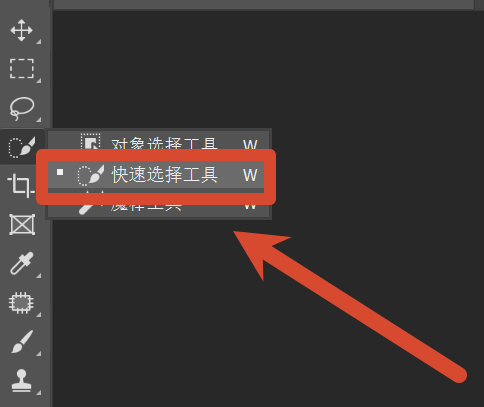
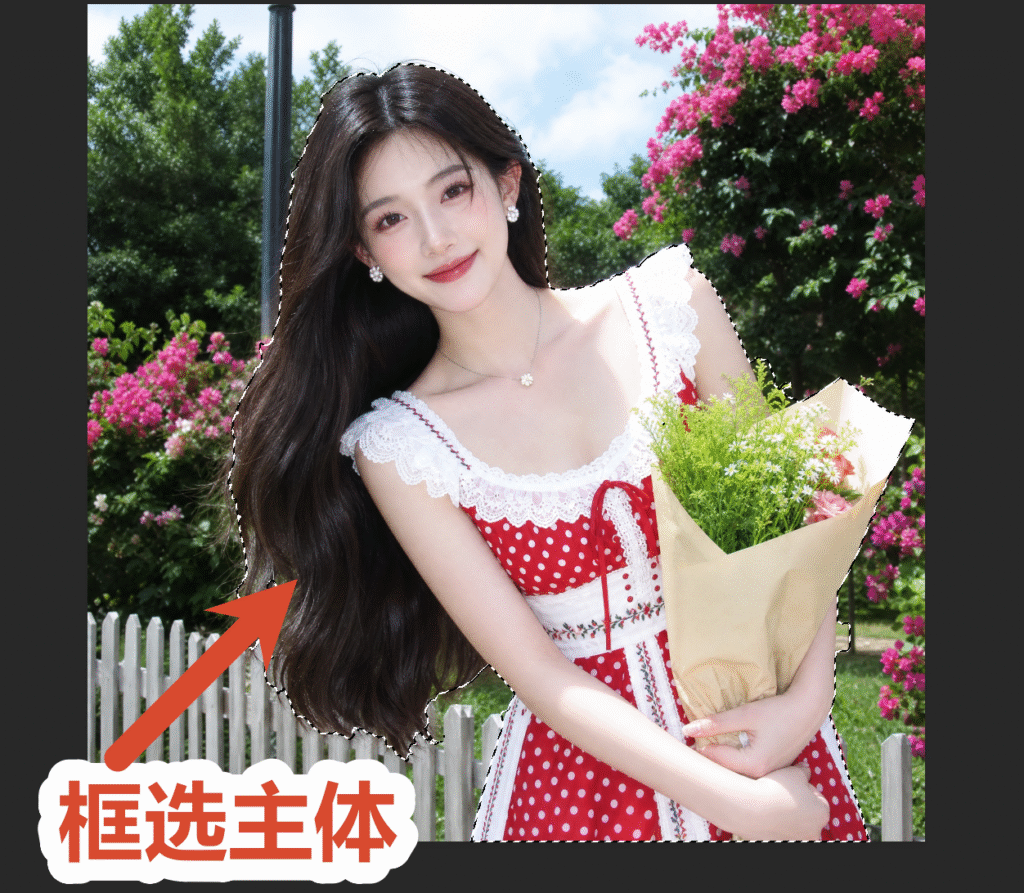
依次调整工具选项栏的核心参数,在画面中拖动鼠标创建初始主体选区。
点击选项栏的「选择并遮住」,进入边缘精修工作区,调整优化参数。
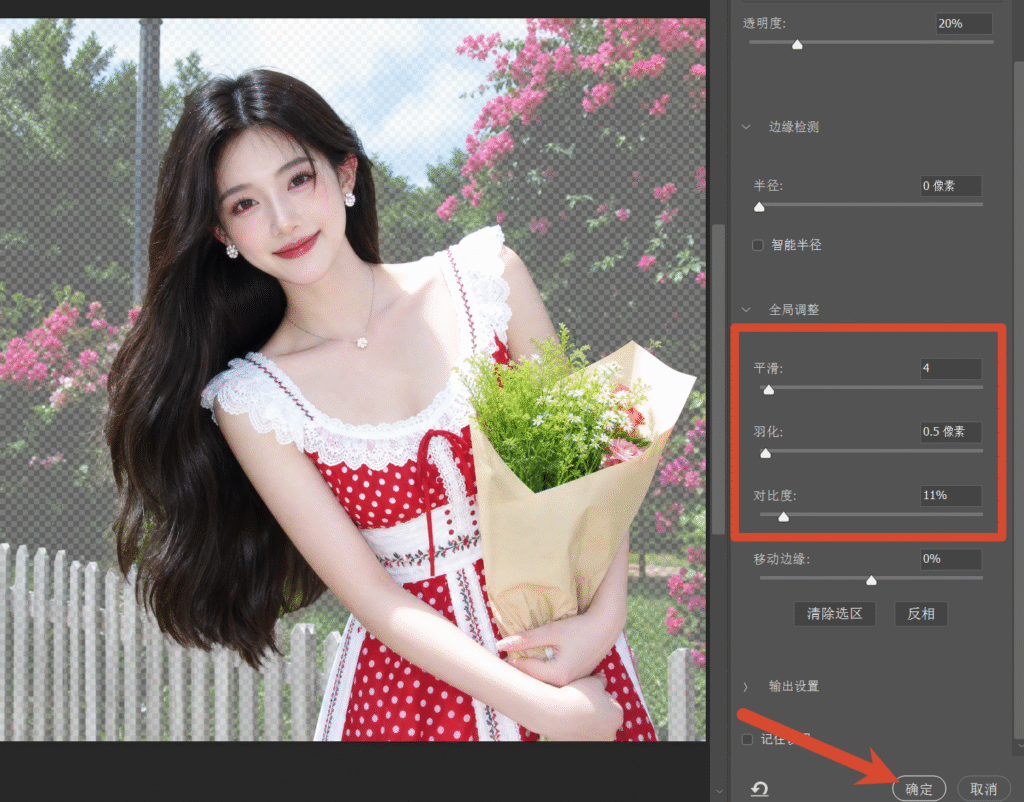
输出选区到图层蒙版,用画笔工具微调细节,完成最终抠图。
6 个核心参数设置
- 画笔大小 作用:决定单次涂抹的选取范围,是控制抠图精度的基础参数。 参数设置:抠大面积主体时调至 100-300 像素,快速覆盖核心区域;抠边缘细节、发丝缝隙时缩小至 5-20 像素,精准涂抹。日常操作可通过键盘中括号键
[ ]实时调节大小。 避坑提示:不要全程用大画笔处理边缘,极易误选背景区域,细节处必须缩小画笔逐段处理。 - 画笔硬度 作用:控制选区边缘的柔和程度,硬度越高边界越锐利,越低则过渡越模糊。 参数设置:抠硬质产品、建筑、几何图形时设为 80%-100%,保证边缘利落;抠人像、毛绒、布料等软质物体时设为 30%-50%,减少边缘锯齿感。 避坑提示:发丝类细节不要使用 0% 硬度,会导致选区过度模糊,最终出现半透明白边。
- 自动增强 作用:PS 内置算法自动优化选区边界,减少锯齿和不规则断层,提升边缘与主体的贴合度。 参数设置:默认开启,抠复杂边缘、带细碎轮廓的物体时必须勾选;抠规则几何图形、纯色边缘时可关闭,避免选区过度偏移。 避坑提示:开启后涂抹速度适当放慢,给算法预留识别时间,快速拖动容易出现选区断层、漏选。
- 对所有图层取样 作用:让快速选择工具识别画布中所有可见图层的像素,而非仅读取当前选中图层。 参数设置:多图层合成、跨图层抠图时必须勾选;仅处理单图层素材时取消勾选,可提升工具运算速度。 避坑提示:多图层场景下忘记勾选,大概率会出现选不全、选区错位的问题。
- 平滑(选择并遮住内) 作用:磨平选区的棱角与锯齿,让边缘过渡更自然均匀。 参数设置:普通产品、建筑素材设为 5-10;人像发丝、细碎边缘设为 2-5,数值过高会丢失边缘细节。 避坑提示:不要过度拉高平滑值,否则会让原本清晰的边缘发虚,出现 “糊边” 问题。
- 对比度(选择并遮住内) 作用:强化选区边界的明暗对比,收窄半透明过渡带,让边缘更清晰利落。 参数设置:搭配平滑参数使用,平滑值设为 5 时,对比度可设为 8-12;边缘发虚时适当提高,边缘过硬时降低。 避坑提示:抠人像发丝时对比度不建议超过 15,过高会导致细碎发丝丢失,边缘变生硬。
二、StartAI 插件:快速抠图的替代方案
适用场景
全场景抠图需求,尤其适合发丝、毛绒、透明玻璃等难处理的复杂主体,以及电商批量抠图、快速出稿的高频工作场景。StartAI插件,支持PS CC2015及以上版本,Windows和Mac均可用。
立即使用StartAI:【点此一键下载StartAI插件】;
邀请码:【XnJiVj】,立领100积分,全部核心功能免费用!
操作步骤
在 PS 中安装好 StartAI 插件,打开待抠图的素材文件。
在 PS 扩展面板启动 StartAI,选择「抠图去背景」功能,选中图层/画布。
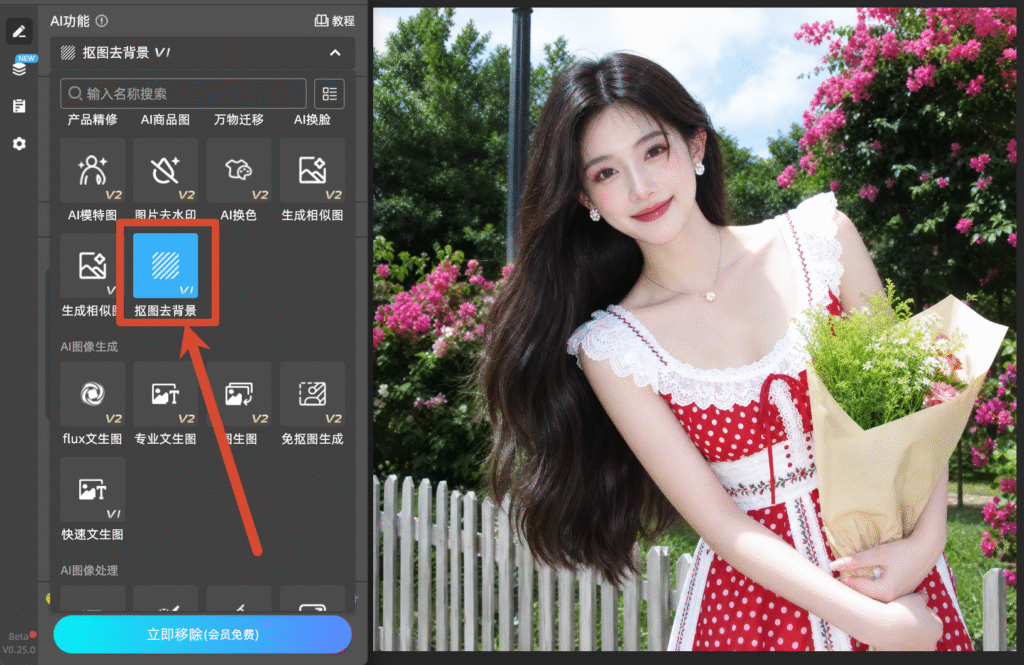
点击生成,等待 10-30 秒即可自动生成带图层蒙版的抠图结果。
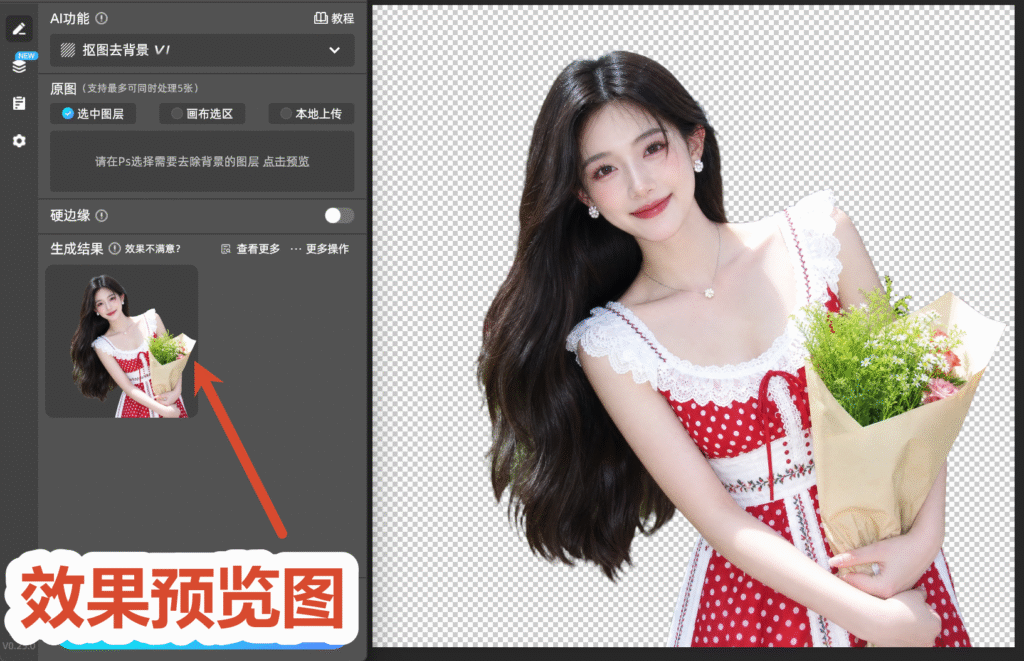
可根据需求微调边缘细节,直接导出透明底图层用于后续合成。
核心优势
适配性强:支持 Photoshop CC2015 及以上所有版本,Windows 与 Mac 双系统兼容,安装后直接嵌入 PS 工作区,无需切换软件。
精度更高:内置 AI 算法针对发丝、毛绒、半透明物体做了专项训练,边缘过渡自然,无白边无锯齿,细碎细节保留完整,比手动调参更细腻稳定。
效率翻倍:单张图最快 10 秒完成抠图,支持批量处理多张素材,省去反复调参、涂抹选区、修补边缘的时间,工作效率提升 80% 以上。
门槛更低:新手无需掌握 PS 参数逻辑,不用记忆画笔、平滑、对比度等设置,一键即可输出专业级抠图效果,大幅降低学习成本。
三、常见问题
- 快速选择工具点了没反应是怎么回事? 答:先看是否锁定了图层,锁定的图层无法生成选区;再看是否在蒙版或通道上操作,切回图层缩略图即可。
- 选区边缘总是多一块背景,怎么快速去掉? 答:按住 Alt 在多余区域拖一下减选;面积大时改用套索工具按住 Alt 框掉,比一点点涂快。
- 同一张图要选多个不连通的主体怎么办? 答:勾选「连续」后分次点选,每次按住 Shift 加进同一个选区;也可以分别抠到不同图层,最后再合并。
- 快速选择能抠头发丝吗? 答:只能选到大轮廓,发丝必须靠选择并遮住里的调整边缘画笔,智能半径 2–3px、画笔 8–15px 沿发丝方向刷;或者直接用插件的发丝优化模式。
立即使用StartAI:【点此一键下载StartAI插件】;
邀请码:【XnJiVj】,立领100积分,全部核心功能免费用!
四、总结
掌握 PS 快速选择工具的 6 个核心参数,能有效提升手动抠图的边缘质量,满足基础精细化需求;如果追求高效、高精度与低门槛,搭配 StartAI 插件能大幅降低操作难度,实现全场景快速干净抠图。







