
在Photoshop图像处理中,颜色替换是高频操作,无论是产品修图、海报调整还是照片调色,都经常需要把指定颜色换成目标色。本文整理了4种 PS 颜色替换方法,从传统工具到AI插件,覆盖不同精度需求,新手也能快速上手。
方法一:替换颜色工具
替换颜色工具是 PS 自带的专用换色功能,适合替换大面积、边界清晰的纯色区域,操作简单直观。
操作步骤:
打开图片,在顶部菜单栏选择「图像」→「调整」→「替换颜色」
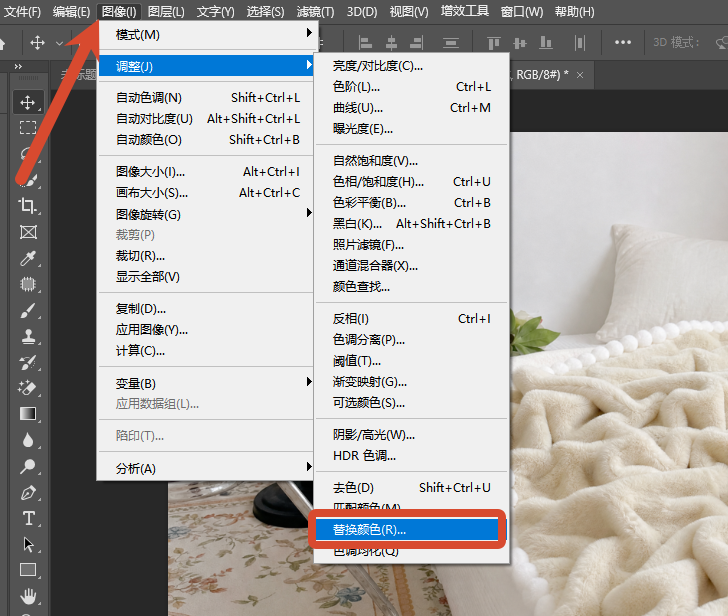
用吸管工具点击图片中需要替换的颜色,可通过「添加到取样」吸管选取更多同色系区域
调整「颜色容差」数值,数值越大选中的颜色范围越广,根据预览效果调整到刚好覆盖目标区域
在下方「替换」选项组中,拖动色相、饱和度、明度滑块,调整出想要的目标颜色
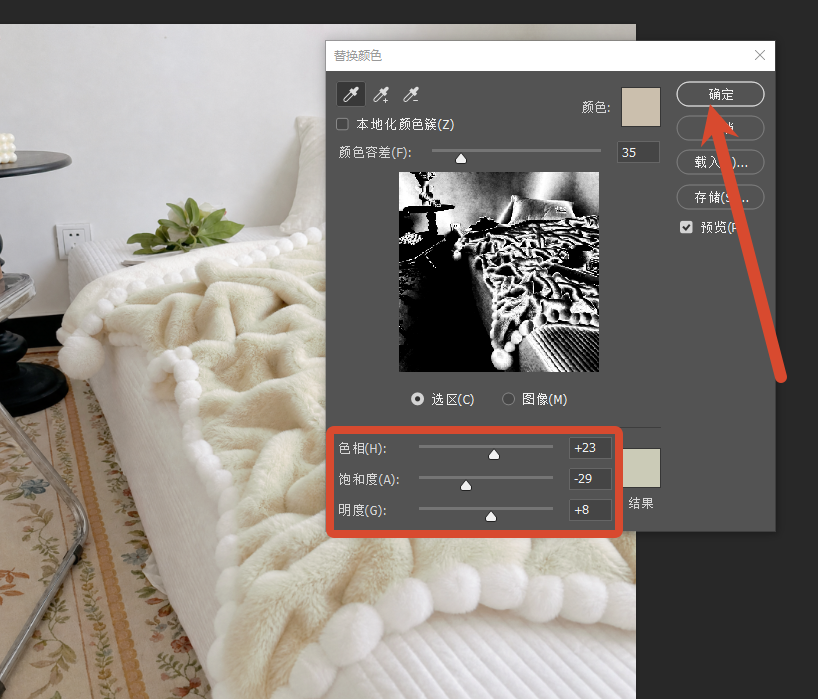
确认预览效果无误后点击「确定」完成
方法二:色相 / 饱和度调整层(无损调色)
色相 / 饱和度调整层属于非破坏性编辑,适合需要反复修改的场景,能精准控制颜色区间。
操作步骤:
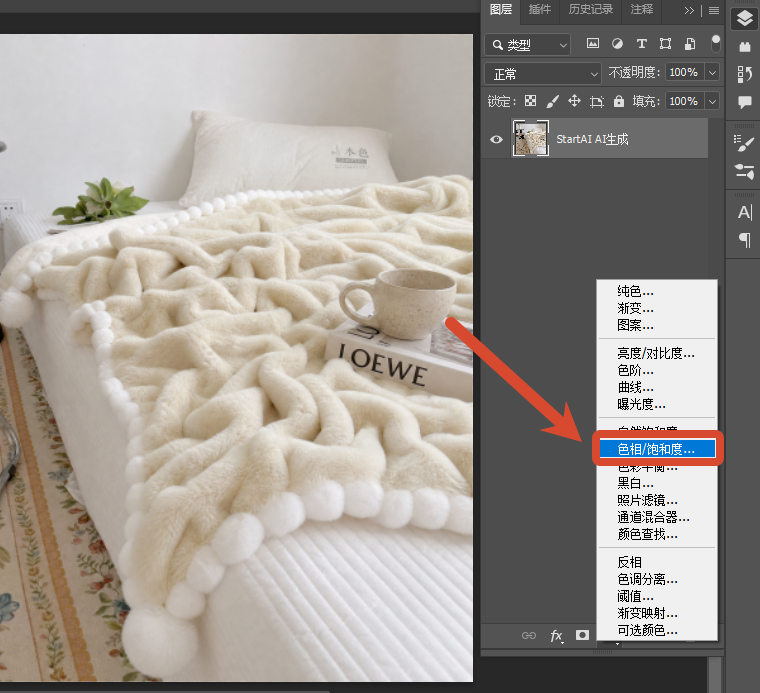
打开图片,点击图层面板底部「创建新的填充或调整图层」图标,选择「色相 / 饱和度」
在属性面板中,点击「全图」下拉菜单,选择需要替换的颜色通道(如红色、黄色、蓝色等)
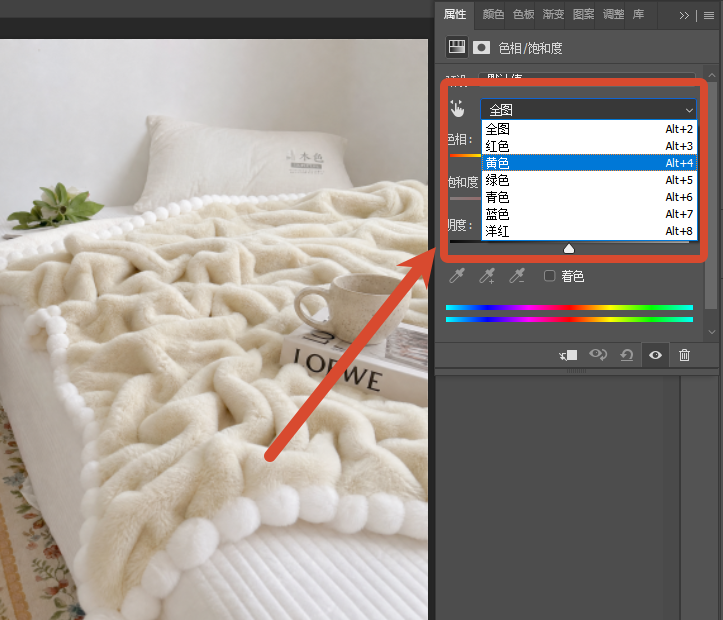
拖动「色相」滑块切换颜色,调整「饱和度」和「明度」匹配画面整体色调
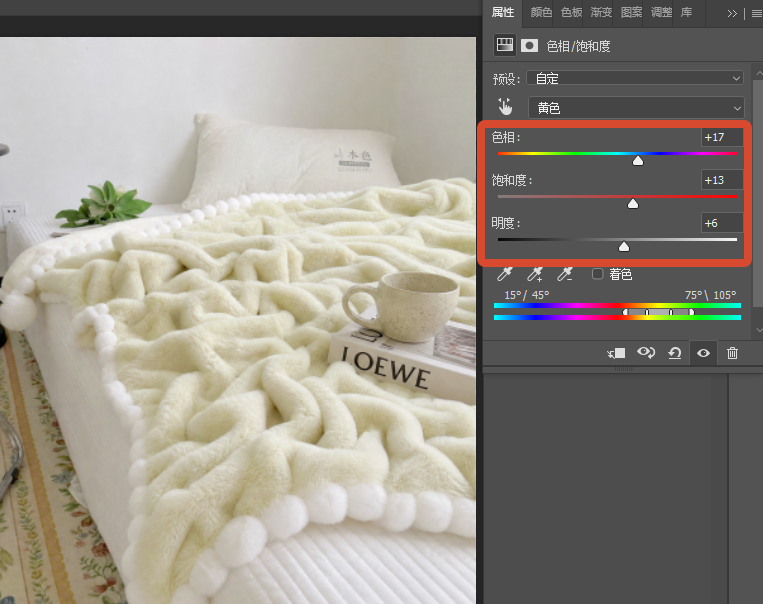
若颜色范围不准确,用面板中的「添加到取样」吸管在图片上点击补充颜色范围
配合蒙版擦除不需要换色的区域,实现精准局部替换
方法三:可选颜色(精细色彩调整)
可选颜色适合处理复杂画面中的特定颜色,能在不影响其他颜色的前提下精细调整目标色,常用于商业修图。
操作步骤:
打开图片,创建「可选颜色」调整图层
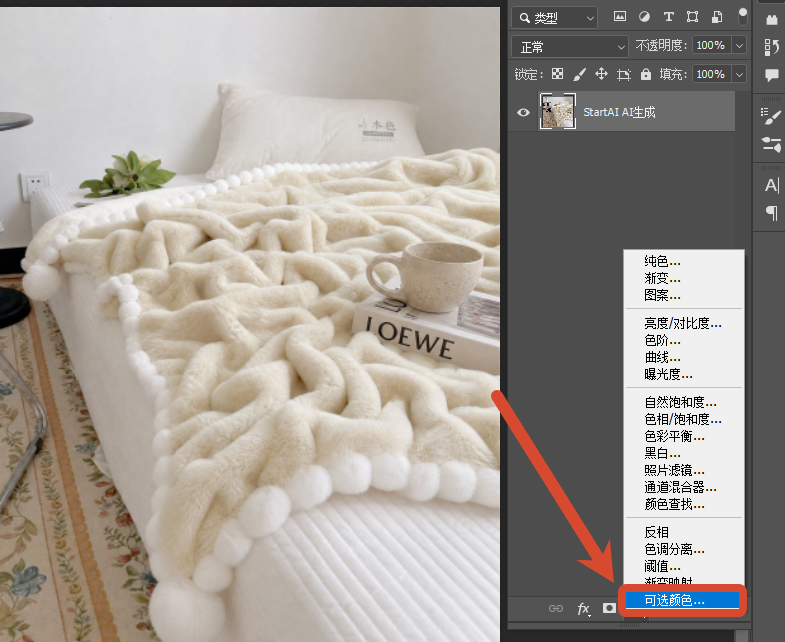
在「颜色」下拉菜单中选择需要替换的主色调(如红、绿、蓝、中性色等)
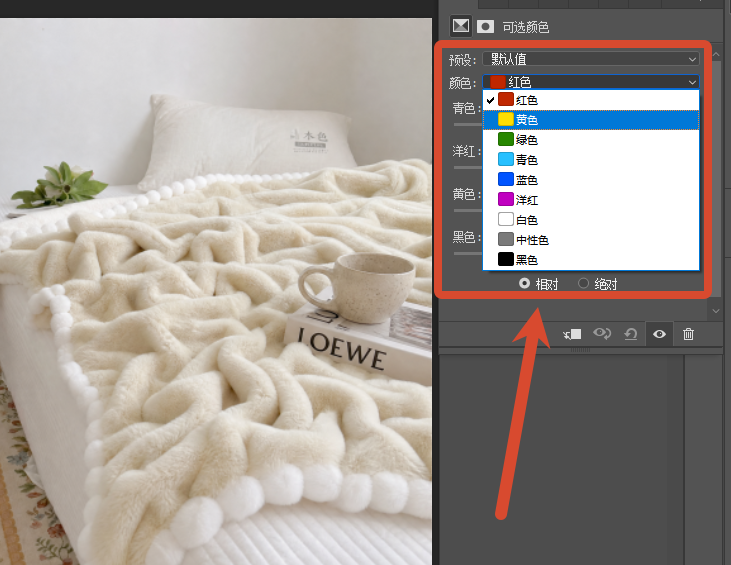
拖动青色、洋红、黄色、黑色四个滑块,通过增减原色分量改变目标颜色
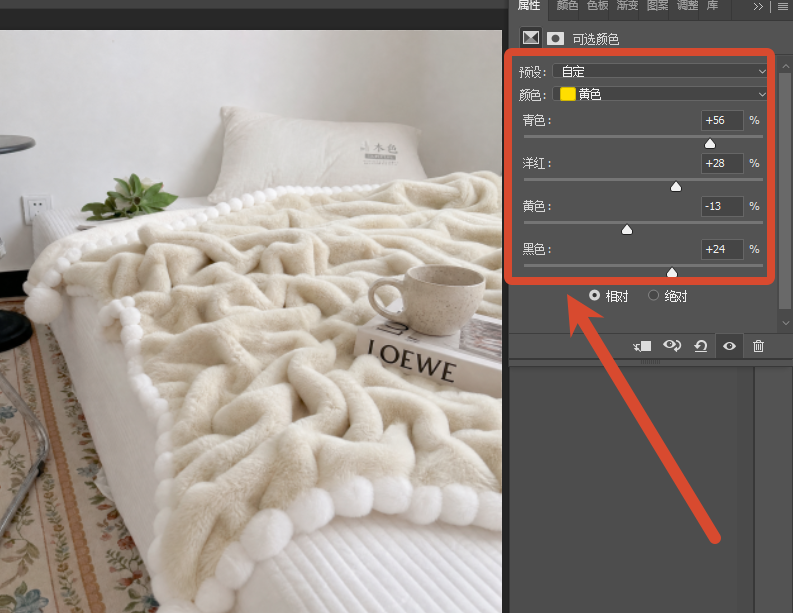
切换「相对」或「绝对」模式,相对模式按比例调整更自然,绝对模式调整幅度更大
多颜色通道分别调整,直到达到预期的替换效果
方法四:StartAI插件一键替换颜色(高效精准)
对于复杂纹理、渐变色彩或边缘细碎的画面,传统工具容易出现色偏、边缘生硬问题,使用StartAI插件可以通过AI能力快速完成高质量颜色替换。

立即使用StartAI:【点此一键下载StartAI插件】;
邀请码:【XnJiVj】,立领100积分,全部核心功能免费用!
操作步骤:
PS 中安装好StartAI插件后,在扩展面板打开插件,选择「Banana修图」功能
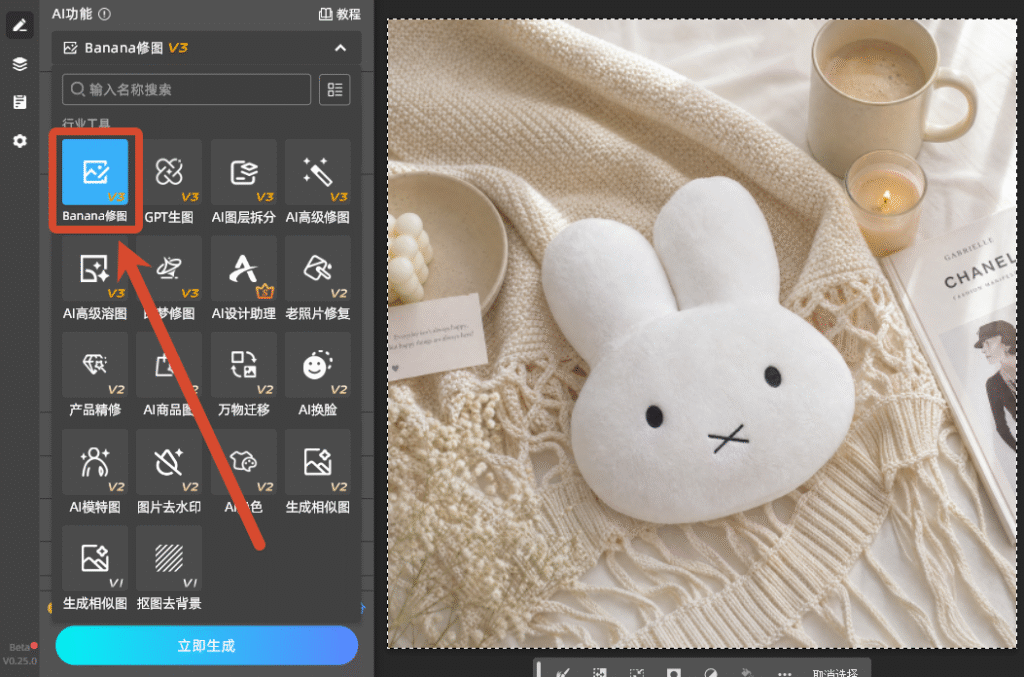
直接输入文字描述需要替换的颜色和目标色
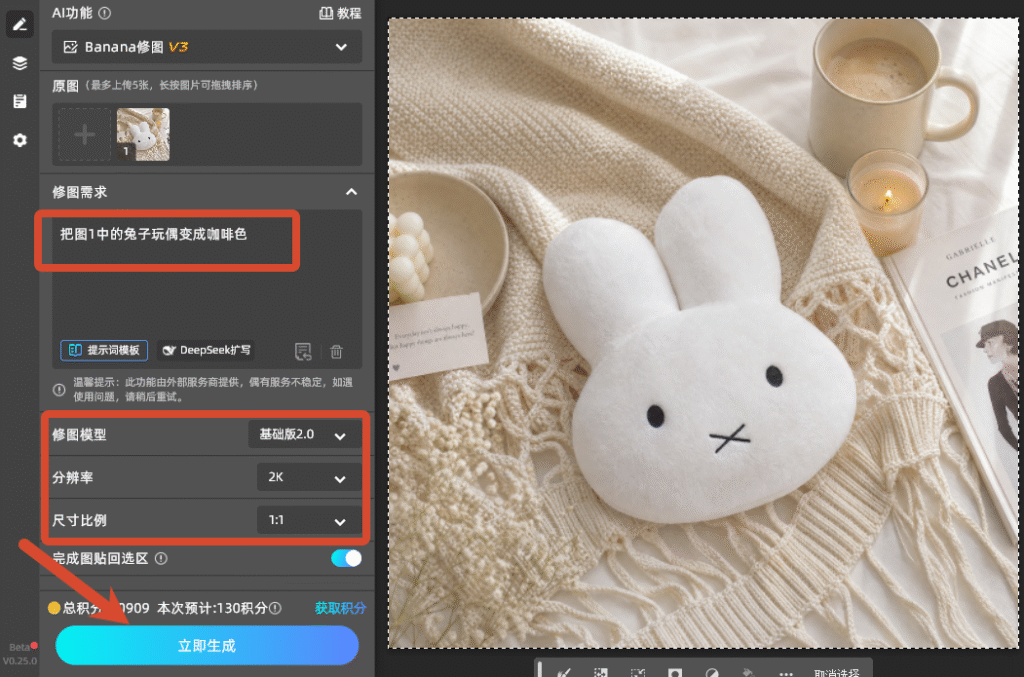
点击「立即生成」,AI 自动识别画面中的目标颜色并完成替换,同时保留原有纹理、光影和质感
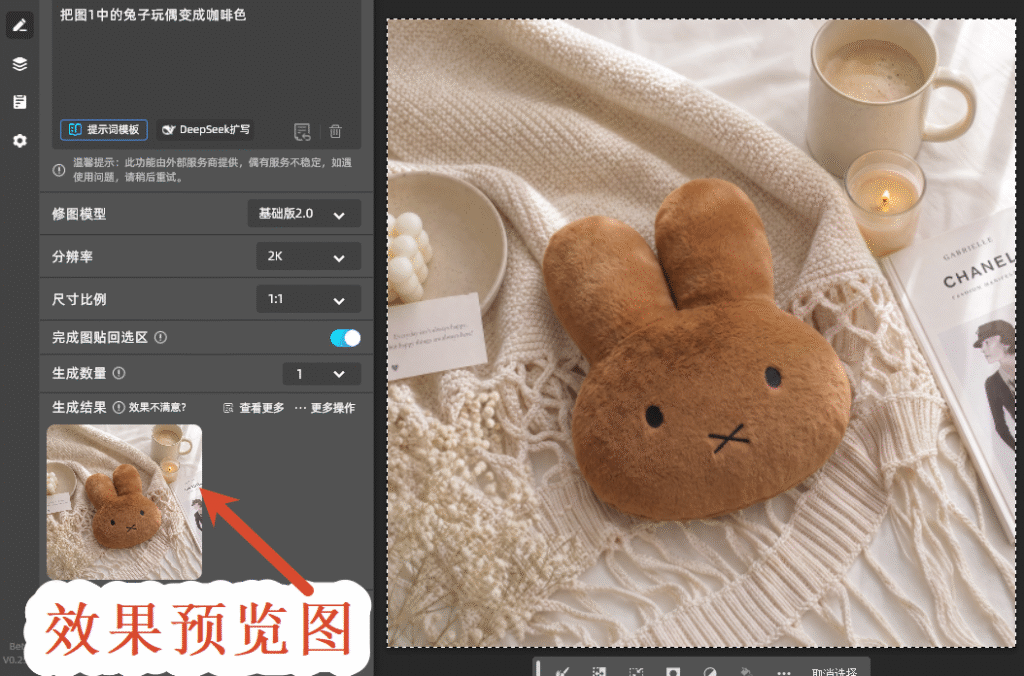
生成多组效果备选,选择最匹配的方案,可微调强度后直接应用到图层
核心优势:
- 智能识别颜色边界,无需手动调整容差,发丝、纹理等复杂边缘也能自然过渡
- 保留原图光影层次和材质质感,不会出现传统换色的扁平化、假色问题
- 支持文字指令精准控色,比如 “把深蓝色换成莫兰迪粉”,AI 自动匹配高级色调
- 操作效率比传统工具提升数倍,复杂场景也能几秒出效果
StartAI 插件支持 Photoshop CC2015 及以上版本,兼容 Windows 和 Mac 系统,除了颜色替换还能完成抠图、修图、生图等多种后期操作。
立即使用StartAI:【点此一键下载StartAI插件】;
- 邀请码:【XnJiVj】,立领100积分,全部核心功能免费用!
五、方法选择建议
- 简单纯色替换:用替换颜色工具,速度最快
- 需要反复修改:用色相 / 饱和度调整层,无损编辑
- 商业级精细调色:用可选颜色,色彩控制最精准
- 复杂纹理 / 批量处理:用 StartAI 插件,效率和效果兼顾
以上就是 PS 替换颜色的 4 种主流方法,根据画面复杂度和精度需求选择合适的方式,就能高效完成颜色替换工作。








