
每次用PS调整图片大小做海报,明明在电脑上看挺清晰,印出来却糊成马赛克;用PS修改海报尺寸大小时直接拖拽拉伸,结果图片变形得像哈哈镜——这些印刷翻车现场,你是不是都经历过?其实PS调整图片大小并不复杂。今天分享两种方案帮你做出印刷清晰不发虚的海报。
一、PS手动调整图片大小的正确操作
操作步骤(核心逻辑:先定分辨率,再定物理尺寸) :
第一步:打开图像大小面板。 按快捷键Ctrl+Alt+I调出“图像大小”对话框。这一步很多人直接改宽度高度,但正确的顺序恰恰相反。
第二步:先取消“重定像素”,锁定分辨率。 印刷海报的分辨率必须设为300ppi,户外大幅喷绘可降至30-72ppi。取消“重定像素”勾选后,调整分辨率数值,PS会自动反算物理尺寸,像素总量不变,画质不会损失。
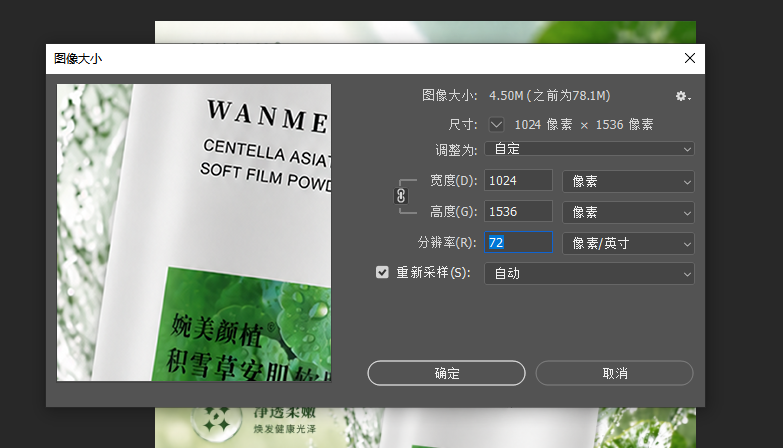
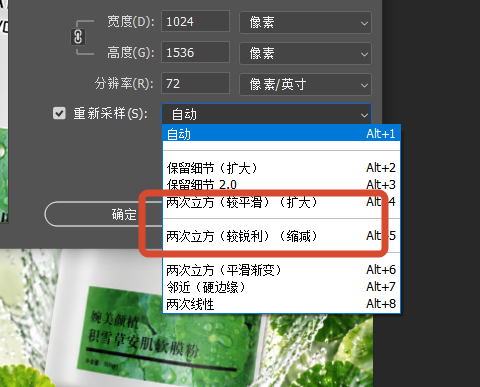
第三步:重新勾选“重定像素”,调整目标尺寸。 确认分辨率后,重新勾选“重定像素”,输入目标海报的物理尺寸(厘米或毫米为单位)。此时需要选择重采样算法:缩小图片选“两次立方(较锐利)” ,放大图片选“两次立方(平滑渐变)” 。
第四步:锁定宽高比。 面板中的链条图标必须点亮,否则改宽度时高度不跟随,图片直接被拉伸变形。
常见陷阱:
- 陷阱一:用像素做印刷单位。 海报印刷必须用厘米或毫米,用像素设置会导致物理尺寸完全错误。
- 陷阱二:直接拉伸放大。 放大超过200%后,PS插值算法无法还原细节,边缘发虚、纹理模糊不可避免。
- 陷阱三:忽略色彩模式。 印刷海报必须转为CMYK模式,RGB模式下屏幕显示鲜艳的颜色,印刷后可能灰暗发闷
痛点总结: 三个陷阱任何一个踩中,印刷出来就是废稿;放大的图片靠PS插值算法救不回来,只能重新拍摄或找高清素材。
二、StartAI插件:AI高清修复,放大的海报也能变清晰
传统方法能把“不放大”的图片调整正确,但面对已经模糊的低分辨率素材,PS无能为力。StartAI插件的AI高清修复功能,不是“插值”而是“重构”——AI识别画面内容后,自动补全缺失的纹理和细节,让放大的海报素材恢复清晰度。StartAI深度集成在PS内部,支持PS CC2015及以上版本。
本文福利:官网下载填写邀请码:Zx7dSV,免费使用40+核心功能!
立即使用StartAI:【点此一键下载StartAI插件】;
邀请码:【Zx7dSV】,立领100积分,全部核心功能免费用!
操作步骤(3步搞定):
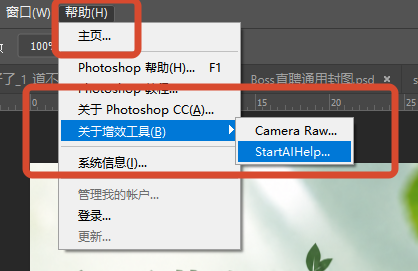
第一步:导入图片与调出插件。 在PS中打开需要修复的模糊海报素材,在顶部菜单栏依次选择〖窗口〗→〖增效工具〗→〖StartAI〗,调出插件面板。
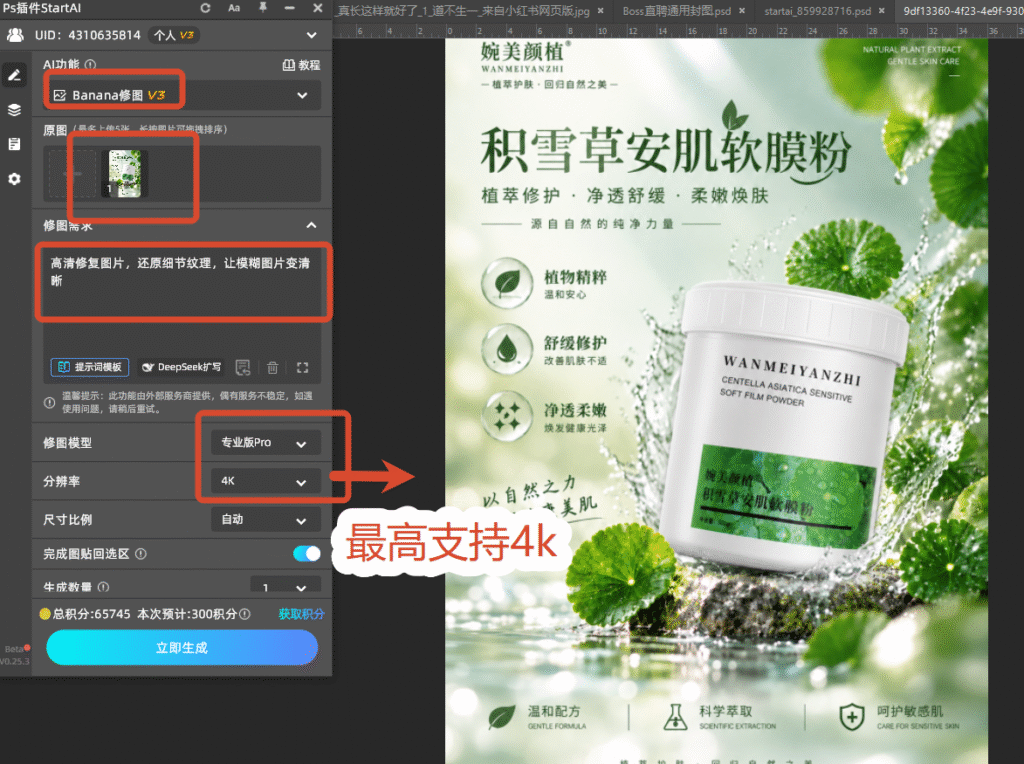
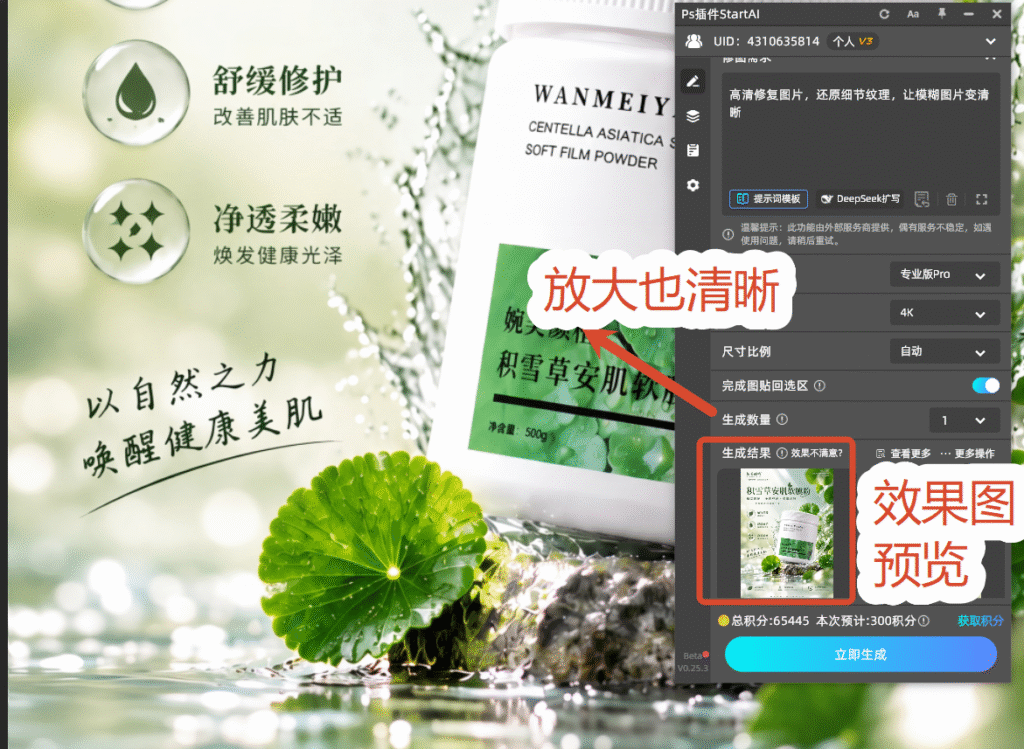
第二步:选择Banana修图功能。 在面板中点击“Banana修图”功能入口,上传模糊图片。模型选择专业版Pro,分辨率选择4K,尺寸比例锁定原图比例,避免拉伸变形。
第三步:输入提示词并生成。 在修图需求框中输入指令(如:“高清修复图片,还原细节纹理,让模糊图片变清晰”),点击生成。AI自动识别画面内容,补全缺失的像素细节,生成高清版本,结果直接回填到PS图层。
三、两种方式效率对比
| 对比 | 传统手动法 | StartAI插件 |
|---|---|---|
| 适用场景 | 原图足够清晰,仅调整尺寸 | 原图模糊、低分辨率,需要修复+放大 |
| 放大后清晰度 | 超过200%即发虚 | AI重构细节,4K输出 |
| 门槛 | 需理解重采样、分辨率、色彩模式 | 零基础上手 |
| 批量处理 | 不支持 | 支持批量修复 |
四、总结
无论是调整A3海报尺寸还是放大低清素材,高效的PS修改海报尺寸大小都需要选对工具。StartAI插件内置40+AI功能,覆盖AI高清修复、无损放大、图片清晰化等场景。PS调整图片大小从此告别模糊发虚的尴尬
立即使用StartAI:【点此一键下载StartAI插件】;
邀请码:【Zx7dSV】,立领100积分,全部核心功能免费用!








