
抠图后边缘有锯齿、毛发糊成一团、主体和背景衔接生硬?这是新手修图的高频痛点!其实用 PS 就能轻松把抠图边缘变平滑,不管是人像毛发、电商产品还是透明物体,都能精准处理。下面分享 3 种实用方法,步骤清晰到直接套用,最后再推荐一款 AI 插件,让抠图效率翻倍~
一、Ps抠图边缘变平滑的3种详细教程
先理清核心逻辑:Ps 抠图边缘变平滑,关键是 “去锯齿 + 细化边缘 + 融合过渡”。
方法一、 基础选区平滑法
处理边缘清晰的电商产品(如服装、美妆瓶),快速去除锯齿。
详细步骤:
1、用「快速选择工具」或「魔棒工具」选中目标主体,出现选区蚂蚁线。
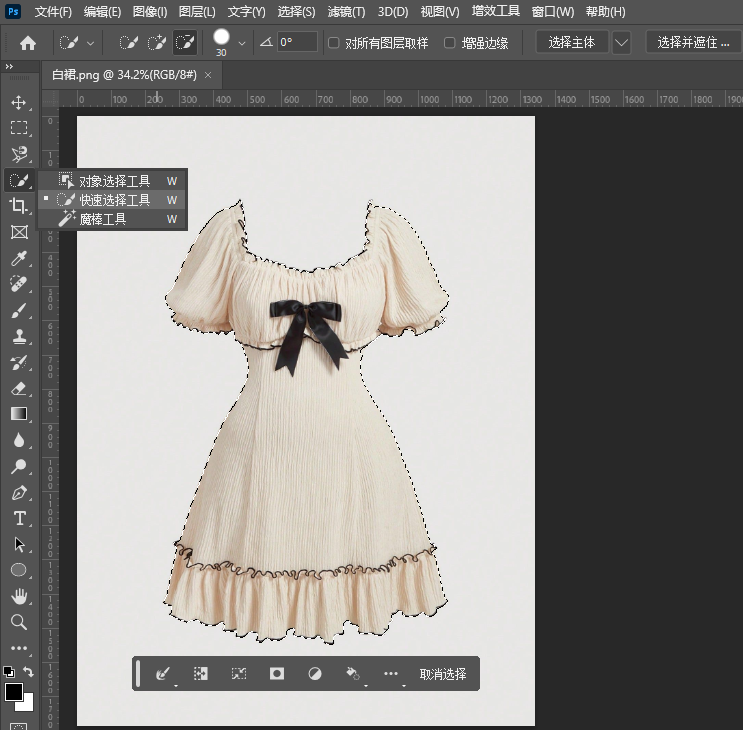
2、点击选项栏「选择并遮住」,进入调整界面,视图切换为 “黑底” 或 “白底”,方便观察边缘。
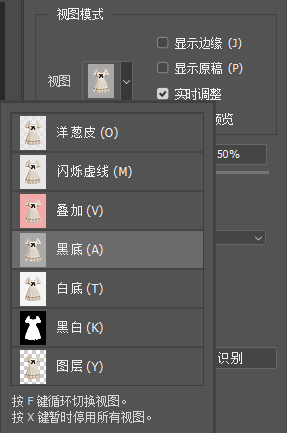
3、在左侧工具栏选择「平滑」画笔,参数设为 2-5 像素,轻轻涂抹选区边缘,去除锯齿;再用「羽化」参数(1-3 像素)柔和过渡。
4、输出设置选择「新建带有图层蒙版的图层」,确定后生成抠图图层,边缘干净无锯齿。
方法二、蒙版细化法
针对透明或半透明材质,避免抠图后丢失通透感。
详细步骤:
1、用「钢笔工具」勾勒主体轮廓,转为选区后添加图层蒙版(图层面板底部蒙版按钮)。
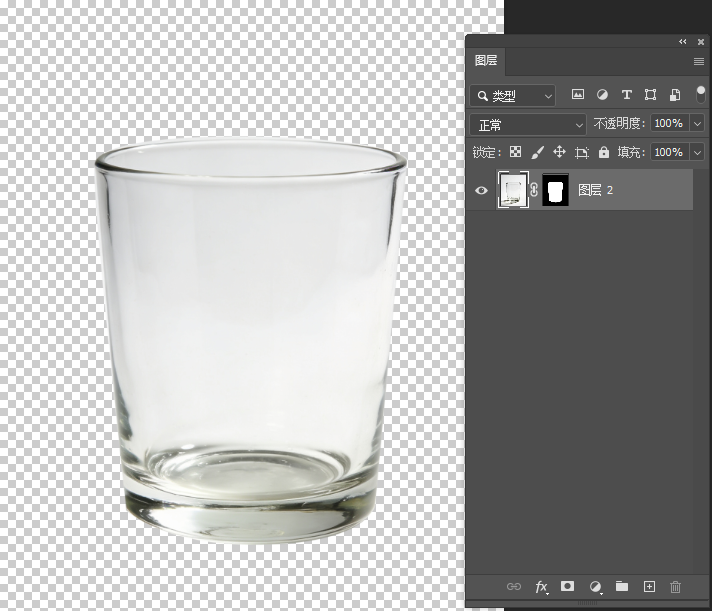
2、选中蒙版,按「Ctrl+I」反向,用白色软边画笔(硬度 0%)涂抹主体区域,初步抠出轮廓。
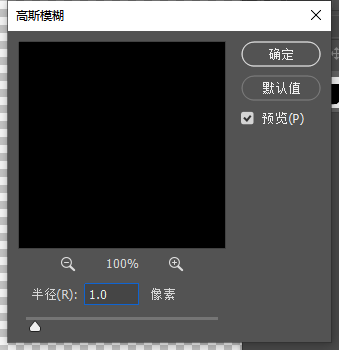
3、执行「滤镜→模糊→高斯模糊」,蒙版模糊半径设为 1-2 像素,让边缘和背景自然融合。
方法三、通道抠图平滑法
处理毛发、绒毛等精细边缘的终极方法,告别糊成一团的尴尬。
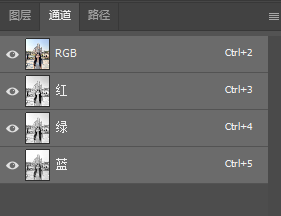
1、打开「通道」面板,选择对比度最高的通道(通常是蓝通道),复制该通道。
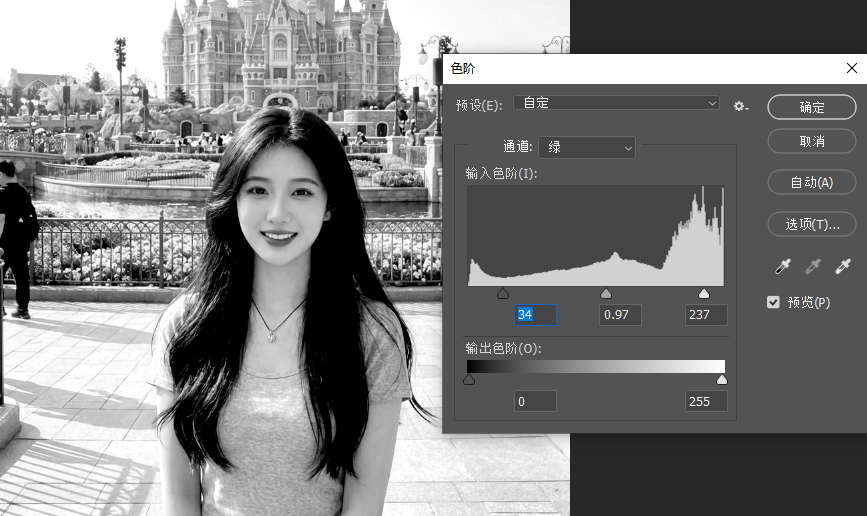
2、按「Ctrl+L」调出色阶,拖动滑块提高黑白对比,让毛发和背景彻底分离;用白色画笔涂抹主体,黑色画笔涂黑背景。
3、按住「Ctrl」点击复制的通道,载入选区,返回图层面板,选中目标图层添加蒙版。
4、选中蒙版,执行「滤镜→其他→最小值」,半径设为 1 像素,收缩边缘杂色;再用「画笔工具」(硬度 10%)细化毛发丝,完成平滑处理。
二、新手避坑要点
- 平滑参数别太高!超过 5 像素会让边缘变模糊,丢失主体细节。
- 处理毛发时,优先用通道法,别直接用羽化,否则会让毛发变 “糊”。
- 半透明物体别用快速选择工具,钢笔工具勾勒 + 蒙版模糊才是正确思路。
三:Ps 抠图边缘平滑参数适配表
| 适用场景 | 推荐方法 | 核心参数设置 | 注意事项 |
|---|---|---|---|
| 电商产品(服装、美妆瓶、文具) | 基础选区平滑法 | 平滑:2-5 像素羽化:1-3 像素视图模式:黑底 / 白底 | 平滑参数不超过 5 像素,避免边缘失真 |
| 半透明物体(玻璃、婚纱、塑料包装) | 蒙版细化法 | 蒙版高斯模糊:1-2 像素画笔硬度:0%不透明度:20%-30% | 用曲线调整图层还原透明质感,避免抠图后变 “实” |
| 复杂毛发(人像、宠物、毛绒玩具) | 通道抠图平滑法 | 色阶:最大化黑白对比最小值滤镜:1 像素画笔硬度:10% | 优先选对比度高的通道(蓝 / 红通道),别直接用羽化 |
四、高效抠图?StartAI 插件来助力
PS 原生方法能搞定大部分平滑需求,但面对批量抠图、超精细毛发 时,反复调参数、刷蒙版太耗时。这里推荐专为 PS 打造的 AI 插件 ——StartAI,无缝融入 PS 工作流,让抠图 + 边缘平滑一步到位。
邀请码:Ec6mdH
链接: https://www.istarry.com.cn/?sfrom=Ec6mdH
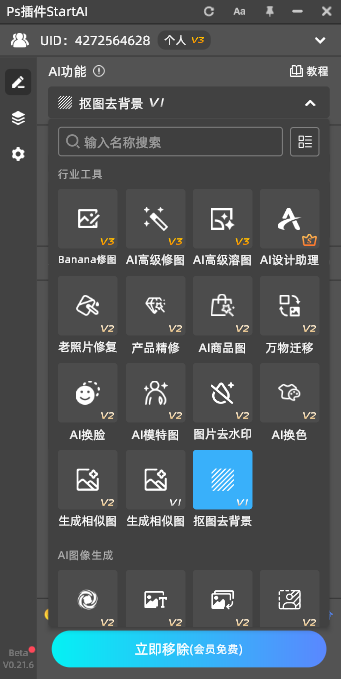
StartAI 的核心优势在于AI 智能识别边缘,不用手动勾勒选区或调通道:
导入图片后,选择 “抠图去背景”模式,插件会自动识别主体,精准分离毛发、透明物体等复杂边缘,生成的蒙版自带平滑效果,无需额外调整。
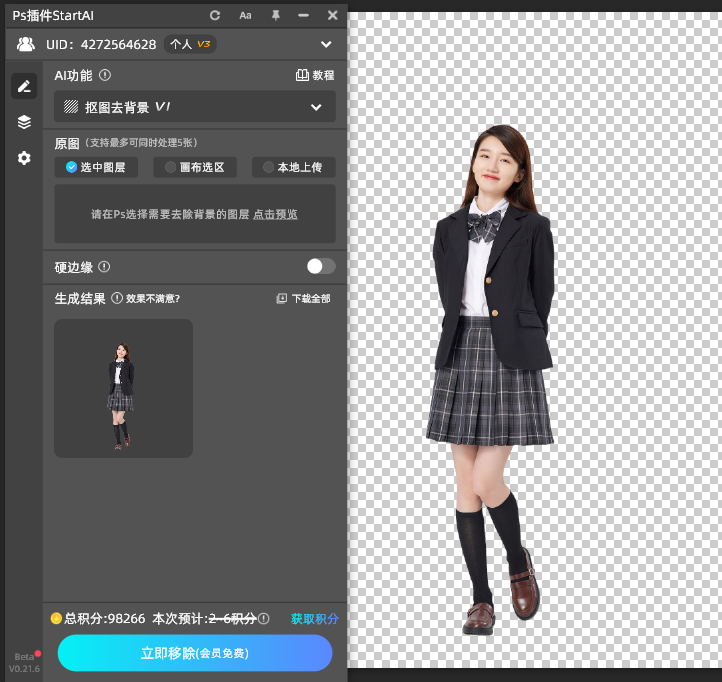
另外,它的功能不止于此,多张图片一键抠图,输出专业效果;还有扩图、去水印、换背景等等功能,这样不用切换多个工具,插件操作门槛极低,新手 1 分钟就能上手,大幅节省时间,让你专注于创意产出。
总结
Ps 抠图边缘变平滑,核心是 “选对方法 + 控好参数”,新手跟着步骤练 2-3 次就能掌握,但面对复杂情况时Ps效率较低且操作繁琐。
而StartAI插件恰好弥补了这一不足,凭借AI智能精准识别、高效处理、操作门槛低等优势,能让抠图+边缘平滑一步到位,大幅节省反复调参、刷蒙版的时间,无论是新手还是高频修图党搭配StartAI插件能让效率翻倍,轻松搞定各类高难度抠图平滑需求~








