
PS加湿器精修怎么做?3步搞定家电级质感优化

电商家电主图、品牌详情页、居家好物宣传等场景,干净通透、质感高级的加湿器产品图是提升视觉转化的核心。但实拍加湿器图普遍存在白色机身发灰沾尘、半透水箱残留水渍指纹、出雾口雾气浑浊发闷、金属按键反光杂乱等问题,很难直接达到商用标准。传统 PS 手动精修需要拆分机身、水箱、雾气、五金件多个区域分别处理,涉及蒙版调色、手绘雾气、光影塑造等多种技法,不仅门槛高,还容易出现质感失真、光影不统一的问题。借助 StartAI 插件的 AI 精修能力,三步即可完成全材质质感优化,零基础也能做出专业商用级效果。

一、传统PS手动加湿器精修的常见痛点

很多人手动修加湿器产品图时,常会陷入 “越修越假” 的误区,耗时久却达不到理想效果:

  1. 白色机身质感难平衡 加湿器多为哑光或亮面白机身,实拍容易出现偏黄发灰、表面附着灰尘指纹的问题。手动拉亮度、调白平衡很容易让机身过曝丢失材质肌理,用仿制图章修复划痕又易留下色块断层,很难兼顾白净度与真实质感,最终容易修成廉价的 “塑料白”。
  2. 半透水箱通透感难还原 半透明 PC 水箱是加湿器的视觉重点,实拍常残留水渍、气泡与环境反光,内部水位线也容易模糊不清。手动用减淡加深工具逐点打磨,很容易把半透材质修成实心塑料感,失去光线穿透的通透层次;强行提亮又会让水箱视觉发飘,和机身衔接生硬突兀。
  3. 雾气效果易失真穿帮 实拍出雾口的雾气要么浓度不足、几乎不可见,要么受环境光影响发灰发闷。手动用笔刷绘制雾气很难控制边缘虚实,容易出现边缘生硬、漂浮感过重的问题,和出雾口的衔接也不自然,放大查看就能看出明显的后期痕迹。
  4. 细节部件光影难统一 机身按键、金属装饰圈、出雾格栅等小部件,实拍时反光杂乱、缝隙易积灰。手动逐部位修复光影,很容易出现局部明暗逻辑和整体光线冲突的问题,金属件修完失去冷冽质感,格栅细节模糊不清,直接拉低整体精致度。
  5. 全流程处理效率偏低 一张加湿器精修图要拆分白机身、半透水箱、雾气、五金件四大区域,分别完成去瑕、调色、光影塑造,单张图往往需要二三十分钟,批量处理电商 SKU 图时时间成本更高。

如果只是需要快速产出合格的商用加湿器精修图,完全不用走这么复杂的流程。用 StartAI 插件的 Banana 修图或产品精修功能,输入文字描述就能自动完成分材质精修,质感自然且效率更高。

二、3步用StartAI完成加湿器全材质质感精修

StartAI 是一款深度嵌入 Photoshop 的 AI 图像处理插件,针对家电产品精修做了专项优化,无需手动抠图分区、无需额外绘制素材,三步就能完成从白机身到雾气效果的全维度精修。插件支持 Photoshop CC2015 及以上版本,Windows 与 Mac 系统均可适配。
StartAI主页

步骤 1:打开原图并启动插件

在 Photoshop 中打开待精修的加湿器实拍图,按Ctrl+J复制背景图层,避免修改原始素材。

通过顶部菜单栏【帮助】→【关于增效工具】找到 StartAI 并启动;低版本 PS 可通过【窗口】→【扩展功能】调出插件面板。

立即使用StartAI:【点此一键下载StartAI插件】;

邀请码:【RjKwEr】,立领100积分,基础核心功能免费用!

步骤 2:选择精修功能,输入专属提示词

在插件功能列表中选择「Banana 修图」,上传待处理的图片。
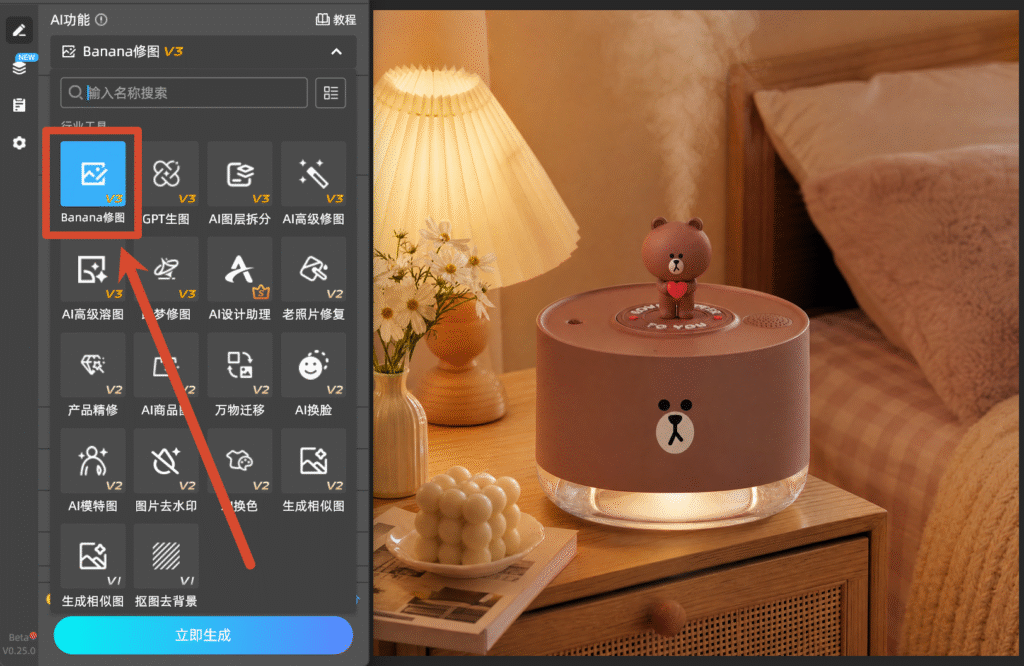
Banana修图

在 “修图需求” 输入框中填写精准的精修指令,描述越具体,AI 对不同材质的区分度越高,最终效果越精准。
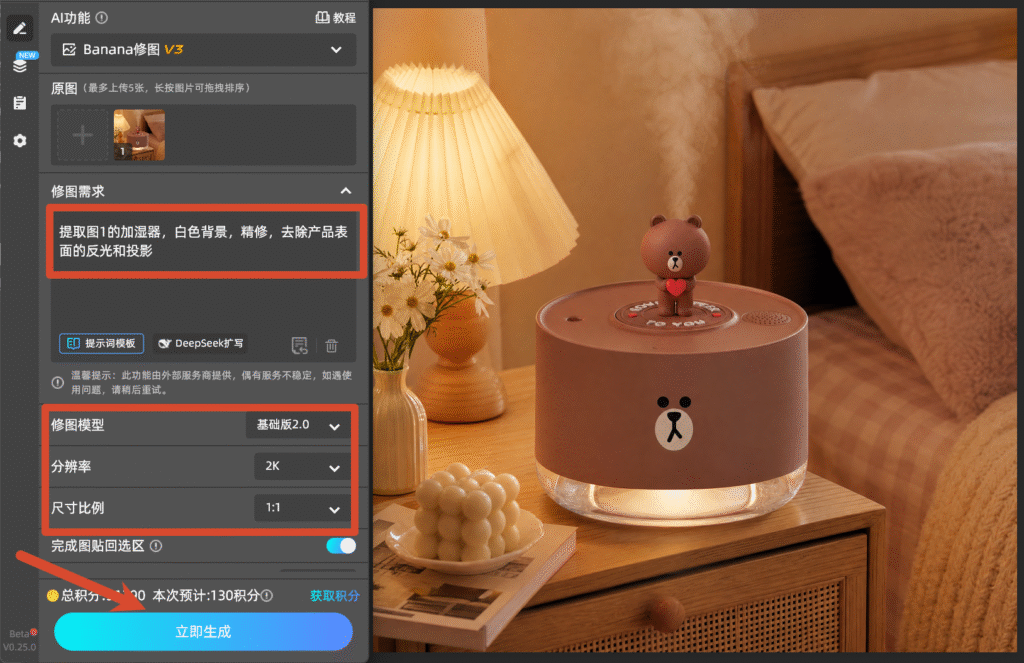
输入指令

步骤 3:生成结果并微调细节

点击「立即生成」,等待数十秒即可得到精修结果。生成的内容会以独立新图层的形式返回 PS 画布,原始图层完整保留,方便后续对比调整。
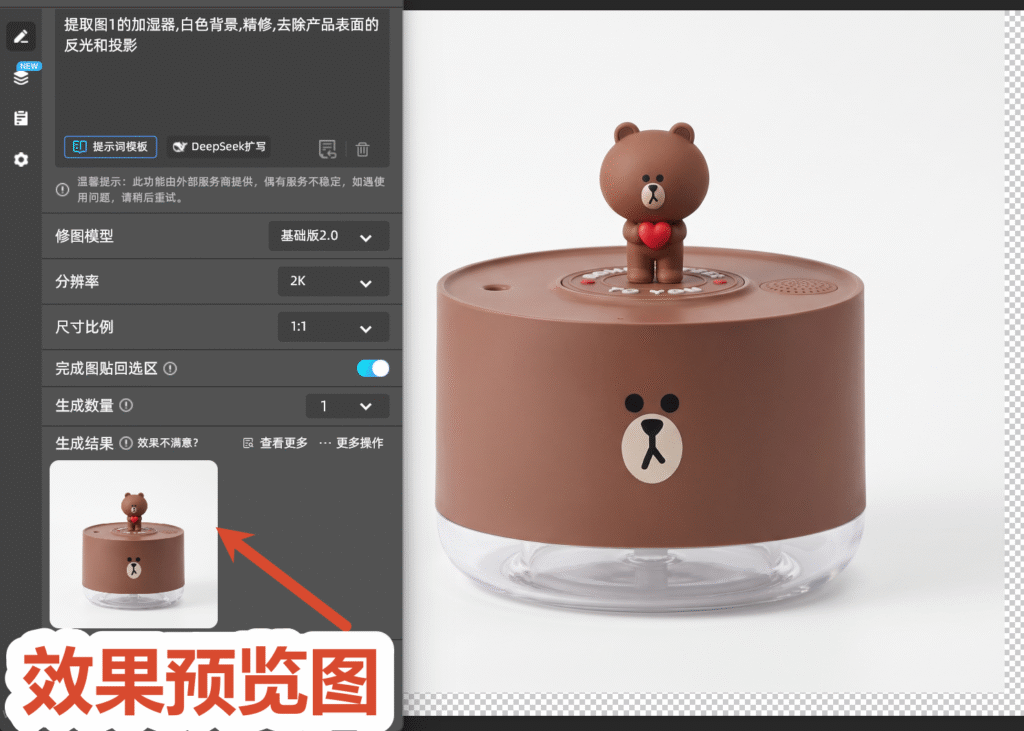
效果预览图

如果局部细节需要优化,可框选对应区域后再次输入针对性指令微调,无需重新处理全图。

三、不同场景加湿器精修提示词模板

整理了几组高频商用场景的精修提示词,可直接复制使用,快速匹配不同制作需求:

  • 电商主图通用款:加湿器白底电商主图精修,白机身洁净有质感,半透水箱通透清亮,出雾口雾气轻盈自然,五金件光泽干净,去除污渍划痕,光影柔和统一,整体高级耐看
  • 白机身专项优化:强化加湿器白色哑光机身质感,去除发黄发灰问题,还原干净匀净的奶白色调,保留表面细微材质肌理,避免塑料感与过曝
  • 半透水箱专项精修:优化加湿器半透明 PC 水箱,去除内部水渍、气泡与指纹,还原光线穿透的通透层次,水位线清晰自然,反光柔和不杂乱
  • 雾气效果强化款:优化加湿器出雾口雾气效果,呈现轻盈蓬松的白色水雾,形态自然飘逸,与出雾口衔接流畅,虚实过渡柔和,无生硬边缘
  • 家居场景氛围款:居家场景加湿器精修,机身质感温润自然,水箱通透真实,雾气柔和有氛围感,适配家居环境光线,整体温馨治愈
  • 二手翻新修复款:修复旧加湿器表面划痕、发黄与使用污渍,机身恢复洁净质感,水箱去除水垢痕迹,整体干净整洁,保留真实使用感不过度失真

四、用StartAI精修加湿器的核心优势

和传统手动精修相比,用 StartAI 插件处理加湿器产品图,在效果精准度与制作效率上都有显著提升:

  1. 智能识别材质,优化更精准 AI 可自动识别白色机身、半透水箱、雾气、金属按键等不同材质,针对性匹配优化逻辑。白机身保留肌理不发飘,半透水箱还原通透感不假面,雾气自然不生硬,避免了手动精修 “全图统一锐化提亮” 的违和感。
  2. 光影自动匹配,过渡更自然 AI 会读取原图的光线方向、明暗强度与整体色调,生成的精修效果完全遵循原图光影逻辑。机身的明暗过渡、水箱的折射效果、雾气的受光表现都自然统一,不会出现局部光影冲突的穿帮问题。
  3. 操作零门槛,新手易上手 无需掌握双曲线、高低频、通道调色等复杂精修技法,也不用分层绘制雾气、打磨水箱通透度,只需输入文字描述,就能一键完成全部位精修,零基础也能产出符合电商标准的质感图。
  4. PS 内闭环工作流,后续调整灵活 整个精修流程都在 Photoshop 内部完成,生成结果保留分层可编辑特性。后续可直接更换背景、添加投影、调整尺寸、搭配文案,一站式完成主图、详情页、banner 等不同物料制作,工作流更顺畅。
  5. 云端算力运行,不耗本地资源 AI 运算全部在云端完成,不占用本地电脑的显卡与内存。即使处理 4K 高清家电大图,也不会出现 PS 卡顿、崩溃的问题,普通配置电脑也能流畅使用。

立即使用StartAI:【点此一键下载StartAI插件】;

邀请码:【RjKwEr】,立领100积分,基础核心功能免费用!

五、总结

PS 加湿器精修无需依赖复杂的手动技法与长时间的细节打磨,借助 StartAI 插件的 AI 精修能力,可快速提升白机身、半透水箱、出雾口雾气、五金部件的全维度质感,效果真实自然,制作效率大幅提升。无论是电商家电主图制作、产品摄影师批量出片,还是家居好物宣传图优化,都能快速产出合格的精修效果,节省大量时间与人力成本。


PS加湿器精修怎么做?3步搞定家电级质感优化

电商家电主图、品牌详情页、居家好物宣传等场景,干净通透、质感高级的加湿器产品图是提升视觉转化的核心。但实拍加湿器图普遍存在白色机身发灰沾尘、半透水箱残留水渍指纹、出雾口雾气浑浊发闷、金属按键反光杂乱等问题,很难直接达到商用标准。传统 PS 手动精修需要拆分机身、水箱、雾气、五金件多个区域分别处理,涉及蒙版调色、手绘雾气、光影塑造等多种技法,不仅门槛高,还容易出现质感失真、光影不统一的问题。借助 StartAI 插件的 AI 精修能力,三步即可完成全材质质感优化,零基础也能做出专业商用级效果。

一、传统PS手动加湿器精修的常见痛点

很多人手动修加湿器产品图时,常会陷入 “越修越假” 的误区,耗时久却达不到理想效果:

  1. 白色机身质感难平衡 加湿器多为哑光或亮面白机身,实拍容易出现偏黄发灰、表面附着灰尘指纹的问题。手动拉亮度、调白平衡很容易让机身过曝丢失材质肌理,用仿制图章修复划痕又易留下色块断层,很难兼顾白净度与真实质感,最终容易修成廉价的 “塑料白”。
  2. 半透水箱通透感难还原 半透明 PC 水箱是加湿器的视觉重点,实拍常残留水渍、气泡与环境反光,内部水位线也容易模糊不清。手动用减淡加深工具逐点打磨,很容易把半透材质修成实心塑料感,失去光线穿透的通透层次;强行提亮又会让水箱视觉发飘,和机身衔接生硬突兀。
  3. 雾气效果易失真穿帮 实拍出雾口的雾气要么浓度不足、几乎不可见,要么受环境光影响发灰发闷。手动用笔刷绘制雾气很难控制边缘虚实,容易出现边缘生硬、漂浮感过重的问题,和出雾口的衔接也不自然,放大查看就能看出明显的后期痕迹。
  4. 细节部件光影难统一 机身按键、金属装饰圈、出雾格栅等小部件,实拍时反光杂乱、缝隙易积灰。手动逐部位修复光影,很容易出现局部明暗逻辑和整体光线冲突的问题,金属件修完失去冷冽质感,格栅细节模糊不清,直接拉低整体精致度。
  5. 全流程处理效率偏低 一张加湿器精修图要拆分白机身、半透水箱、雾气、五金件四大区域,分别完成去瑕、调色、光影塑造,单张图往往需要二三十分钟,批量处理电商 SKU 图时时间成本更高。

如果只是需要快速产出合格的商用加湿器精修图,完全不用走这么复杂的流程。用 StartAI 插件的 Banana 修图或产品精修功能,输入文字描述就能自动完成分材质精修,质感自然且效率更高。

二、3步用StartAI完成加湿器全材质质感精修

StartAI 是一款深度嵌入 Photoshop 的 AI 图像处理插件,针对家电产品精修做了专项优化,无需手动抠图分区、无需额外绘制素材,三步就能完成从白机身到雾气效果的全维度精修。插件支持 Photoshop CC2015 及以上版本,Windows 与 Mac 系统均可适配。

StartAI主页

步骤 1:打开原图并启动插件

在 Photoshop 中打开待精修的加湿器实拍图,按Ctrl+J复制背景图层,避免修改原始素材。

通过顶部菜单栏【帮助】→【关于增效工具】找到 StartAI 并启动;低版本 PS 可通过【窗口】→【扩展功能】调出插件面板。

立即使用StartAI:【点此一键下载StartAI插件】;

邀请码:【RjKwEr】,立领100积分,基础核心功能免费用!

步骤 2:选择精修功能,输入专属提示词

在插件功能列表中选择「Banana 修图」,上传待处理的图片。

Banana修图

在 “修图需求” 输入框中填写精准的精修指令,描述越具体,AI 对不同材质的区分度越高,最终效果越精准。

输入指令

步骤 3:生成结果并微调细节

点击「立即生成」,等待数十秒即可得到精修结果。生成的内容会以独立新图层的形式返回 PS 画布,原始图层完整保留,方便后续对比调整。

效果预览图

如果局部细节需要优化,可框选对应区域后再次输入针对性指令微调,无需重新处理全图。

三、不同场景加湿器精修提示词模板

整理了几组高频商用场景的精修提示词,可直接复制使用,快速匹配不同制作需求:

  • 电商主图通用款:加湿器白底电商主图精修,白机身洁净有质感,半透水箱通透清亮,出雾口雾气轻盈自然,五金件光泽干净,去除污渍划痕,光影柔和统一,整体高级耐看
  • 白机身专项优化:强化加湿器白色哑光机身质感,去除发黄发灰问题,还原干净匀净的奶白色调,保留表面细微材质肌理,避免塑料感与过曝
  • 半透水箱专项精修:优化加湿器半透明 PC 水箱,去除内部水渍、气泡与指纹,还原光线穿透的通透层次,水位线清晰自然,反光柔和不杂乱
  • 雾气效果强化款:优化加湿器出雾口雾气效果,呈现轻盈蓬松的白色水雾,形态自然飘逸,与出雾口衔接流畅,虚实过渡柔和,无生硬边缘
  • 家居场景氛围款:居家场景加湿器精修,机身质感温润自然,水箱通透真实,雾气柔和有氛围感,适配家居环境光线,整体温馨治愈
  • 二手翻新修复款:修复旧加湿器表面划痕、发黄与使用污渍,机身恢复洁净质感,水箱去除水垢痕迹,整体干净整洁,保留真实使用感不过度失真

四、用StartAI精修加湿器的核心优势

和传统手动精修相比,用 StartAI 插件处理加湿器产品图,在效果精准度与制作效率上都有显著提升:

  1. 智能识别材质,优化更精准 AI 可自动识别白色机身、半透水箱、雾气、金属按键等不同材质,针对性匹配优化逻辑。白机身保留肌理不发飘,半透水箱还原通透感不假面,雾气自然不生硬,避免了手动精修 “全图统一锐化提亮” 的违和感。
  2. 光影自动匹配,过渡更自然 AI 会读取原图的光线方向、明暗强度与整体色调,生成的精修效果完全遵循原图光影逻辑。机身的明暗过渡、水箱的折射效果、雾气的受光表现都自然统一,不会出现局部光影冲突的穿帮问题。
  3. 操作零门槛,新手易上手 无需掌握双曲线、高低频、通道调色等复杂精修技法,也不用分层绘制雾气、打磨水箱通透度,只需输入文字描述,就能一键完成全部位精修,零基础也能产出符合电商标准的质感图。
  4. PS 内闭环工作流,后续调整灵活 整个精修流程都在 Photoshop 内部完成,生成结果保留分层可编辑特性。后续可直接更换背景、添加投影、调整尺寸、搭配文案,一站式完成主图、详情页、banner 等不同物料制作,工作流更顺畅。
  5. 云端算力运行,不耗本地资源 AI 运算全部在云端完成,不占用本地电脑的显卡与内存。即使处理 4K 高清家电大图,也不会出现 PS 卡顿、崩溃的问题,普通配置电脑也能流畅使用。

立即使用StartAI:【点此一键下载StartAI插件】;

邀请码:【RjKwEr】,立领100积分,基础核心功能免费用!

五、总结

PS 加湿器精修无需依赖复杂的手动技法与长时间的细节打磨,借助 StartAI 插件的 AI 精修能力,可快速提升白机身、半透水箱、出雾口雾气、五金部件的全维度质感,效果真实自然,制作效率大幅提升。无论是电商家电主图制作、产品摄影师批量出片,还是家居好物宣传图优化,都能快速产出合格的精修效果,节省大量时间与人力成本。

产品

千鹿AI 千鹿Pr助手 千鹿AI助手 PsAide

专题广场

StartAI教程 StartAI提示词库 产品精修 Ps抠图 Nano Banana Pro Ps2026 Ps去水印 Ps快捷键

服务

帮助中心 最新功能 服务条款 会员中心 Ps教程 官方博客

联系我们

info@istarry.com.cn


