
在我们日常生活中往往需要使用到不同背景颜色的证件照,但是每次去拍又显得很麻烦,因此很多人会选择利用PS更改证件照的背景颜色。但对于Ps新手来说,找到高效且不出错的方法很关键。今天我们一篇文章讲清楚3种证件照的蓝底换成白底的实用方法,跟着一步一步操作就能实现效果!帮你快速搞定证件照换底需求。
一、Ps怎么把证件照的蓝底换成白底
方法一:快速选择工具+选择并遮住(新手首选)
这一种方法适合背景颜色均匀、人物边缘清晰的蓝底证件照,是新手入门的最佳选择。
操作步骤:
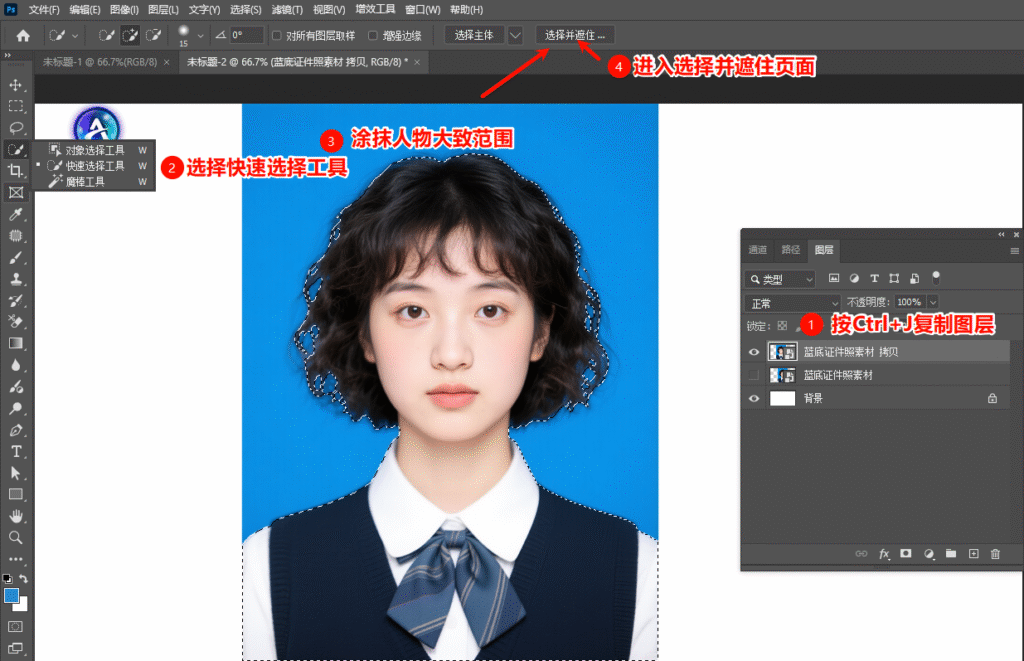
1、在PS导入蓝底证件照,并且按“Ctrl+J”复制背景图层;
2、左侧工具栏找到“快速选择工具”(快捷键W),然后用鼠标在人物区域仔细涂抹,选中大概的人物范围(小技巧:可以按Shift键加选选区,按Alt键减选选区);
3、点击顶部“选项栏”菜单,选择“选择并遮住”,进入边缘优化界面;
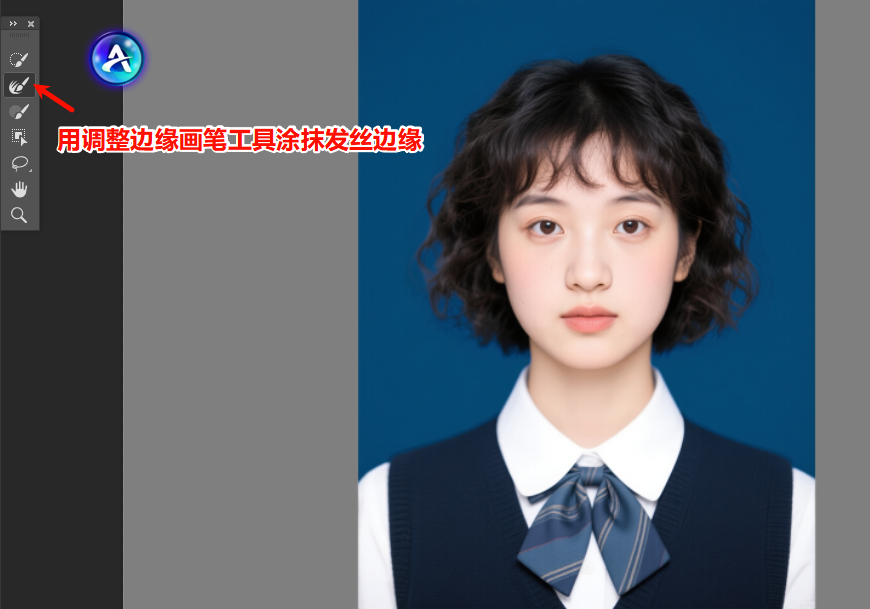
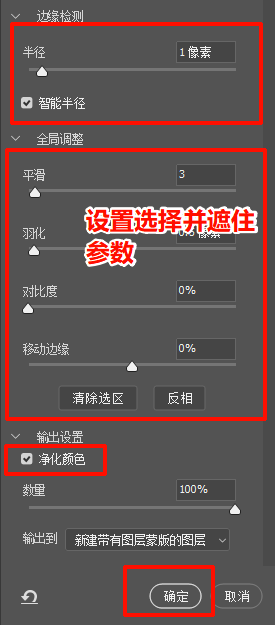
4、在左侧工具栏选择“调整边缘画笔工具”,沿着人物发丝、衣领等边缘轻轻涂抹,同时调整“智能半径”(建议0.5-1.5px)、“平滑”(2-5)、“羽化”(0.5px)参数,让边缘更自然;
5、在界面底部“输出设置”中勾选“净化颜色”,输出为“新图层”,点击确定;
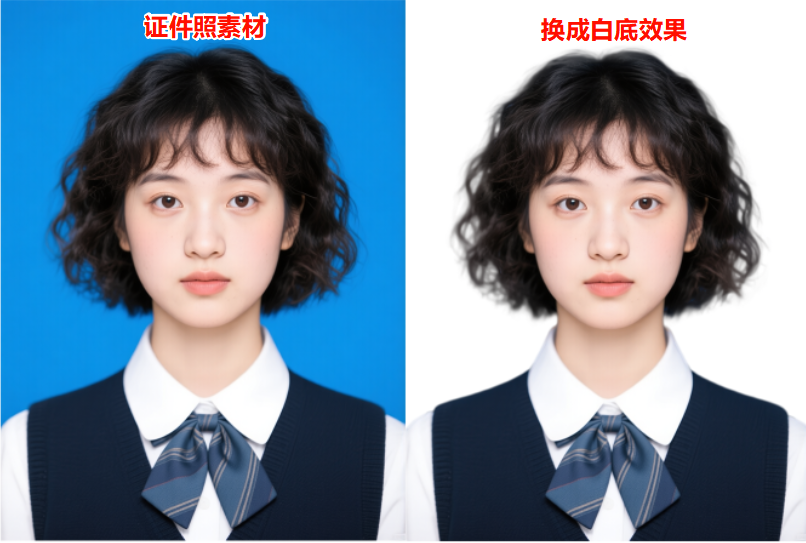
6、回到图层面板,新建一个空白图层,设置前景色为白色(快捷键D),按“Alt+Delete”填充白色,蓝底就成功换成白底了;
方法二:色彩范围法
具体方法:
1、导入证件照并复制背景图层,执行“选择-颜色范围”命令,打开色彩范围对话框;
2、用对话框中的“吸管工具”点击图片中的蓝底区域,此时预览窗口中蓝色区域会显示为白色;
3、拖动“颜色容差”滑块,直到预览窗口中只有蓝底显示为白色,人物区域为黑色,勾选“本地化颜色簇”(半径设为30-50px),点击确定,生成蓝底选区;
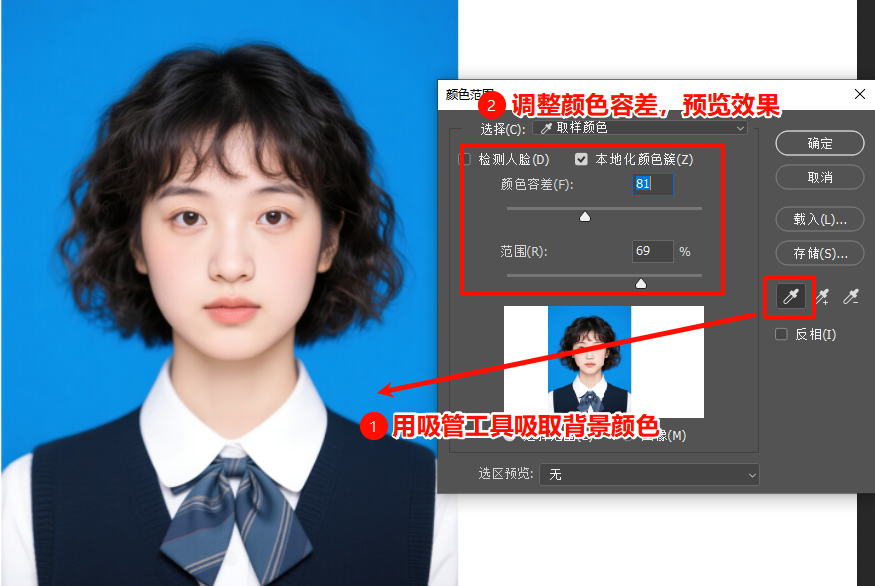
4、按“Ctrl+Shift+I”反向选区,选中人物主体,然后按“Ctrl+J”复制人物到新图层;
5、隐藏原始背景图层,在人物图层下方新建图层并填充白色,完成换底。
方法三:魔棒工具
此方法核心是通过颜色容差快速选中同色系背景,操作比快速选择工具更简洁,适合蓝底颜色纯净、无渐变和阴影的证件照,能实现秒级选区创建,新手极易上手。
操作步骤:
1、同样的,导入证件照按“Ctrl+J”复制背景图层;
2、在左侧工具栏选择“魔棒工具”,顶部选项栏,取消勾选“连续”,设置“容差”为20-40(蓝底纯净可设30-40,有轻微杂色设20-30);
3、用魔棒工具点击图片背景区域,即可快速选中全部蓝色背景;
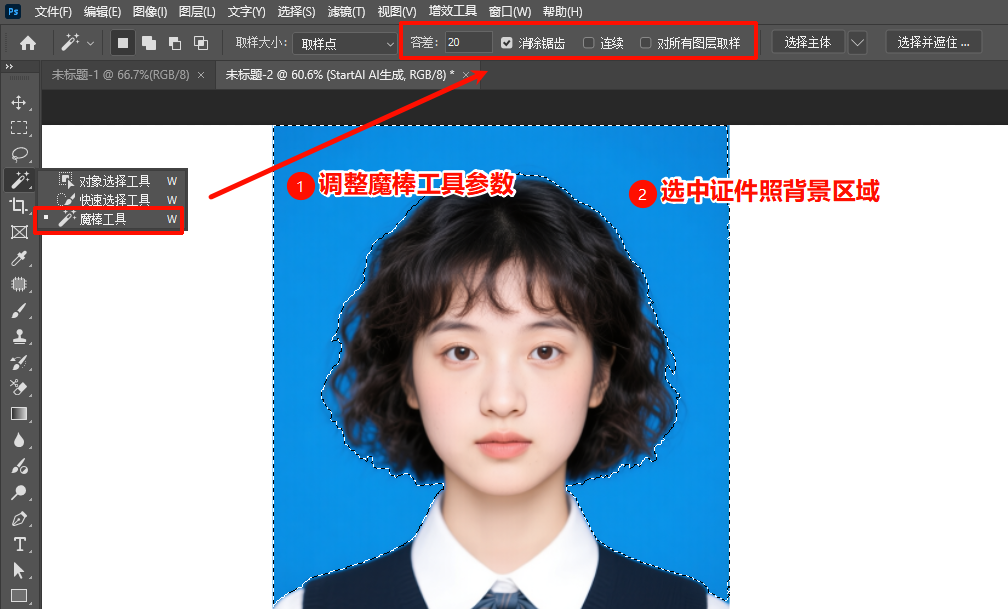
4、选中背景后,按“Ctrl+Shift+I”反向选区,选中人物主体,同样,也需要按照方法一进行“选择并遮住”操作,再按“Ctrl+J”到新图层;
5、隐藏原始背景图层,在人物新图层下方新建空白图层,填充标准白色(RGB:255,255,255),完成换底。
二、StartAI插件:一键搞定证件照蓝底换白底
如果觉得PS手动换底步骤繁琐,尤其是处理发丝细节时耗时又费力,推荐使用StartAI PS插件。它基于AI算法,能自动精准识别人像轮廓,快速完成抠图换底,即使是新手也能一键出片,大幅提升证件照换底效率。
操作步骤(3步搞定)
1、准备工作:确保已安装Photoshop(支持CC 2020及以上版本),在PS扩展功能面板中找到并启动StartAI插件;
插件地址:点我获取插件;
邀请码:giQHne
2、AI一键抠图:在PS打开证件照图片,然后StartAI插件面板中的“抠图去背景”功能,无需手动选区,直接点击“生成”按钮,AI会自动识别人物轮廓,精准分离发丝、衣领等细节,生成背景透明的人像图层;
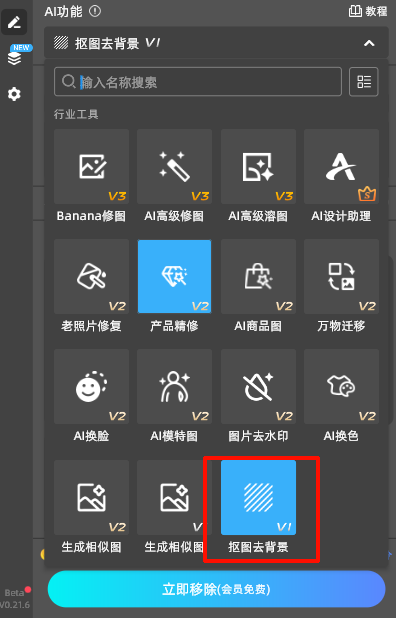
3更换白底并保存:在人像图层下方新建空白图层,填充标准白色(RGB:255,255,255),放大检查细节,最后按“Ctrl+Shift+S”保存为JPG或PNG格式。
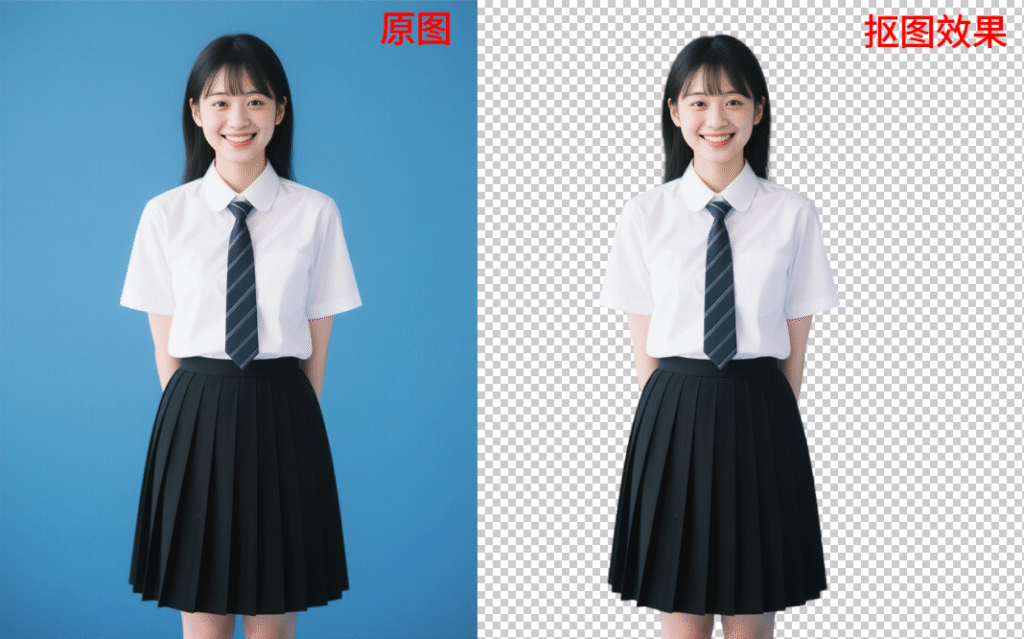
StartAI插件优势:对比手动PS的核心亮点
- 效率高:手动PS换底需10-20分钟,StartAI仅需3-5秒,紧急处理证件照时更实用;
- 细节准:专门针对人像优化算法,能完美保留细碎发丝,避免出现“锯齿边”“发丝残缺”等问题;
- 零门槛:无需掌握PS专业技巧,点击按钮即可完成操作;
三、Ps证件照换底色常见问题
Q1:换底后人物边缘有残留蓝色怎么处理?
主要是边缘选区不够精准造成的,可以在“选择并遮住”中增加“智能半径”数值,勾选“净化颜色”;若仍有残留,用低不透明度(30%左右)的黑色画笔在图层蒙版上轻轻擦除边缘杂色。
Q2:批量处理多张蓝底证件照有什么办法?
手动PS批量处理难度大,推荐使用StartAI插件的批量抠图功能:在PS中打开所有需要处理的证件照,在插件中勾选“批量处理”,一次性完成抠图,再统一添加白色背景,大幅节省时间。
Q3:换底后的证件照尺寸不符合要求怎么办?
执行“图像-图像大小”命令,在对话框中勾选“约束比例”,根据需求调整宽度和高度(如1寸证件照:2.5cm×3.5cm,分辨率300dpi;2寸证件照:3.5cm×5.3cm)。
四、总结:
如果有PS基础、追求手动精细调整,或处理单张简单背景的证件照,可选择“快速选择工具”或“色彩范围法”;如果是PS新手、需要紧急处理,或批量处理多张证件照,优先使用StartAI插件,一键即可完成精准换底,兼顾效率与细节。
其实证件照换底不用复杂操作,掌握合适的方法就能轻松搞定。如果觉得手动PS步骤繁琐,不妨试试StartAI插件,从官网下载安装后,输入邀请码TE8JWc即可体验智能抠图换底功能,让证件照处理更省心。
插件地址:https://www.istarry.com.cn/?sfrom=giQHne
邀请码:giQHne








