PS怎么替换证件照的衣服?3步证件照服装替换完整实操教程

前言

日常办理简历、考试报名、社保报名等业务,经常需要不同款式正装证件照。很多人原有证件照底色合格,但服装不符合要求,重新拍摄费时费钱。使用 Photoshop 可以直接替换证件照衣服。

很多新手做证件照换装很容易踩坑:领口错位、肩膀角度对不上、衣服边缘出现白边、服装光影和人脸肤色冲突,整体看着很假。想要换装效果自然,需要处理好轮廓、领口、光影三大关键点。本文分享两套实操方案,一套 PS 手动蒙版精细换装,适合追求极致精细效果;一套使用 StartAI 内置Banana 修图,直接输入提示词完成证件照服装替换,适合新手快速出片。
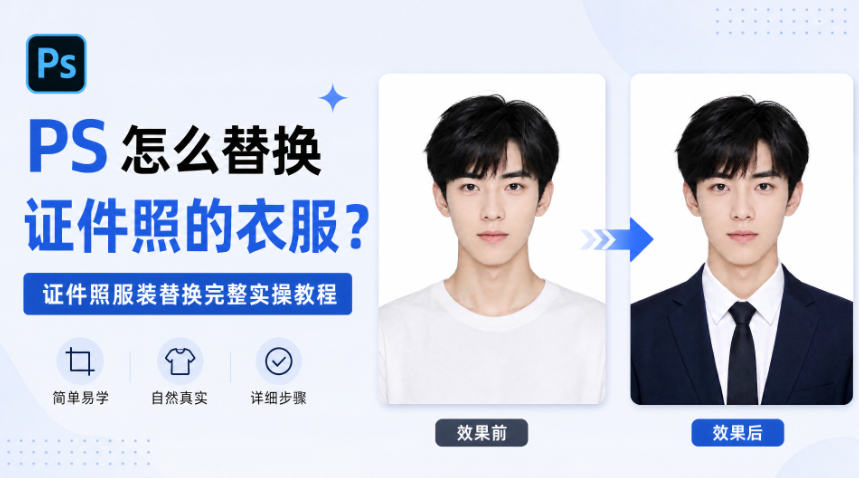
PS怎么替换证件照的衣服?证件照服装替换完整实操教程

重要提示:仅处理本人拥有肖像权的证件照素材,不要篡改他人肖像,避免肖像权与版权纠纷。操作前务必复制背景图层,所有修改在副本图层完成,保留原始照片备份。

方案一:PS 手动蒙版换装,精细可控,适合高标准证件照

适用场景:对证件照要求高,需要精细调整领口、肩线,时间充足,想要完全自主控制每一处细节。 缺点:操作步骤多,对修图基础有一定要求,肩膀倾斜、脖子角度特殊的照片,调整领口非常耗费时间。

操作步骤

1、准备素材:准备好原证件照,找一张角度、肩膀姿态接近的正装服装参考图,服装的光照方向尽量和原图人脸保持一致,减少后期光影调整工作量。

2、将正装服装图片拖入证件照文档,放在原照片图层上方。
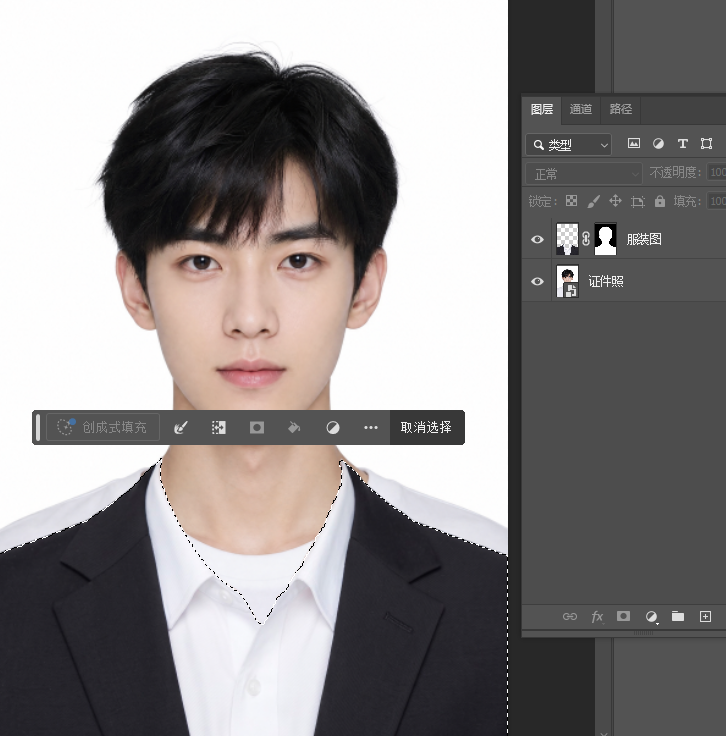
PS 图层蒙版实现证件照替换服装,手动对齐肩线领口。

3、给服装图层添加图层蒙版,使用黑色柔边画笔,画笔不透明度调低,擦除多余区域,只保留衣服主体。
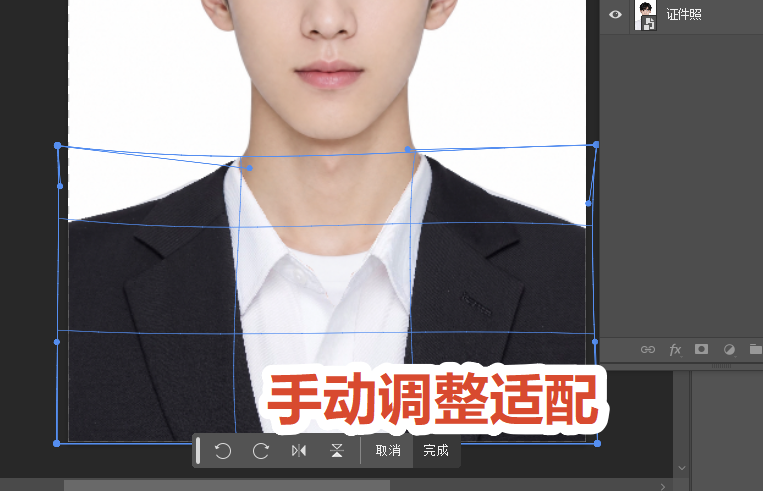
自由变换调整服装大小角度,对齐人物肩膀脖子。

4、Ctrl+T 自由变换,缩放、旋转服装图层,对齐肩膀、脖颈位置,重点对齐肩线和领口轮廓。

重点避坑:很多 ps 证件照换装领口变形,大多是服装角度没有和原图脖子、肩膀匹配,不要强行拉伸变形服装。

  1. 图层混合模式微调,选择正片叠底 / 柔光,初步匹配人脸光影;再新建曲线、色阶调整层,创建剪贴蒙版,单独调整衣服的亮度对比度,让衣服明暗和面部光线统一,解决光影不匹配问题。
  2. 处理边缘细节:选择低硬度画笔,细化脖子、锁骨衔接位置,消除白边、锯齿,修复证件照 ps 换装穿帮的问题。
  3. 最后统一整体调色,统一肤色和衣服色调,导出图片。

手动换装常见痛点:如果原图人物头部角度倾斜、脖子有偏转,很难找到角度完全匹配的服装素材,容易出现领口错位,反复调整也很难做到浑然一体。

方案二:StartAI 插件 Banana 修图,直接输入提示词完成证件照服装替换

适用场景:没有合适服装参考图、脖子肩膀角度特殊、不想手动对齐蒙版,快速制作简历、报名证件照,兼顾速度和真实度。

传统手动换装需要找参考图、对齐肩线、处理蒙版、反复调光影,整套流程耗时久。StartAI 插件内置 Banana 修图功能,依靠云端 AI 运算,,直接输入文字提示词即可完成服装替换,直接在 PS 增效工具面板内完成证件照换装,AI 自动识别脖子、肩膀、人体轮廓,生成适配原图姿态的正装。

Banana 修图核心优势

  1. 纯提示词驱动换装,操作简单:不用涂抹标记区域,不用准备额外服装参考图,输入提示词即可把原有服装替换成西装、衬衫等正装,自动识别身体轮廓,解决 ps 证件照换西装领口变形、肩线错位的常见问题。
  2. 光影自动统一:AI 自动读取原图照片光线、明暗,生成的服装光影和人脸保持一致,大幅降低证件照换装穿帮概率,减少后期调色工作量。
  3. 云端算力运行,不占用本地电脑显卡性能,低配电脑处理高清证件照也不会 PS 卡顿崩溃。
  4. PS 内部闭环工作流,图片无需导出导入来回切换,在 PS 工程内直接生成,生成之后还可以继续用 PS 蒙版、修补工具微调细节,保留完整编辑能力。

立即使用StartAI:【点此一键下载StartAI插件】

邀请码:FbgLJW,立领100积分,免费使用核心功能!

实操步骤

1、打开需要处理的证件照,Ctrl+J 复制背景图层,保护原始素材。

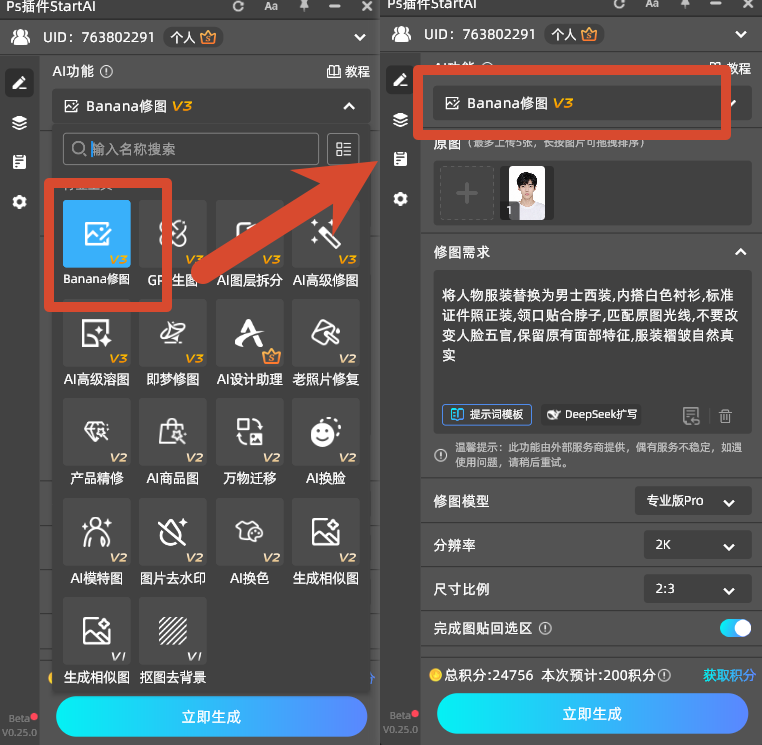
2、在增效工具面板打开 StartAI 插件,选择【Banana 修图】,模型选择专业版 Pro,证件照换装细节效果更好。
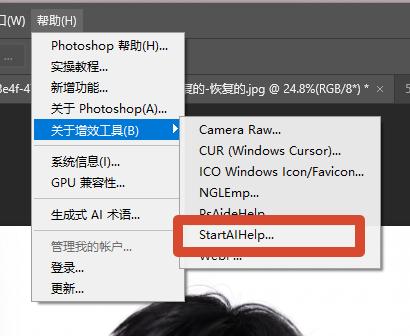
PS 增效工具 Banana 修图操作面板,输入提示词直接替换证件照服装。

3、在提示词输入框输入换装指令,下面提供几组可直接复制的提示词模板。

选择【Banana 修图】

男士证件照提示词示例: 将人物服装替换为男士西装,内搭白色衬衫,标准证件照正装,领口贴合脖子,匹配原图光线,不要改变人脸五官,保留原有面部特征,服装褶皱自然真实

女士证件照提示词示例: 将人物服装替换为女士正装衬衫,证件照标准服装,肩线贴合人物肩膀,光影与原图保持一致,禁止修改人脸五官,服装面料质感真实
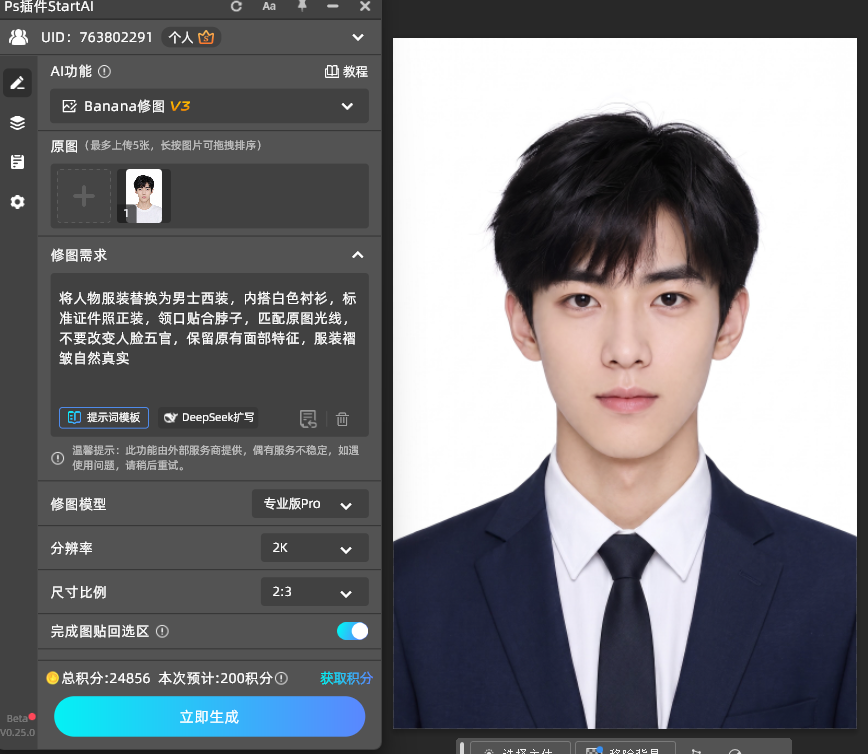
将人物服装替换为男士西装,内搭白色衬衫,标准证件照正装,领口贴合脖子,匹配原图光线,不要改变人脸五官,保留原有面部特征,服装褶皱自然真实
  1. 设置分辨率,点击立即生成,等待云端 AI 运算完成。
  2. 预览生成效果,如果领口、肩线存在微小瑕疵,可以微调提示词再次生成,或者使用 PS 修补工具、蒙版做局部微调,最后统一调色导出。
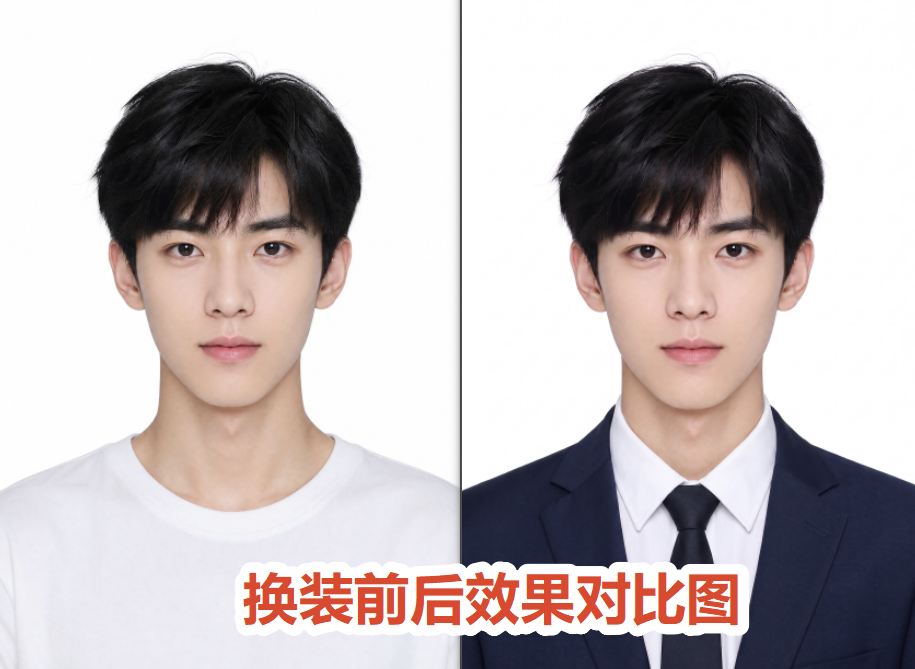
男士证件照提示词 AI 替换西装服装前后对比,领口肩线贴合自然。

实操小技巧:提示词务必加上禁止改动人脸五官的描述,约束 AI 只修改服装部分;一次生成效果不理想,可以微调描述词再次生成;高规格证件照,AI 生成完成后,建议手动做细节微调。

两套方案怎么选

手动蒙版换装:适合有修图基础,手上有匹配角度的服装素材,追求极致可控,适合高标准证件照,缺点耗时长,对素材要求高。 StartAI Banana 修图提示词换装:适合新手、没有合适参考素材,原图肩膀脖子角度特殊,快速完成 ps 证件照换正装,减少领口错位、穿帮等问题,兼顾效率与真实效果。

常见问题答疑

Q:证件照换装之后衣服边缘出现白边锯齿怎么办? A:手动方案使用蒙版柔边画笔细化边缘;Banana 修图 AI 生成版本,局部小范围使用修补工具处理边缘,不要对整张图大幅度重绘。

Q:Banana 修图换装之后人脸五官发生变化怎么办? A:提示词中增加 “禁止修改人脸五官,保留全部面部特征” 的约束语句,强制 AI 仅修改服装部分。

Q:换完衣服,衣服和人脸光影反差很大怎么处理? A:新建曲线调整层,创建剪贴蒙版绑定衣服图层,单独调整衣服明暗,匹配面部光影;也可以重新生成,提示词强化 “匹配原图光影”。

文末专属福利:

立即使用StartAI:【点此一键下载StartAI插件】

邀请码:FbgLJW,立领100积分,免费使用核心功能!

更多教程:StartAI插件的个人空间-StartAI插件个人主页-哔哩哔哩视频

startai官网

PS怎么替换证件照的衣服?3步证件照服装替换完整实操教程

前言

日常办理简历、考试报名、社保报名等业务,经常需要不同款式正装证件照。很多人原有证件照底色合格,但服装不符合要求,重新拍摄费时费钱。使用 Photoshop 可以直接替换证件照衣服。

很多新手做证件照换装很容易踩坑:领口错位、肩膀角度对不上、衣服边缘出现白边、服装光影和人脸肤色冲突,整体看着很假。想要换装效果自然,需要处理好轮廓、领口、光影三大关键点。本文分享两套实操方案,一套 PS 手动蒙版精细换装,适合追求极致精细效果;一套使用 StartAI 内置Banana 修图,直接输入提示词完成证件照服装替换,适合新手快速出片。

PS怎么替换证件照的衣服?证件照服装替换完整实操教程

重要提示:仅处理本人拥有肖像权的证件照素材,不要篡改他人肖像,避免肖像权与版权纠纷。操作前务必复制背景图层,所有修改在副本图层完成,保留原始照片备份。

方案一:PS 手动蒙版换装,精细可控,适合高标准证件照

适用场景:对证件照要求高,需要精细调整领口、肩线,时间充足,想要完全自主控制每一处细节。 缺点:操作步骤多,对修图基础有一定要求,肩膀倾斜、脖子角度特殊的照片,调整领口非常耗费时间。

操作步骤

1、准备素材:准备好原证件照,找一张角度、肩膀姿态接近的正装服装参考图,服装的光照方向尽量和原图人脸保持一致,减少后期光影调整工作量。

2、将正装服装图片拖入证件照文档,放在原照片图层上方。

PS 图层蒙版实现证件照替换服装,手动对齐肩线领口。

3、给服装图层添加图层蒙版,使用黑色柔边画笔,画笔不透明度调低,擦除多余区域,只保留衣服主体。

自由变换调整服装大小角度,对齐人物肩膀脖子。

4、Ctrl+T 自由变换,缩放、旋转服装图层,对齐肩膀、脖颈位置,重点对齐肩线和领口轮廓。

重点避坑:很多 ps 证件照换装领口变形,大多是服装角度没有和原图脖子、肩膀匹配,不要强行拉伸变形服装。

  1. 图层混合模式微调,选择正片叠底 / 柔光,初步匹配人脸光影;再新建曲线、色阶调整层,创建剪贴蒙版,单独调整衣服的亮度对比度,让衣服明暗和面部光线统一,解决光影不匹配问题。
  2. 处理边缘细节:选择低硬度画笔,细化脖子、锁骨衔接位置,消除白边、锯齿,修复证件照 ps 换装穿帮的问题。
  3. 最后统一整体调色,统一肤色和衣服色调,导出图片。

手动换装常见痛点:如果原图人物头部角度倾斜、脖子有偏转,很难找到角度完全匹配的服装素材,容易出现领口错位,反复调整也很难做到浑然一体。

方案二:StartAI 插件 Banana 修图,直接输入提示词完成证件照服装替换

适用场景:没有合适服装参考图、脖子肩膀角度特殊、不想手动对齐蒙版,快速制作简历、报名证件照,兼顾速度和真实度。

传统手动换装需要找参考图、对齐肩线、处理蒙版、反复调光影,整套流程耗时久。StartAI 插件内置 Banana 修图功能,依靠云端 AI 运算,,直接输入文字提示词即可完成服装替换,直接在 PS 增效工具面板内完成证件照换装,AI 自动识别脖子、肩膀、人体轮廓,生成适配原图姿态的正装。

Banana 修图核心优势

  1. 纯提示词驱动换装,操作简单:不用涂抹标记区域,不用准备额外服装参考图,输入提示词即可把原有服装替换成西装、衬衫等正装,自动识别身体轮廓,解决 ps 证件照换西装领口变形、肩线错位的常见问题。
  2. 光影自动统一:AI 自动读取原图照片光线、明暗,生成的服装光影和人脸保持一致,大幅降低证件照换装穿帮概率,减少后期调色工作量。
  3. 云端算力运行,不占用本地电脑显卡性能,低配电脑处理高清证件照也不会 PS 卡顿崩溃。
  4. PS 内部闭环工作流,图片无需导出导入来回切换,在 PS 工程内直接生成,生成之后还可以继续用 PS 蒙版、修补工具微调细节,保留完整编辑能力。

立即使用StartAI:【点此一键下载StartAI插件】

邀请码:FbgLJW,立领100积分,免费使用核心功能!

实操步骤

1、打开需要处理的证件照,Ctrl+J 复制背景图层,保护原始素材。

2、在增效工具面板打开 StartAI 插件,选择【Banana 修图】,模型选择专业版 Pro,证件照换装细节效果更好。

PS 增效工具 Banana 修图操作面板,输入提示词直接替换证件照服装。

3、在提示词输入框输入换装指令,下面提供几组可直接复制的提示词模板。

选择【Banana 修图】

男士证件照提示词示例: 将人物服装替换为男士西装,内搭白色衬衫,标准证件照正装,领口贴合脖子,匹配原图光线,不要改变人脸五官,保留原有面部特征,服装褶皱自然真实

女士证件照提示词示例: 将人物服装替换为女士正装衬衫,证件照标准服装,肩线贴合人物肩膀,光影与原图保持一致,禁止修改人脸五官,服装面料质感真实

将人物服装替换为男士西装,内搭白色衬衫,标准证件照正装,领口贴合脖子,匹配原图光线,不要改变人脸五官,保留原有面部特征,服装褶皱自然真实
  1. 设置分辨率,点击立即生成,等待云端 AI 运算完成。
  2. 预览生成效果,如果领口、肩线存在微小瑕疵,可以微调提示词再次生成,或者使用 PS 修补工具、蒙版做局部微调,最后统一调色导出。
男士证件照提示词 AI 替换西装服装前后对比,领口肩线贴合自然。

实操小技巧:提示词务必加上禁止改动人脸五官的描述,约束 AI 只修改服装部分;一次生成效果不理想,可以微调描述词再次生成;高规格证件照,AI 生成完成后,建议手动做细节微调。

两套方案怎么选

手动蒙版换装:适合有修图基础,手上有匹配角度的服装素材,追求极致可控,适合高标准证件照,缺点耗时长,对素材要求高。 StartAI Banana 修图提示词换装:适合新手、没有合适参考素材,原图肩膀脖子角度特殊,快速完成 ps 证件照换正装,减少领口错位、穿帮等问题,兼顾效率与真实效果。

常见问题答疑

Q:证件照换装之后衣服边缘出现白边锯齿怎么办? A:手动方案使用蒙版柔边画笔细化边缘;Banana 修图 AI 生成版本,局部小范围使用修补工具处理边缘,不要对整张图大幅度重绘。

Q:Banana 修图换装之后人脸五官发生变化怎么办? A:提示词中增加 “禁止修改人脸五官,保留全部面部特征” 的约束语句,强制 AI 仅修改服装部分。

Q:换完衣服,衣服和人脸光影反差很大怎么处理? A:新建曲线调整层,创建剪贴蒙版绑定衣服图层,单独调整衣服明暗,匹配面部光影;也可以重新生成,提示词强化 “匹配原图光影”。

文末专属福利:

立即使用StartAI:【点此一键下载StartAI插件】

邀请码:FbgLJW,立领100积分,免费使用核心功能!

更多教程:StartAI插件的个人空间-StartAI插件个人主页-哔哩哔哩视频

startai官网

产品

千鹿AI 千鹿Pr助手 千鹿AI助手 PsAide

专题广场

StartAI教程 StartAI提示词库 产品精修 Ps抠图 Nano Banana Pro Ps2026 Ps去水印 Ps快捷键

服务

帮助中心 最新功能 服务条款 会员中心 Ps教程 官方博客

联系我们

info@istarry.com.cn