
ps怎么把图片变成线稿?日常绘画上色、素材设计创作中,干净流畅的线稿是必备素材,手动勾线费时费力,彩色照片、成品图片无法直接用于上色练习。为了快速得到高清完整的轮廓线条,无需手动描线,下面就教大家切实可行的两种图片转线稿方法,操作简单、效果干净,适合日常绘画练手与素材制作。
所需工具:Photoshop全系版本、任意图片、照片素材
ps把图片变成线稿的教程
方法一:PS原生图层滤镜提取线稿法
① 打开PS软件,导入需要转换线稿的图片素材。
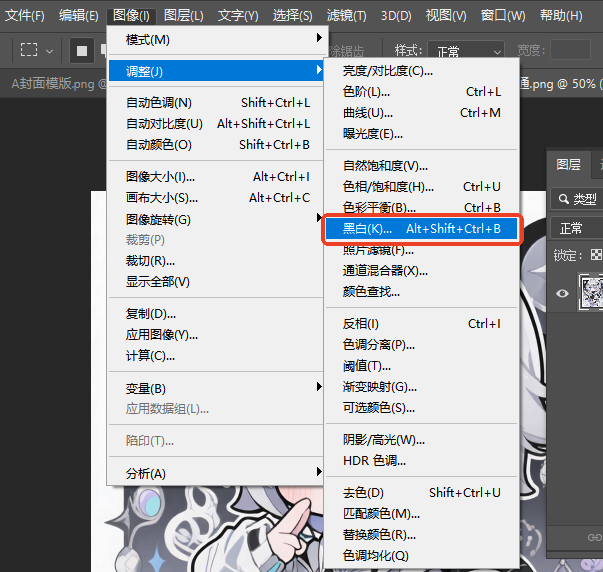
② 执行顶部菜单栏【图像】—【调整】—【黑白】,将图片转为黑白效果,去除画面色彩干扰。
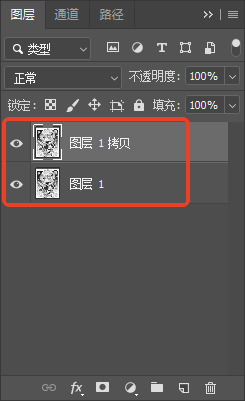
③ 选中黑白图层,按下Ctrl+J复制一层图层,保留原始图片,防止素材损坏。
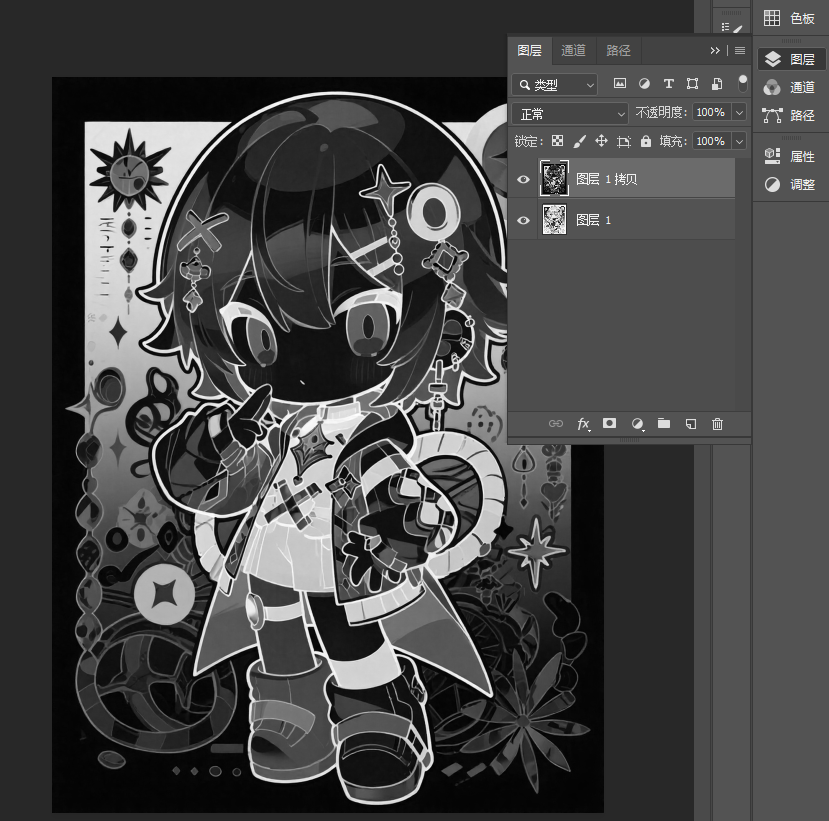
④ 选中复制的新图层,按下Ctrl+I反向画面颜色,也可以点击【图像】—【调整】—【反向】。
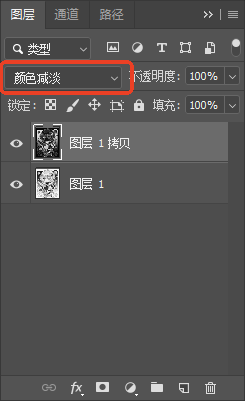
⑤ 将反向后的图层混合模式修改为「颜色减淡」,画面会初步浮现线条轮廓。
⑥ 保持图层选中状态,执行【滤镜】—【其它】—【最小值】,参数设置为1像素,强化线条、淡化底色。
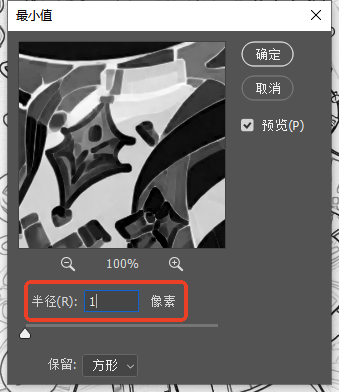
⑦ 此时图片线稿基本成型,如果画面存在小黑点、杂色瑕疵,使用橡皮擦工具轻轻擦拭清理即可完成制作。
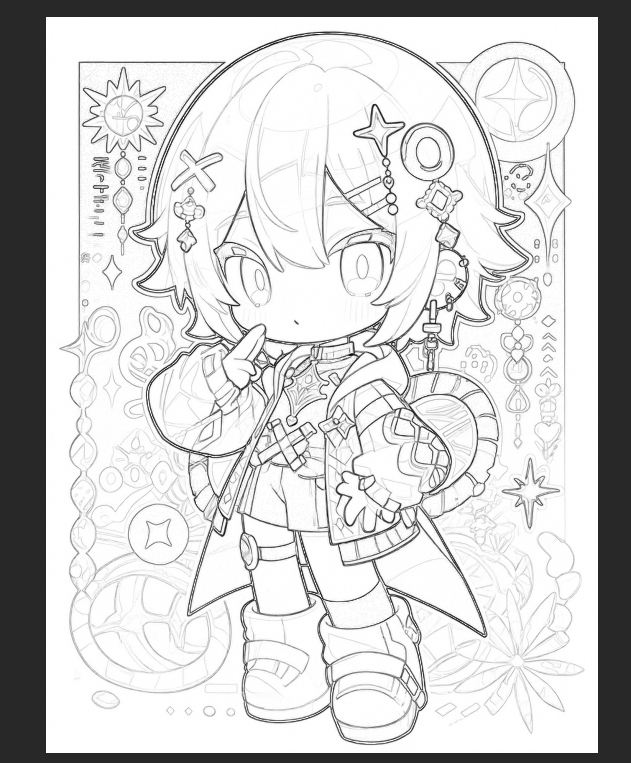
方法二:StartAI Banana修图一键转线稿
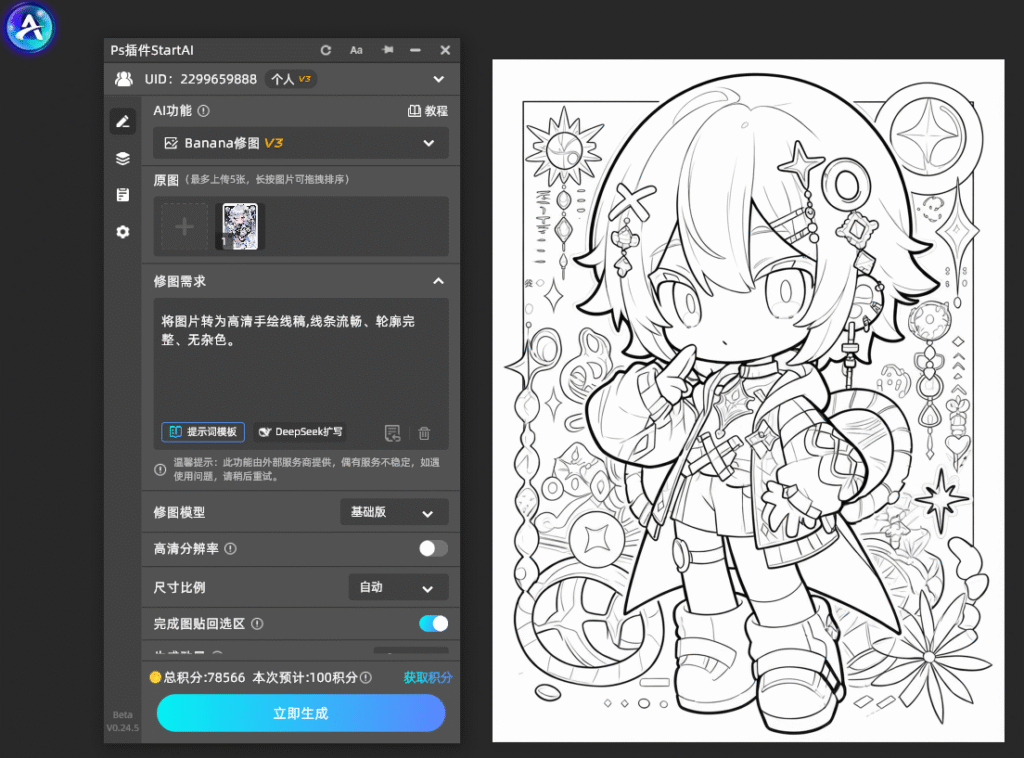
手动PS转线稿步骤偏多,复杂画面容易出现线条残缺、杂色多、画面发灰等问题。借助StartAI插件可以智能识别画面结构,一键提取干净流畅的手绘线稿,无需手动调参,适合快速出图、批量制作素材。
插件官方获取地址:点我下载插件
专属邀请码:mKU7jz(新用户注册填写邀请码立领100积分)
① 安装插件后重启PS,在扩展面板中打开StartAI插件。
② 导入需要转换线稿的图片、照片素材。
③ 打开插件内置【Banana修图】功能。
④ 上传图片,输入生成指令:将图片转为高清手绘线稿,线条流畅、轮廓完整、无杂色。
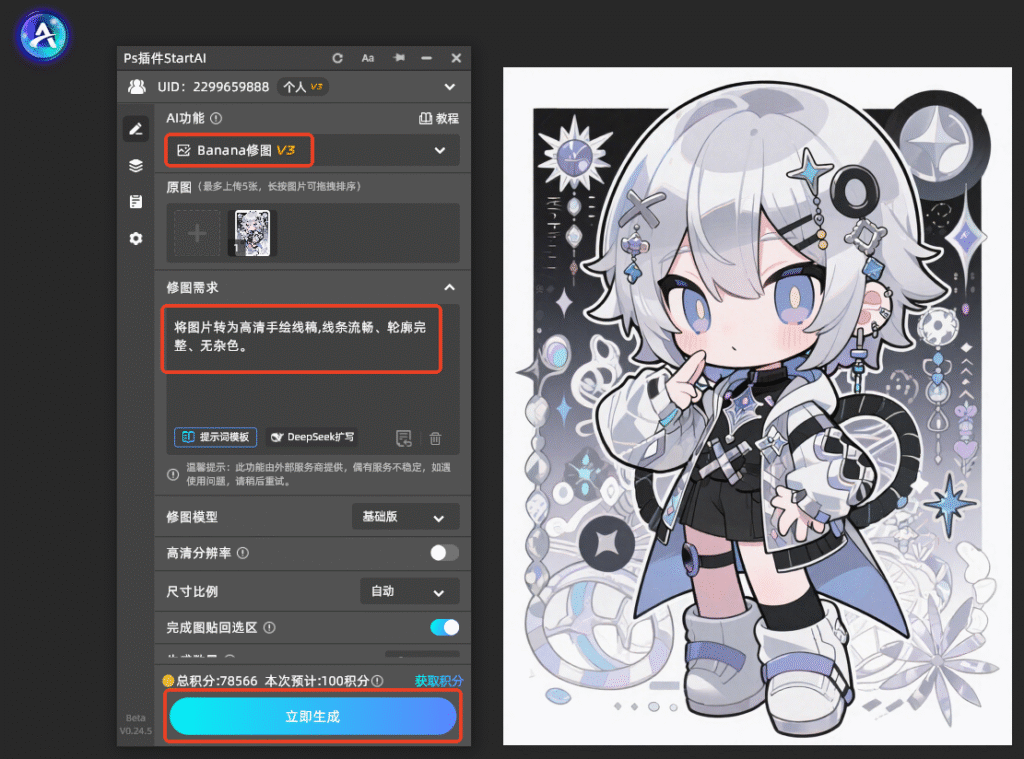
⑤ 点击生成,等待几秒即可自动输出干净通透的成品线稿。
总结
手动图层滤镜法适合精细调整、追求高精度线条效果;StartAI一键转线稿操作简单、出图快速、画面干净,适合零基础用户以及大批量素材快速制作,满足日常绘画上色、设计素材提取等多种使用场景。
插件官方获取地址:点我下载插件
专属邀请码:mKU7jz(新用户注册填写邀请码立领100积分)








