PS风景照片去灰怎么做?颜色范围+对比度去灰教程

拍风景时遇到阴天、空气不通透、正午顶光,照片往往整体发灰、层次扁平,看着雾蒙蒙没精神;直接拉对比度又容易让局部过曝或者颜色发脏。本文整理一套PS风景照片去灰实操流程,用颜色范围精准选中灰区、再配合亮度对比度做针对性调整,只提灰区不影响正常区域,覆盖阴天风景、雾霾天、顶光逆光等场景,步骤清晰、建议参数明确,新手也能一次把发灰照片调回通透。

一、PS风景照片去灰实操方法(颜色范围精准选区)

适配场景:阴天、空气不通透、正午顶光拍摄的发灰风景照

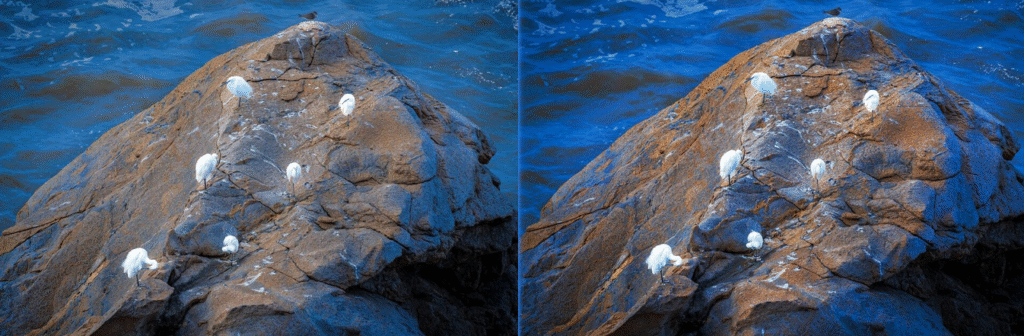
预期效果:灰蒙蒙的区域被精准提亮加对比,画面通透有层次,正常区域不受影响

避坑要点:颜色容差建议控制在50%—80%,数值越大过渡越柔和;范围滑块夹住的亮度区间才是被选中的部分,夹得越准调整越干净。

实操步骤:

1、在PS里打开图片,在工具栏「选择」里选择「颜色范围」;
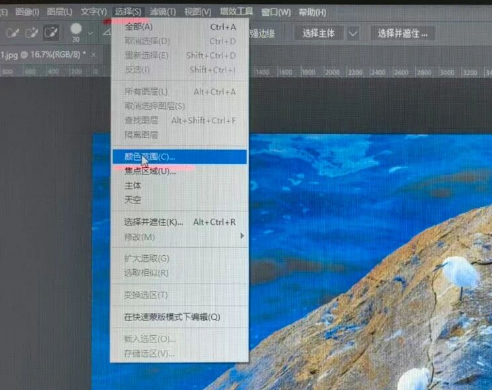
PS风景照片去灰怎么做?颜色范围+对比度去灰教程

2、「颜色范围」打开后,在「选择」栏选「中间调」,下方「颜色容差」往右侧拉到合适位置,建议值一般为50%—80%,数值越大过渡越柔和;

3、下方「范围」滑块会变成两个手柄(选高光/阴影时只有一个),两个手柄之间的亮度区间才是100%被选中的部分;

4、像框选一样拖动这两个手柄,精确夹住想要的灰区,想覆盖更广就拉开,想更精准就收窄;
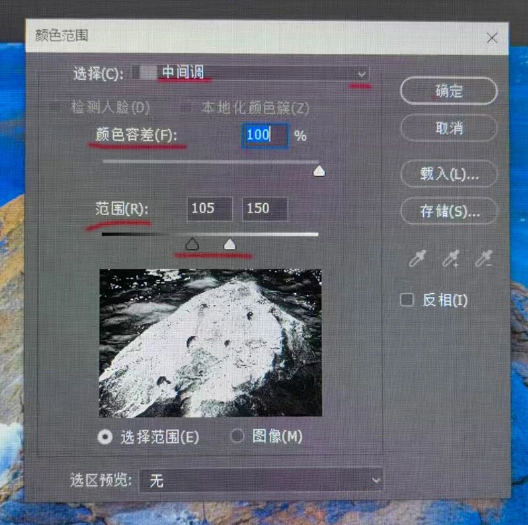
PS风景照片去灰怎么做?颜色范围+对比度去灰教程

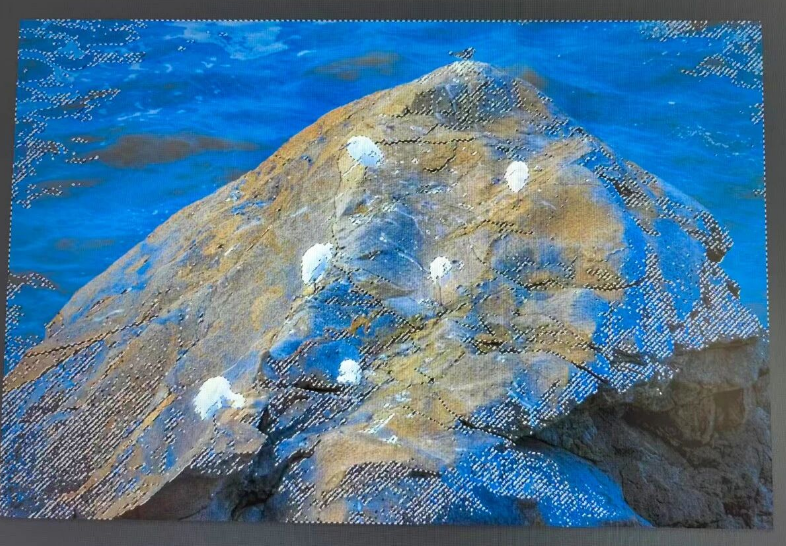
5、点「确定」后,画面出现蚂蚁线,这就是要调整的选区;

PS风景照片去灰怎么做?颜色范围+对比度去灰教程

6、选区确认后,可以用曲线、亮度/对比度等工具调整,这里选「亮度/对比度」;
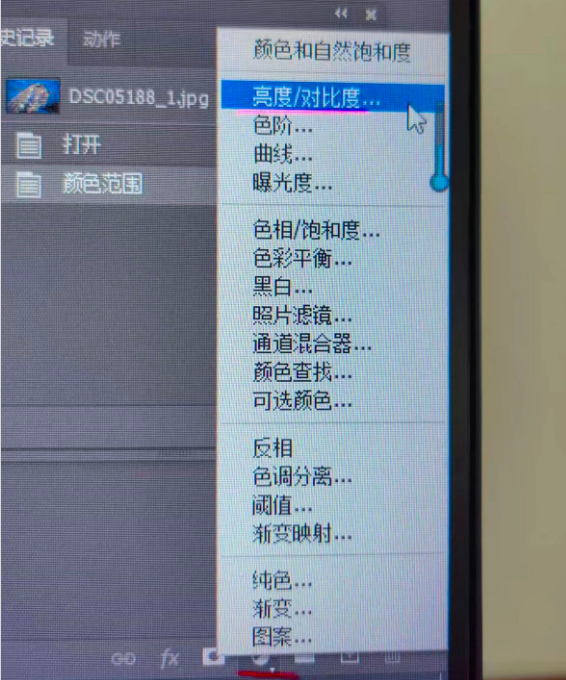
PS风景照片去灰怎么做?颜色范围+对比度去灰教程

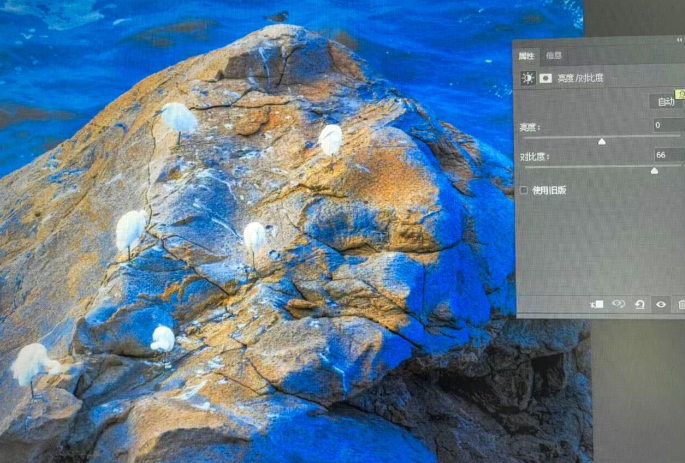
7、点开亮度/对比度,把「对比度」往右侧拉动到合适位置;

PS风景照片去灰怎么做?颜色范围+对比度去灰教程

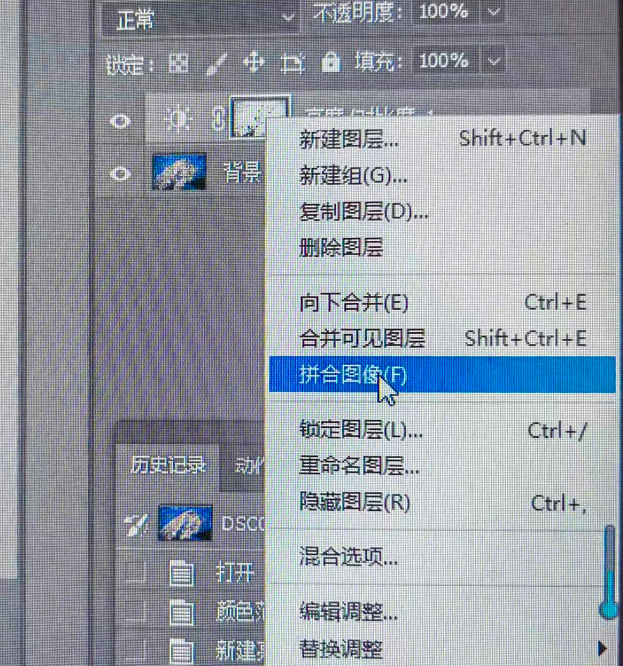
8、最后点击「图层→拼合图像」即可完成。

PS风景照片去灰怎么做?颜色范围+对比度去灰教程

二、PS风景去灰常见问题及解决方法

  1. 调整后画面局部过曝、亮部死白 问题原因:选区把高光区域也包含进去了,或者对比度拉得过猛。 解决方法:打开颜色范围时选「中间调」而不是「高光」,用范围滑块收窄亮度区间,把高光排除在选区外;对比度分多次小幅调整,比一次性拉满更安全。
  2. 去灰后照片颜色发脏、偏色 问题原因:只加对比度没有校正白平衡和色偏,灰雾中夹杂的偏色被一起放大。 解决方法:先做一次白平衡或色彩平衡校正,再用曲线微调整体色调;对比度调整后加一点自然饱和度,颜色会更干净。
  3. 中间调选区效果不明显,提亮后变化很小 问题原因:颜色容差太小,被选中的像素范围过窄。 解决方法:把颜色容差适当调大(参考50%—80%区间),让被选中的亮度区间更宽;也可以在选区激活状态下羽化几个像素,过渡更自然。
  4. 不同照片效果差别大,参数没法套用 问题原因:每张照片的灰度分布和光比情况不同,固定参数难以通用。 解决方法:以灰区分布为准,用范围滑块现场夹取要调整的亮度区间;批量处理时按场景光源分类,同类场景再套用相近参数。

三、StartAI插件Banana修图|风景画质优化拓展方案

手动去灰能精准控制选区,但遇到雾霾重、画质差的素材,单靠提对比度很难救回细节,处理多张风景图时逐张调选区也费力。StartAI PS智能插件适配PS CC2015~2026全版本,Win/Mac双系统兼容,内置Banana修图功能,可按描述修复发灰画质、生成参考效果图,为风景照片的后期优化提供辅助方案。

适用场景:生成风景调色参考图、修复发灰画质的辅助素材、批量风景图优化参考

预期效果:数秒生成通透风格的参考效果图,为手动去灰提供调整方向

避坑要点:AI生成图用于参考和辅助,正式成片建议结合本文去灰流程手动调整,避免细节失真。

实操步骤

步骤 1:打开照片并启动插件

首先在 PS 中打开需要处理的发灰照片,按 Ctrl+J 复制背景图层,保护原始素材不被破坏。

点击顶部菜单栏【帮助】→【关于增效工具】,在弹出的面板中找到 StartAI 并打开;旧版 PS 可以通过【窗口】→【扩展功能】调出插件面板。

立即使用StartAI:【点此一键下载StartAI插件】;

邀请码:【mKU7jz】,立领100积分,基础功能免费用!

步骤 2:选择 Banana 修图,输入去灰提示词

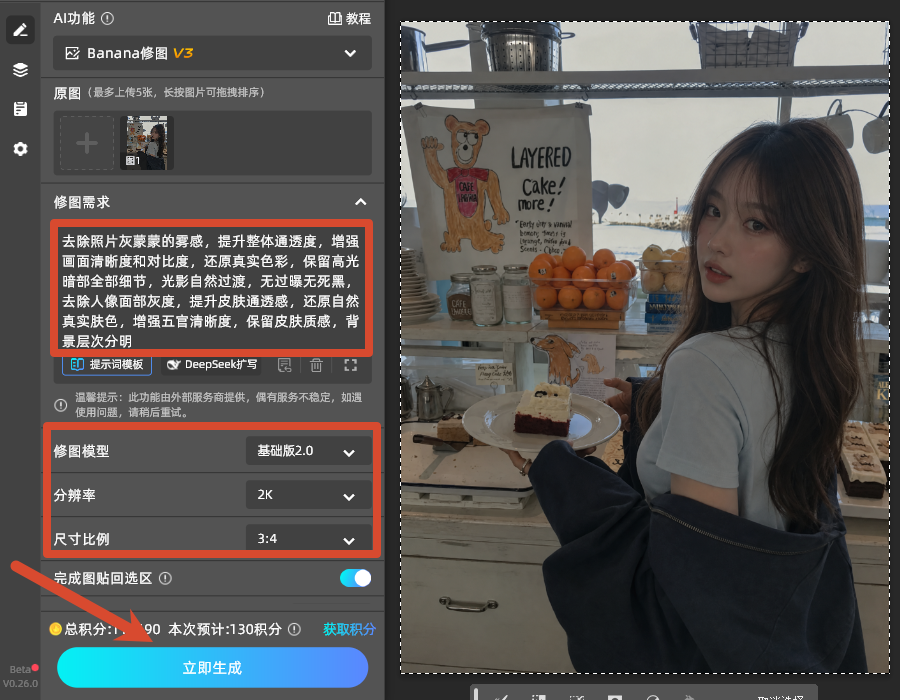
在插件功能列表中选择【Banana 修图】,模型建议选择 “专业版 Pro”,画质细节还原度更高,色彩过渡更自然。
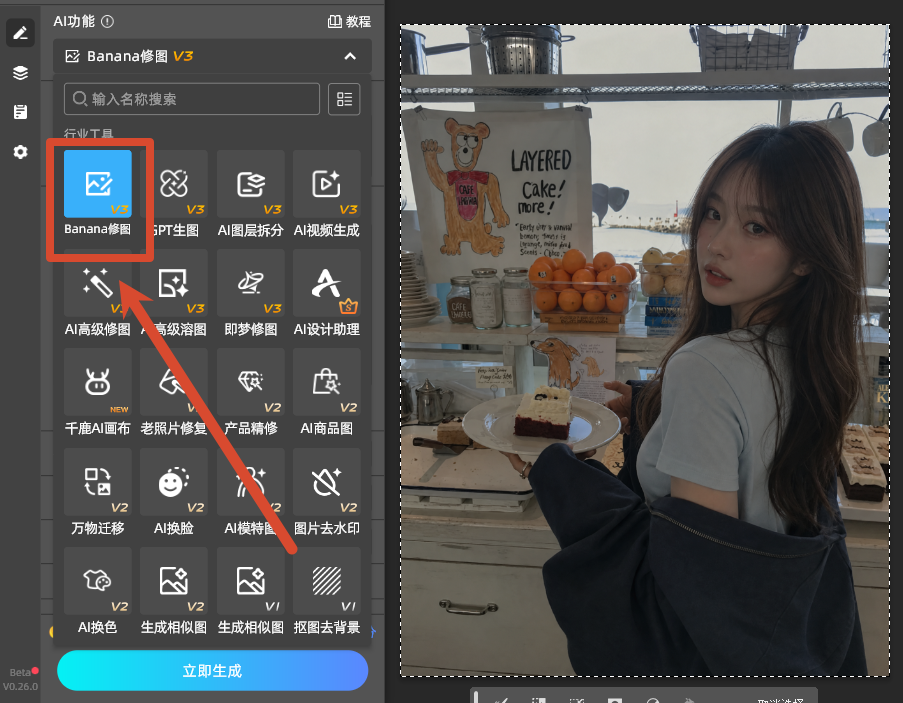
PS风景照片去灰怎么做?颜色范围+对比度去灰教程

在 “修图需求” 输入框中填写去灰提通透指令,描述越具体效果越精准。比如通用去灰可以写:

去除照片灰蒙蒙的雾感,提升整体通透度,增强画面清晰度和对比度,还原真实色彩,保留高光暗部全部细节,光影自然过渡,无过曝无死黑
PS风景照片去灰怎么做?颜色范围+对比度去灰教程

如果是人像照片,可以针对性描述:

去除人像照片灰度,提升皮肤通透感,还原自然真实肤色,增强五官清晰度,保留皮肤质感,背景层次分明

如果是风景照片,可以侧重层次与色彩:

去除风景照片的雾蒙蒙质感,提升画面通透度,增强色彩饱和度与层次感,保留光影细节,景物边缘清晰锐利

步骤 3:生成并微调细节

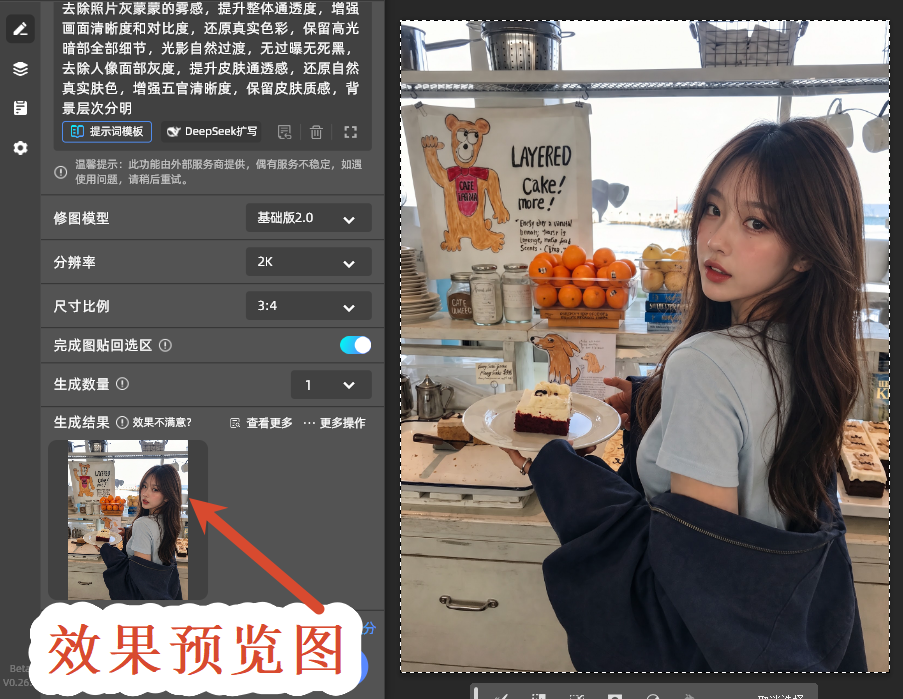
设置好分辨率和尺寸比例后,点击【立即生成】,就能生成结果。生成的优化效果会以新图层的形式回到 PS 画布,原图保持不变。
PS风景照片去灰怎么做?颜色范围+对比度去灰教程

放大到 100% 检查画面细节、色彩过渡,如果有细微不满意的地方,可以用 PS 自带的曲线工具、蒙版工具微调局部,不用重新生成。

核心优势

1、提供调色方向:找不到调色思路时,可先生成通透风格参考图,明确调整目标;

2、风格可控:通过描述控制光线、色调和画面风格,贴合不同风景题材;

3、无缝衔接PS流程:生成参考图直接进入PS对比,配合去灰流程快速落地;

4、多场景复用:除参考图外,还可生成素材、光效等,适配各类风景后期需求。

四、PS风景去灰常见问题FAQ

  1. 颜色范围为什么要选「中间调」而不是高光或阴影? 风景照发灰的部分集中在中间调,这部分是画面主体所在;选中间调做选区,加对比时提亮的是灰区,高光和阴影不受牵连,画面才不会被压死或过曝。
  2. 颜色容差和范围滑块分别控制什么? 颜色容差控制选中像素的相似度范围,数值越大被选中的像素越多、过渡越柔和;范围滑块控制亮度区间,两个手柄之间夹住的亮度才是100%被选中,用来精准限定灰区范围。
  3. 除了亮度/对比度还能用什么工具去灰? 曲线最适合精细控制,可以在中间调区域单独拉点提对比;色阶适合快速微调黑白场;也常用「去雾」功能处理灰雾。方法可以叠加使用,按画面情况选择。
  4. 批量处理发灰的风景照怎么提高效率? 先把颜色范围选中间调、加对比度这套操作录制为动作,批量套用到同场景的照片;再逐张微调参数,比每张从零操作省时得多。

五、总结

PS风景照片去灰的核心是两步:用颜色范围选中间调、拖动范围滑块夹住灰区建立精准选区,再用亮度/对比度对灰区单独加对比。决定效果自然度的是选区是否夹得准、对比度是否分次小幅调整。针对重雾霾、画质差的素材和批量处理需求,也可以借助AI方案生成参考方向、辅助优化,让后期效率更高。

立即使用StartAI:【点此一键下载StartAI插件】;

邀请码:【mKU7jz】,立领100积分,基础功能免费用!

PS风景照片去灰怎么做?颜色范围+对比度去灰教程

拍风景时遇到阴天、空气不通透、正午顶光,照片往往整体发灰、层次扁平,看着雾蒙蒙没精神;直接拉对比度又容易让局部过曝或者颜色发脏。本文整理一套PS风景照片去灰实操流程,用颜色范围精准选中灰区、再配合亮度对比度做针对性调整,只提灰区不影响正常区域,覆盖阴天风景、雾霾天、顶光逆光等场景,步骤清晰、建议参数明确,新手也能一次把发灰照片调回通透。

一、PS风景照片去灰实操方法(颜色范围精准选区)

适配场景:阴天、空气不通透、正午顶光拍摄的发灰风景照

预期效果:灰蒙蒙的区域被精准提亮加对比,画面通透有层次,正常区域不受影响

避坑要点:颜色容差建议控制在50%—80%,数值越大过渡越柔和;范围滑块夹住的亮度区间才是被选中的部分,夹得越准调整越干净。

实操步骤:

1、在PS里打开图片,在工具栏「选择」里选择「颜色范围」;

PS风景照片去灰怎么做?颜色范围+对比度去灰教程

2、「颜色范围」打开后,在「选择」栏选「中间调」,下方「颜色容差」往右侧拉到合适位置,建议值一般为50%—80%,数值越大过渡越柔和;

3、下方「范围」滑块会变成两个手柄(选高光/阴影时只有一个),两个手柄之间的亮度区间才是100%被选中的部分;

4、像框选一样拖动这两个手柄,精确夹住想要的灰区,想覆盖更广就拉开,想更精准就收窄;

PS风景照片去灰怎么做?颜色范围+对比度去灰教程

5、点「确定」后,画面出现蚂蚁线,这就是要调整的选区;

PS风景照片去灰怎么做?颜色范围+对比度去灰教程

6、选区确认后,可以用曲线、亮度/对比度等工具调整,这里选「亮度/对比度」;

PS风景照片去灰怎么做?颜色范围+对比度去灰教程

7、点开亮度/对比度,把「对比度」往右侧拉动到合适位置;

PS风景照片去灰怎么做?颜色范围+对比度去灰教程

8、最后点击「图层→拼合图像」即可完成。

PS风景照片去灰怎么做?颜色范围+对比度去灰教程

二、PS风景去灰常见问题及解决方法

  1. 调整后画面局部过曝、亮部死白 问题原因:选区把高光区域也包含进去了,或者对比度拉得过猛。 解决方法:打开颜色范围时选「中间调」而不是「高光」,用范围滑块收窄亮度区间,把高光排除在选区外;对比度分多次小幅调整,比一次性拉满更安全。
  2. 去灰后照片颜色发脏、偏色 问题原因:只加对比度没有校正白平衡和色偏,灰雾中夹杂的偏色被一起放大。 解决方法:先做一次白平衡或色彩平衡校正,再用曲线微调整体色调;对比度调整后加一点自然饱和度,颜色会更干净。
  3. 中间调选区效果不明显,提亮后变化很小 问题原因:颜色容差太小,被选中的像素范围过窄。 解决方法:把颜色容差适当调大(参考50%—80%区间),让被选中的亮度区间更宽;也可以在选区激活状态下羽化几个像素,过渡更自然。
  4. 不同照片效果差别大,参数没法套用 问题原因:每张照片的灰度分布和光比情况不同,固定参数难以通用。 解决方法:以灰区分布为准,用范围滑块现场夹取要调整的亮度区间;批量处理时按场景光源分类,同类场景再套用相近参数。

三、StartAI插件Banana修图|风景画质优化拓展方案

手动去灰能精准控制选区,但遇到雾霾重、画质差的素材,单靠提对比度很难救回细节,处理多张风景图时逐张调选区也费力。StartAI PS智能插件适配PS CC2015~2026全版本,Win/Mac双系统兼容,内置Banana修图功能,可按描述修复发灰画质、生成参考效果图,为风景照片的后期优化提供辅助方案。

适用场景:生成风景调色参考图、修复发灰画质的辅助素材、批量风景图优化参考

预期效果:数秒生成通透风格的参考效果图,为手动去灰提供调整方向

避坑要点:AI生成图用于参考和辅助,正式成片建议结合本文去灰流程手动调整,避免细节失真。

实操步骤

步骤 1:打开照片并启动插件

首先在 PS 中打开需要处理的发灰照片,按 Ctrl+J 复制背景图层,保护原始素材不被破坏。

点击顶部菜单栏【帮助】→【关于增效工具】,在弹出的面板中找到 StartAI 并打开;旧版 PS 可以通过【窗口】→【扩展功能】调出插件面板。

立即使用StartAI:【点此一键下载StartAI插件】;

邀请码:【mKU7jz】,立领100积分,基础功能免费用!

步骤 2:选择 Banana 修图,输入去灰提示词

在插件功能列表中选择【Banana 修图】,模型建议选择 “专业版 Pro”,画质细节还原度更高,色彩过渡更自然。

PS风景照片去灰怎么做?颜色范围+对比度去灰教程

在 “修图需求” 输入框中填写去灰提通透指令,描述越具体效果越精准。比如通用去灰可以写:

去除照片灰蒙蒙的雾感,提升整体通透度,增强画面清晰度和对比度,还原真实色彩,保留高光暗部全部细节,光影自然过渡,无过曝无死黑

PS风景照片去灰怎么做?颜色范围+对比度去灰教程

如果是人像照片,可以针对性描述:

去除人像照片灰度,提升皮肤通透感,还原自然真实肤色,增强五官清晰度,保留皮肤质感,背景层次分明

如果是风景照片,可以侧重层次与色彩:

去除风景照片的雾蒙蒙质感,提升画面通透度,增强色彩饱和度与层次感,保留光影细节,景物边缘清晰锐利

步骤 3:生成并微调细节

设置好分辨率和尺寸比例后,点击【立即生成】,就能生成结果。生成的优化效果会以新图层的形式回到 PS 画布,原图保持不变。

PS风景照片去灰怎么做?颜色范围+对比度去灰教程

放大到 100% 检查画面细节、色彩过渡,如果有细微不满意的地方,可以用 PS 自带的曲线工具、蒙版工具微调局部,不用重新生成。

核心优势

1、提供调色方向:找不到调色思路时,可先生成通透风格参考图,明确调整目标;

2、风格可控:通过描述控制光线、色调和画面风格,贴合不同风景题材;

3、无缝衔接PS流程:生成参考图直接进入PS对比,配合去灰流程快速落地;

4、多场景复用:除参考图外,还可生成素材、光效等,适配各类风景后期需求。

四、PS风景去灰常见问题FAQ

  1. 颜色范围为什么要选「中间调」而不是高光或阴影? 风景照发灰的部分集中在中间调,这部分是画面主体所在;选中间调做选区,加对比时提亮的是灰区,高光和阴影不受牵连,画面才不会被压死或过曝。
  2. 颜色容差和范围滑块分别控制什么? 颜色容差控制选中像素的相似度范围,数值越大被选中的像素越多、过渡越柔和;范围滑块控制亮度区间,两个手柄之间夹住的亮度才是100%被选中,用来精准限定灰区范围。
  3. 除了亮度/对比度还能用什么工具去灰? 曲线最适合精细控制,可以在中间调区域单独拉点提对比;色阶适合快速微调黑白场;也常用「去雾」功能处理灰雾。方法可以叠加使用,按画面情况选择。
  4. 批量处理发灰的风景照怎么提高效率? 先把颜色范围选中间调、加对比度这套操作录制为动作,批量套用到同场景的照片;再逐张微调参数,比每张从零操作省时得多。

五、总结

PS风景照片去灰的核心是两步:用颜色范围选中间调、拖动范围滑块夹住灰区建立精准选区,再用亮度/对比度对灰区单独加对比。决定效果自然度的是选区是否夹得准、对比度是否分次小幅调整。针对重雾霾、画质差的素材和批量处理需求,也可以借助AI方案生成参考方向、辅助优化,让后期效率更高。

立即使用StartAI:【点此一键下载StartAI插件】;

邀请码:【mKU7jz】,立领100积分,基础功能免费用!

产品

千鹿AI 千鹿Pr助手 千鹿AI助手 PsAide

专题广场

StartAI教程 StartAI提示词库 产品精修 Ps抠图 Nano Banana Pro Ps2026 Ps去水印 Ps快捷键

服务

帮助中心 最新功能 服务条款 会员中心 Ps教程 官方博客

联系我们

info@istarry.com.cn