
用PS套索工具删多余部分总翻车?选不准边缘、删完背景留残痕、复杂素材抠到崩溃?其实只要选对正确方法,不管是不规则图形、棱角物体还是精细边缘,都能高效搞定。今天就来分享3中PS套索工具去掉不要的部分方法,干货直接拉满,新手跟着做就能出效果!
PS套索工具怎么去掉不要的部分?
1. 自由套索工具:快速删无规律的部分
适用:临时删除不规则杂物(如照片里的杂线、画稿多余笔触),对精度要求不高但需要快速出结果。
操作步骤:
1、打开图片后,按快捷键「L」切换到自由套索工具(顶部选项栏勾选“消除锯齿”);
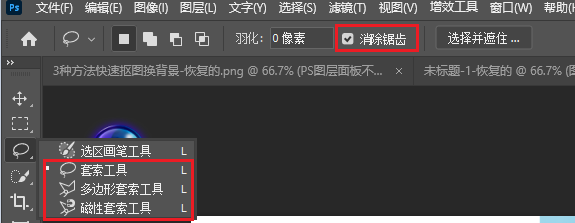
2、按住鼠标左键,沿“不要的部分”边缘手绘勾勒,不用追求绝对精准,大致圈住即可,松手后选区自动闭合;
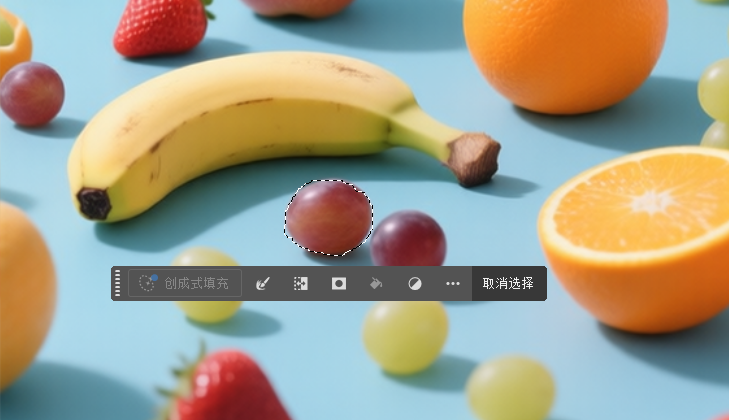
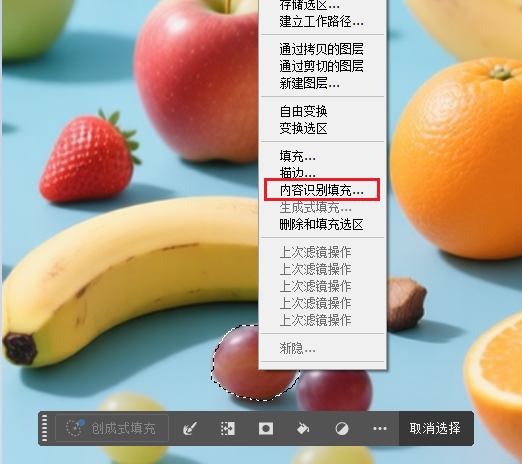
3、删除核心:直接按「Delete」键删除,若背景单一,可右键选择“内容识别填充”,让PS智能补全背景,更自然;
2. 多边形套索工具:精准删棱角分明多余部分
适用:删除有明确直线边缘的多余部分(如照片里多余的门框、产品图的边角瑕疵),需要绝对精准的直线选区。
操作步骤:
1、按「Shift+L」切换到多边形套索工具(图标带尖角),顶部勾选“消除锯齿”;
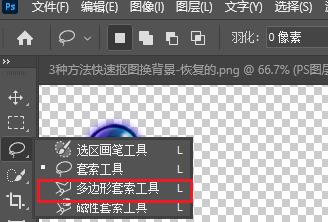
2、在多余部分的棱角处点击设置第一个锚点,沿直线边缘移动鼠标,到下一个拐角再点击,依次添加锚点;按住「Shift」键可强制画水平、垂直或45°斜线,适合规整线条场景;
3、绕多余部分一周后,回到起点(光标旁出现小圆圈),双击或点击起点完成闭合;

4、按「Ctrl+Shift+I」反选(确认选中多余部分),按「Delete」删除;
3. 磁性套索工具:智能删边缘清晰多余部分
适用:删除边缘清晰、与背景反差大的多余部分(如产品图的多余背景、人像旁的杂物),不想手动精准勾勒,节省时间。
操作步骤:
1、按「Shift+L」切换到磁性套索工具(图标带磁铁),先调整顶部参数:宽度1-10像素、对比度10-30%、频率50-70(边缘复杂选高值);

2、设置起始点,松开鼠标沿边缘移动,工具会像“磁铁”一样自动吸附边缘并生成锚点;
3、闭合选区后,按「Ctrl+Shift+I」反选多余部分,按「Delete」删除;
小技巧:按住「Alt」键可临时切换为多边形套索工具,处理直线边缘,松开自动恢复磁性模式。
StartAI插件:AI赋能,复杂场景抠图一键搞定
用套索手动删除虽精准,但遇到发丝、半透明材质(蕾丝、玻璃)或批量处理时,效率极低。StartAI作为PS嵌入式插件,能靠AI自动识别主体,快速删除多余部分,新手也能轻松驾驭。
准备工作
在StartAI官网下载插件,安装完成后重启PS,通过“窗口→扩展功能→StartAI”打开插件面板。
插件地址:点我获取插件;
邀请码:giQHne
操作步骤(超简单)
1、在PS中打开需要处理的图片,在StartAI插件面板中选择「图片去背景」或「魔法抠图」功能;
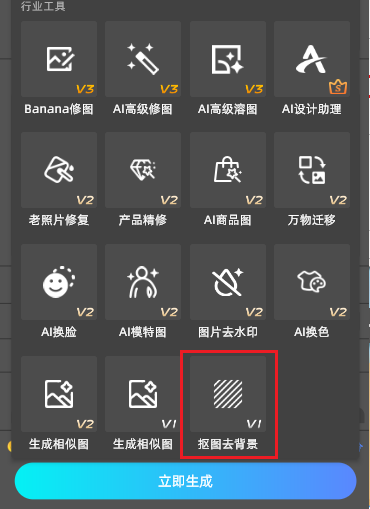
2、点击「立即移除」,AI会自动识别图片主体,3-5秒内完成抠图;
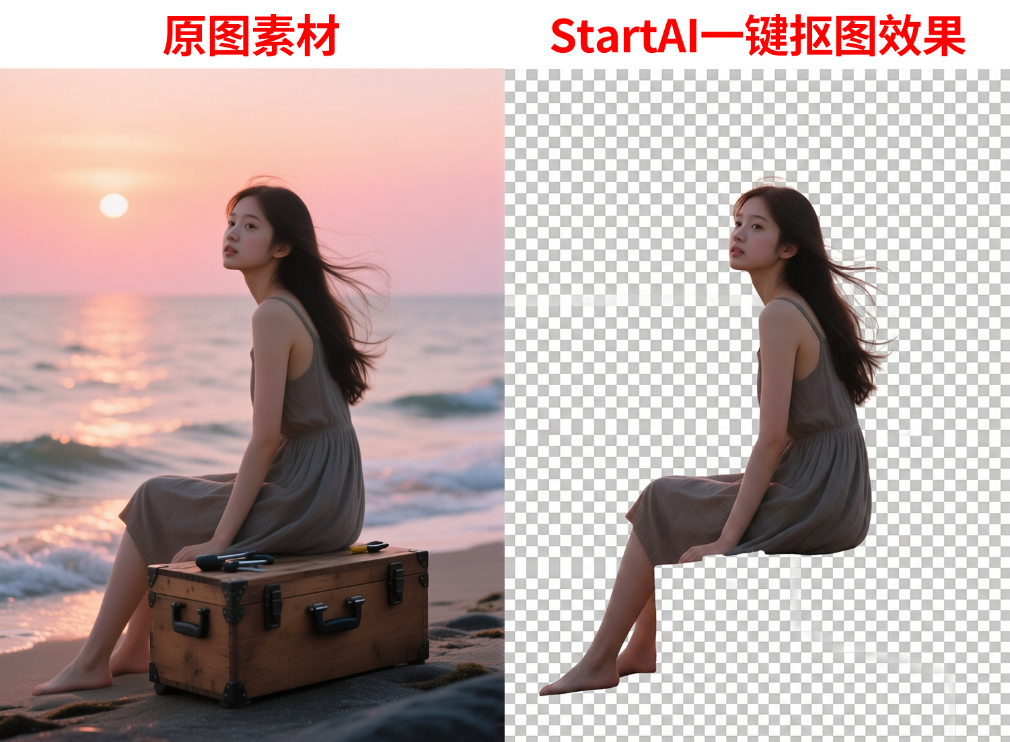
3、精细化调整:若仍有少量残留,可在插件中使用“调整边缘”画笔涂抹,或回到PS用图层蒙版微调,最终导出即可。
PS套索工具和StartAI插件核心对比表
| 对比维度 | PS套索工具 | StartAI插件法 |
|---|---|---|
| 操作难度 | 中等,需要熟悉工具依赖手感 | 简单,一键生成 |
| 精准度 | 可控性强,适合简单边缘精准删除;复杂边缘(发丝)需手动优化 | AI智能识别,复杂边缘精度更高 |
| 效率 | 单张简单图快,复杂图或批量处理耗时久(10分钟/张起) | 高效,单张3-5秒完成;支持批量处理; |
| 适用场景 | 简单场景(不规则杂物、棱角物体) | 复杂场景(发丝、半透明材质)、批量处理、新手快速出图 |
总结建议
1. 新手/简单需求:先从磁性套索工具入手,配合“消除锯齿+羽化”技巧,基本能解决80%的删除需求;
2. 专业精修/简单场景:用多边形套索+图层蒙版,精准控制边缘,避免删除失误;
3. 复杂场景/批量处理:直接用StartAI插件,节省大量时间,且复杂边缘处理更出色。
其实不管是手动还是AI,核心都是“高效删除+保留主体”,根据自己的需求和场景选择即可。
StartAI插件官网:https://www.istarry.com.cn/?sfrom=giQHne
邀请码:giQHne








