
作为常年和PS打交道的修图党,不管是人像图调整肤色、产品图换颜色,还是调整风景照的色调,最常用也最实用的技巧,就是用蒙版改局部颜色!很多刚刚入门的新手在使用蒙版的时候会遇到很多问题,要么就是改到不该改的区域,要么边缘过渡生硬。今天就把自己总结的使用技巧分享给大家,新手跟着走,也能一次上手。
一、PS蒙版改局部颜色:3个实用方法
方法1:图层蒙版+色相/饱和度(新手首选,最基础易上手)
最基础、最常用的方法,适合大部分简单场景,比如人像调肤色、产品换纯色、风光调局部色调,操作简单,可控性强。
具体步骤:
- 在Photoshop导入需要调整的图片,复制一层原图。
- 点击图层面板底部的「新建填充或调整图层」按钮,选择「色相/饱和度」,此时图层会自动生成一个白色蒙版。
- 在弹出的属性面板中,拖动「色相」滑块,预览整体调色效果,确定你想要的目标色调,先调好整体色调,再限制范围。
- 按住Alt键,点击「色相/饱和度」调整图层右侧的白色蒙版缩略图,此时画面会变成全黑,这个时候我们会发现调色效果被全部隐藏。
- 选择「画笔工具」(快捷键B),设置前景色为白色,画笔不透明度调至30%-60%,流量设为80%。
- 用白色画笔,在需要改颜色的局部区域轻轻涂抹,涂抹到哪里,调色效果就会显示到哪里)。
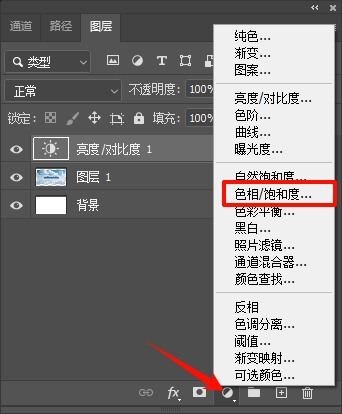
新手小贴士:这种方法适合边缘比较规整的区域,比如正方形产品、大面积色块,不用精准抠图,靠画笔涂抹就能实现精准控色,练2-3遍就能熟练掌握,轻松搞定PS蒙版改局部颜色的基础需求。
方法2:快速蒙版(复杂边缘专用,比如发丝、树叶)
如果需要改颜色的区域边缘比较复杂,比如人物发丝、树叶、毛绒玩具,这个时候用「快速蒙版」就比较合适。
具体步骤:
- 导入图片并复制原图,选中复制后的图层,按快捷键Q,进入快速蒙版模式,红色区域代表“未选中”,未被红色覆盖的区域代表“选中”。
- 选择画笔工具,前景色设为白色,在需要改颜色的区域均匀涂抹,涂抹越厚,后续选中的区域越完整。
- 涂抹完成后,再次按快捷键Q,退出快速蒙版模式,此时红色遮罩会自动转换成“蚂蚁线选区”,选中的就是你需要改颜色的局部区域。
- 点击图层面板底部的「新建填充或调整图层」,选择「色彩平衡」或「可选颜色」,此时调整图层会自动生成蒙版,调色效果仅作用于选区内。
- 最后在属性面板中调整参数,直到达到满意的色调。
方法3:剪贴蒙版+纯色填充(固定轮廓专用,比如文字、服装)
如果需要改颜色的区域有固定轮廓,比如文字、抠好的服装、LOGO,用「剪贴蒙版」能快速实现精准填色。
具体步骤:
- 导入图片,确保需要改颜色的目标区域已在独立图层(先用钢笔、快速选择工具抠图,保存为独立图层)。
- 在目标图层上方,新建一个空白图层,按Shift+F5打开填充对话框,选择你想要的替换色,点击确定。
- 右键点击新建的纯色图层,选择「创建剪贴蒙版」,或按住Alt键,将鼠标移至纯色图层和目标图层之间,出现向下箭头后单击,即可创建剪贴蒙版。
- 创建完成后,纯色会自动贴合下方目标图层的轮廓,只在目标区域显示(比如文字图层,就只有文字会显示纯色);如果有不需要上色的细节(比如服装上的纽扣、文字的阴影),点击纯色图层右侧的蒙版缩略图,用黑色画笔涂抹,即可隐藏多余的颜色。
- 若需局部增强色块表现力,双击纯色图层缩略图,在拾色器中重新指定更饱和的HSL值或十六进制色码,实时更新所有可见区域,满足不同调色需求。
二、高效辅助:StartAI插件,让局部调色更省心
如果觉得手动用蒙版改局部颜色太繁琐,尤其是新手怕涂不好边缘、耗时间,或者需要批量处理图片,推荐大家试试StartAI插件——专为PS适配的AI修图插件,不用复杂操作,就能快速实现局部调色,大幅提升修图效率,尤其适合新手和需要批量修图的小伙伴。
获取插件:点我下载插件;
邀请码:yymMuW

StartAI插件完全适配修图场景,不管是局部调色还是整体修图,都能轻松搞定:
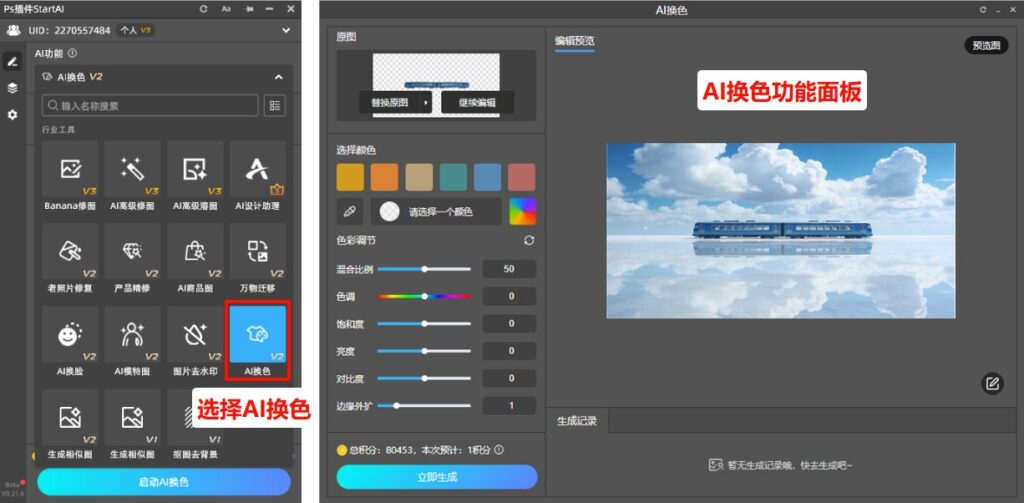
- AI智能识别,精准定位局部区域:不用手动涂抹蒙版、不用抠图,自动识别图片中的人物、产品等局部区域,你只需选择需要改颜色的区域,一键就能调整色调。
- 一键换色,新手零门槛:不需要调整复杂的色相、饱和度参数,也不用反复涂抹蒙版,选中目标区域后,选择想要的颜色,一键就能完成局部换色。
- 非破坏性编辑,支持反复微调:和蒙版一样,StartAI插件的调色的效果不会破坏原图像素,调整后不满意,可随时撤回、修改参数。
- 功能全面,不止调色功能:除了局部改颜色,StartAI插件还有NanoBanana修图、AI高级修图、AI商品图、AI模特图、产品精修、万物迁移、文生图、局部重绘、线稿上色等40+超实用功能,一站式解决修图、设计需求,不管是新手还是专业设计师,都能用到。
- 无缝适配PS,操作简单:安装后直接嵌入PS界面,不用切换软件,熟悉PS基础操作就能上手,不用额外学习复杂的教程,大幅节省修图时间。







