
Ps怎么精修皮鞋?StartAI皮鞋精修教程

用PS精修皮鞋,是很多修图新手和电商运营在日常设计工作中的难题,痛点也十分突出。细小划痕、污渍需用修补工具一点点抠,耗时还易磨掉皮质纹理,修完假感明显;漆皮、磨砂皮的光影和质感难把控,反复微调也难达自然效果。而且还没有批量处理功能,一张精修图往往要耗半小时以上。而StartAI插件的Banana修图功能,刚好一键破解这些难题,AI智能识别纹理、修复瑕疵、优化光影,新手也能快速上手,省时又出片。
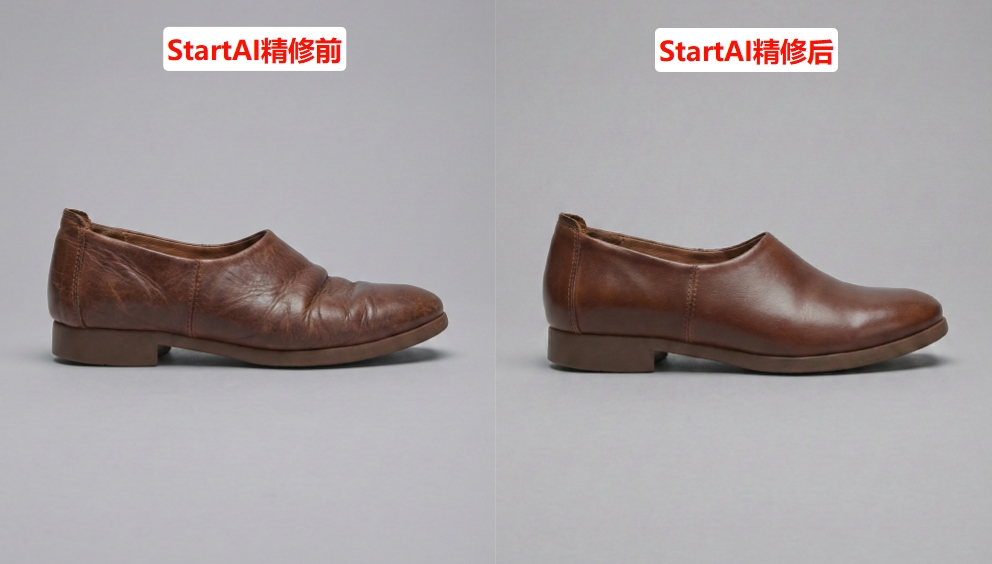
StartAI精修效果展示

StartAI插件Banana修图,一键皮鞋精修步骤

StartAI插件是一款专门适配PS的AI修图插件,兼容PS CC2015及以上版本,而且支持Win/Mac双系统,安装简单,不用复杂配置,安装完成后重启PS就能直接使用。下面就以“Ps皮鞋”为例,一步步教大家用StartAI的Banana修图功能精修皮鞋,新手跟着做就能出片。

PS插件StartAI官网

前期准备:

1. 打开PS,导入需要精修的皮鞋图片(建议导入高清原图,白底图、模特上脚图、细节图都可以);

2. 复制一层背景图层,做好备份,防止修图失误无法还原;

3. 在官网下载StartAI插件,并且按照指引安装完成。

插件地址:点我获取插件
邀请码:HkxzcW

StartAI插件精修皮鞋的步骤:

① 打开StartAI插件,在功能面板中找到Banana修图功能,点击进入修图界面。
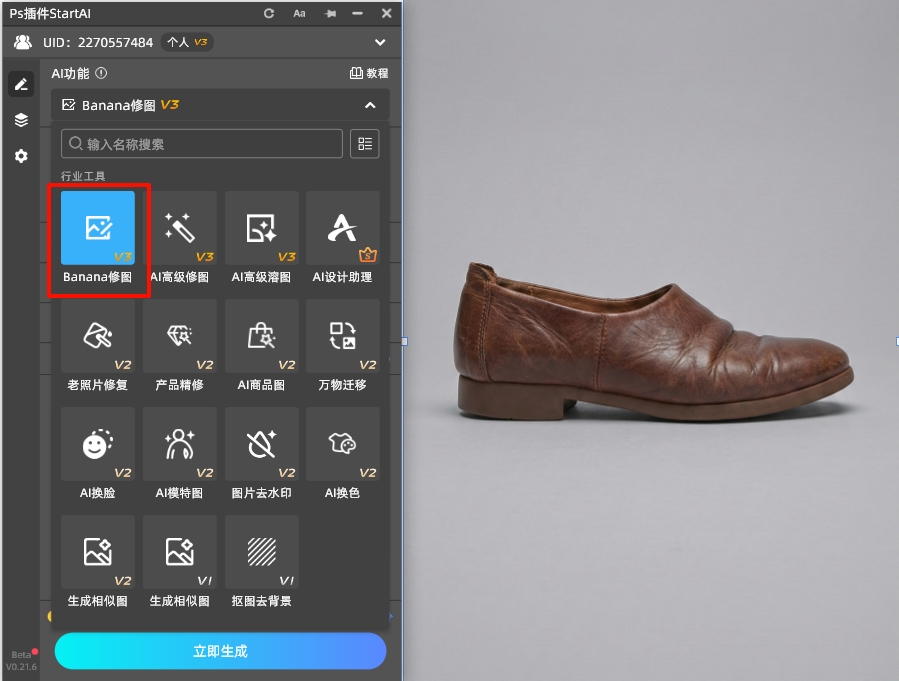
StartAI插件中找到Banana修图功能

② 选择合适的修图模型(PRO版性能更加出色),然后在插件的提示词输入框中,输入精准的修图提示词,AI会根据提示词优化效果,避免修图偏差,例如:“去除褶皱,白底图,皮鞋精修,质感细腻,皮质的光泽,保存产品细节一致”。新手可以直接复制使用,也可以根据自己的需求修改。
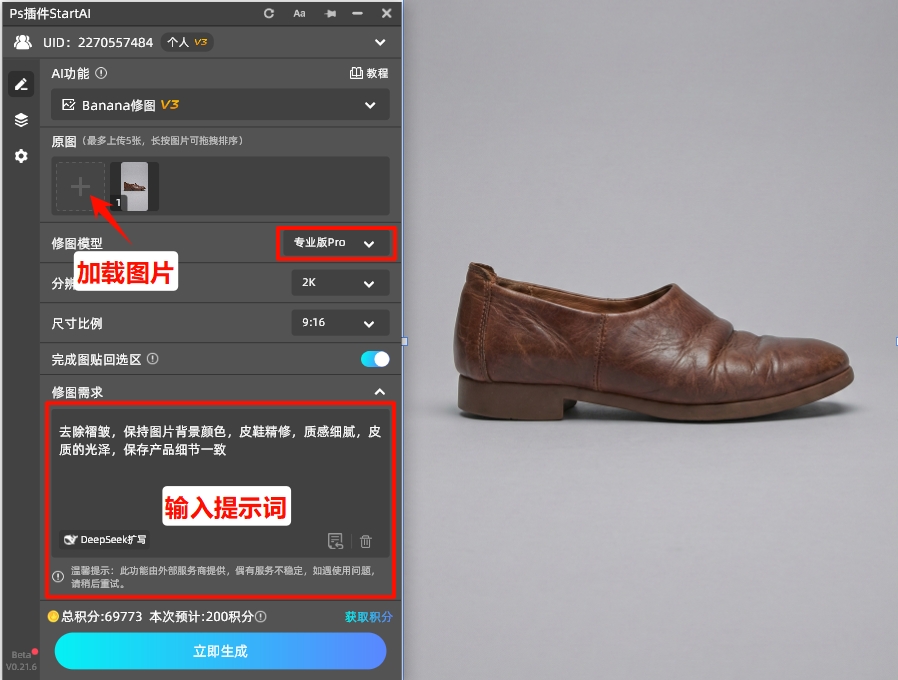
加载图片,选择修图模型,填写提示词

③ 设置好参数和提示词后,直接点击“立即生成”按钮,AI会自动处理图片,生成完成后,会在插件面板生成预览图,可以点击插入PS对比原图和修图效果,如果某个细节不满意,可以重新调整提示词,重新生成,直到满意为止。
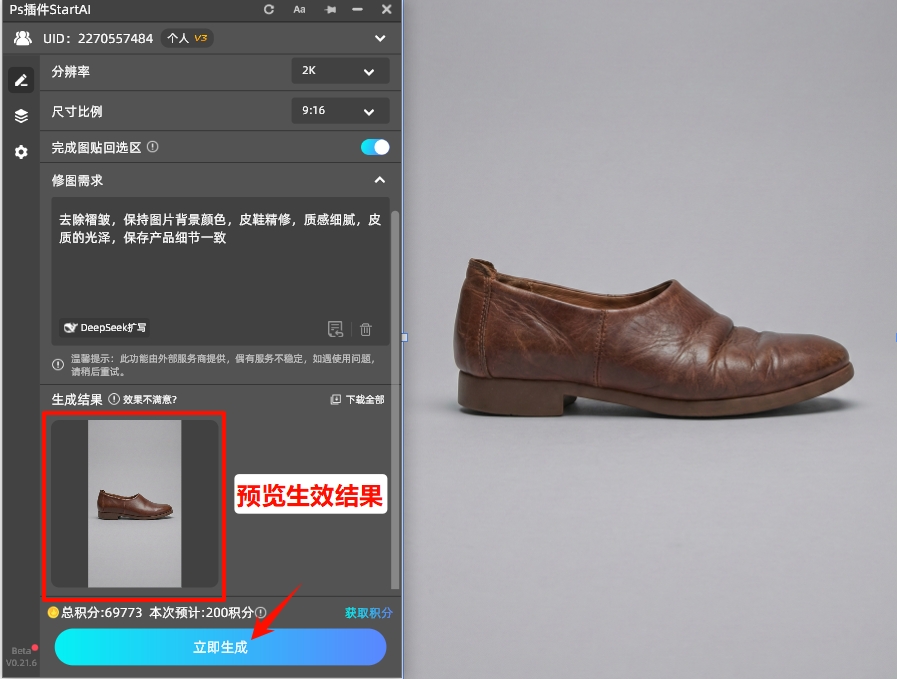
点击一键生成,然后预览生成结果
StartAI插件精修效果

三、StartAI皮鞋修图常见问题+解决方案

问题1:AI生成后,皮鞋颜色偏差大怎么办?

主要是两个原因造成的,一个是图片本身颜色偏色,第二个是AI光影调整参数过高,导致颜色失真。

解决方法:

① 前期导入图片时,先在PS中用“色相/饱和度”“色彩平衡”,简单校准原图颜色,再导入插件修图;

② 修图时,降低“光影调整”参数至50以下,同时在提示词中明确写出皮鞋颜色(比如“黑色皮鞋,还原真实黑色,无颜色偏差”),精准引导AI优化;

③ 修完后,若还有轻微偏差,在PS中微调颜色,直到与原图颜色一致,避免色差影响电商转化。

问题2:导出图片模糊,不符合电商主图要求

可能是因为原图不清晰导致的,或者是导出参数设置错误。

解决方法:

① 导入高清原图(分辨率不低于72dpi,尺寸不小于800*800px),原图清晰,修完后导出才会高清;

② 如果图片本身比较模糊,可在StartAI插件中,找到“高清修复”功能,先优化原图清晰度,再进行皮鞋精修,修复模糊问题,提升修图效果。
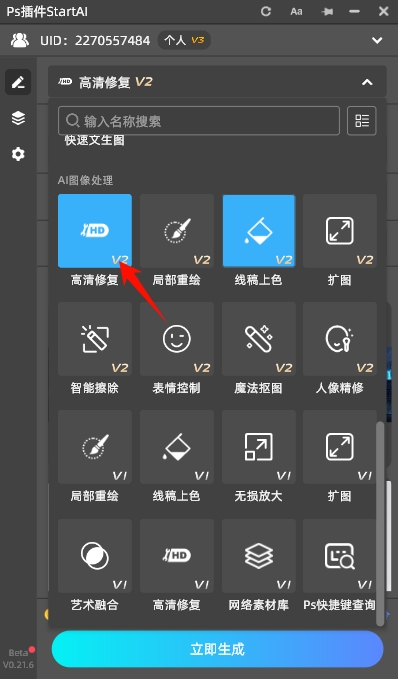
StartAI插件高清修复功能

总结

其实Ps精修皮鞋,核心就是解决“划痕修复、皮质还原、光影优化”三个问题,原生PS之所以难,是因为操作繁琐、门槛高,耗时又耗力,尤其不适合新手和批量修图的朋友。而StartAI插件的Banana修图功能,刚好精准解决了这些痛点,AI智能操作,不用复杂技巧,新手也能5分钟出片,批量修图效率翻倍,修出来的皮鞋图,纹理清晰、光影自然、颜色真实,完全符合电商主图的质感要求。


Ps怎么精修皮鞋?StartAI皮鞋精修教程

用PS精修皮鞋,是很多修图新手和电商运营在日常设计工作中的难题,痛点也十分突出。细小划痕、污渍需用修补工具一点点抠,耗时还易磨掉皮质纹理,修完假感明显;漆皮、磨砂皮的光影和质感难把控,反复微调也难达自然效果。而且还没有批量处理功能,一张精修图往往要耗半小时以上。而StartAI插件的Banana修图功能,刚好一键破解这些难题,AI智能识别纹理、修复瑕疵、优化光影,新手也能快速上手,省时又出片。

StartAI精修效果展示

StartAI插件Banana修图,一键皮鞋精修步骤

StartAI插件是一款专门适配PS的AI修图插件,兼容PS CC2015及以上版本,而且支持Win/Mac双系统,安装简单,不用复杂配置,安装完成后重启PS就能直接使用。下面就以“Ps皮鞋”为例,一步步教大家用StartAI的Banana修图功能精修皮鞋,新手跟着做就能出片。

PS插件StartAI官网

前期准备:

1. 打开PS,导入需要精修的皮鞋图片(建议导入高清原图,白底图、模特上脚图、细节图都可以);

2. 复制一层背景图层,做好备份,防止修图失误无法还原;

3. 在官网下载StartAI插件,并且按照指引安装完成。

插件地址:点我获取插件
邀请码:HkxzcW

StartAI插件精修皮鞋的步骤:

① 打开StartAI插件,在功能面板中找到Banana修图功能,点击进入修图界面。

StartAI插件中找到Banana修图功能

② 选择合适的修图模型(PRO版性能更加出色),然后在插件的提示词输入框中,输入精准的修图提示词,AI会根据提示词优化效果,避免修图偏差,例如:“去除褶皱,白底图,皮鞋精修,质感细腻,皮质的光泽,保存产品细节一致”。新手可以直接复制使用,也可以根据自己的需求修改。

加载图片,选择修图模型,填写提示词

③ 设置好参数和提示词后,直接点击“立即生成”按钮,AI会自动处理图片,生成完成后,会在插件面板生成预览图,可以点击插入PS对比原图和修图效果,如果某个细节不满意,可以重新调整提示词,重新生成,直到满意为止。

点击一键生成,然后预览生成结果
StartAI插件精修效果

三、StartAI皮鞋修图常见问题+解决方案

问题1:AI生成后,皮鞋颜色偏差大怎么办?

主要是两个原因造成的,一个是图片本身颜色偏色,第二个是AI光影调整参数过高,导致颜色失真。

解决方法:

① 前期导入图片时,先在PS中用“色相/饱和度”“色彩平衡”,简单校准原图颜色,再导入插件修图;

② 修图时,降低“光影调整”参数至50以下,同时在提示词中明确写出皮鞋颜色(比如“黑色皮鞋,还原真实黑色,无颜色偏差”),精准引导AI优化;

③ 修完后,若还有轻微偏差,在PS中微调颜色,直到与原图颜色一致,避免色差影响电商转化。

问题2:导出图片模糊,不符合电商主图要求

可能是因为原图不清晰导致的,或者是导出参数设置错误。

解决方法:

① 导入高清原图(分辨率不低于72dpi,尺寸不小于800*800px),原图清晰,修完后导出才会高清;

② 如果图片本身比较模糊,可在StartAI插件中,找到“高清修复”功能,先优化原图清晰度,再进行皮鞋精修,修复模糊问题,提升修图效果。

StartAI插件高清修复功能

总结

其实Ps精修皮鞋,核心就是解决“划痕修复、皮质还原、光影优化”三个问题,原生PS之所以难,是因为操作繁琐、门槛高,耗时又耗力,尤其不适合新手和批量修图的朋友。而StartAI插件的Banana修图功能,刚好精准解决了这些痛点,AI智能操作,不用复杂技巧,新手也能5分钟出片,批量修图效率翻倍,修出来的皮鞋图,纹理清晰、光影自然、颜色真实,完全符合电商主图的质感要求。

产品

千鹿AI 千鹿Pr助手 千鹿AI助手 PsAide

专题广场

Nano Banana Pro Ps抠图 Ps去水印 Ps2026 Ps快捷键

服务

帮助中心 最新功能 服务条款 会员中心 Ps教程 官方博客

联系我们

info@istarry.com.cn



