
很多做电商美工、新媒体设计、LOGO 素材处理的朋友,经常需要在 PS 把图片背景处理成透明,保存 PNG 透明底用于主图、海报、PPT 素材、网页素材。PS 把白底图片改成透明背景、PS 去除图片背景保留主体、PS 导出透明 PNG、PS 零基础抠透明背景,都是日常高频操作。本文分享 3 套零基础就能上手的实操方案,适配 PS CC2015 及以上版本,Windows、Mac 系统都可以直接使用。
一、PS原生零基础去除图片背景方法
PS 默认的背景图层处于锁定状态,锁定背景图层无法直接删除背景实现透明。所有方法通用操作:导入图片后按Ctrl+J(Mac 为Command+J)复制一层图层,保护原始素材。处理完成后,一定要导出为PNG 格式,JPG 格式不支持透明通道,保存会自动填充白色底色。
方法一:魔棒工具去除纯色背景变透明
适合:LOGO 图标、简单商品、纯色白底图片,背景颜色干净统一的素材,是 PS 去掉白色背景最基础的操作方式。
1、图片导入 PS,Ctrl+J复制图层,在左侧工具栏选中魔棒工具,在顶部选项栏调整容差,一般设置 30‑50;
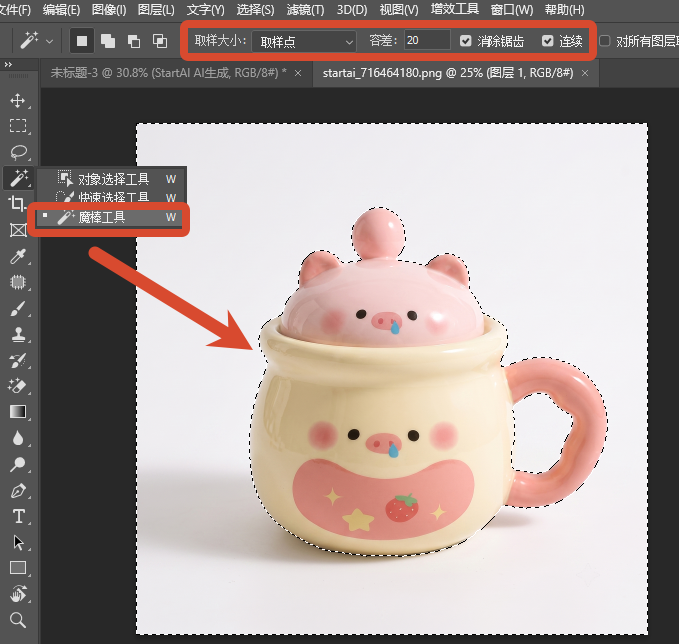
2、鼠标点击图片背景区域,选中背景,按住Shift可以点击补充选中零散背景;
3、按 Delete 键删除选中的背景,棋盘格显示即为透明背景;
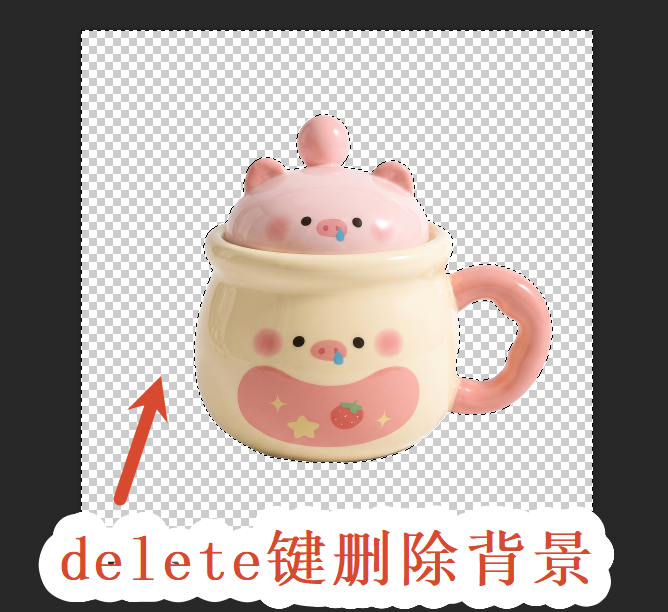
4、检查边缘残留色块,微调容差补修,文件选择导出为 PNG‑24,保存透明图片。
方法二:快速选择工具 + 选择并遮住
适合:实物商品、简单人像,主体轮廓清晰,背景色彩比较丰富的图片,是 PS 抠图保留主体做透明背景的常用原生方案。
1、复制图层后,选择工具栏快速选择工具,涂抹画面主体,软件自动生成主体选区;
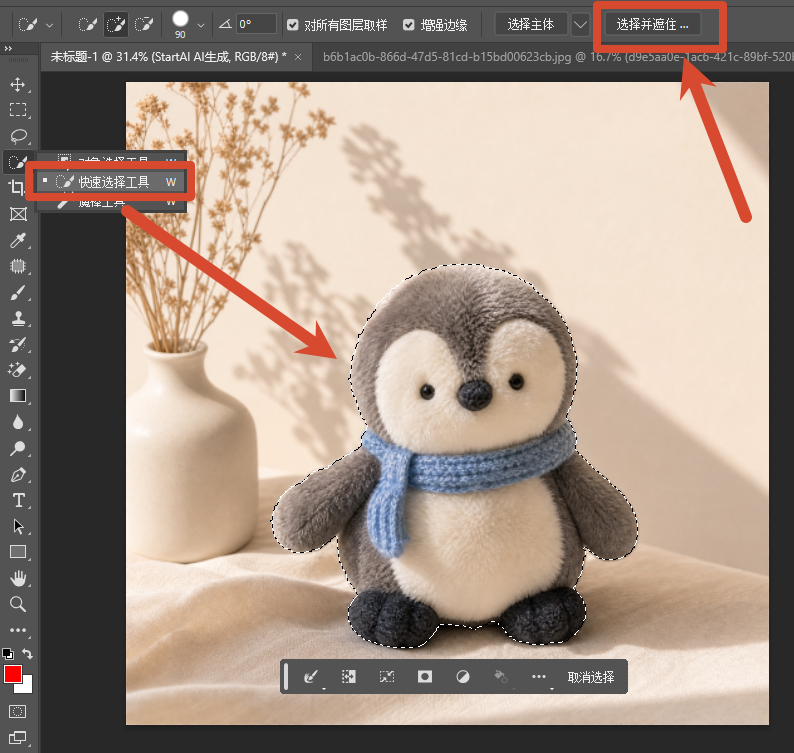
2、点击顶部【选择并遮住】进入边缘调整面板,使用调整边缘画笔涂抹发丝、细小边缘,优化轮廓;
3、输出设置选择「新建带有图层蒙版的图层」,点击确定,背景自动隐藏为透明棋盘格;
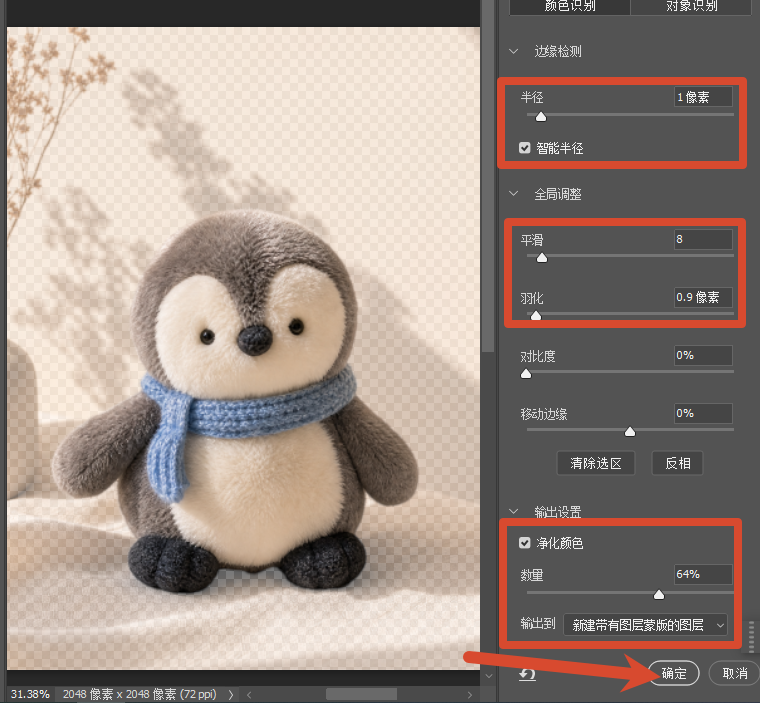
4、局部细节可以用黑白画笔修改蒙版,确认效果,导出 PNG 格式完成。
这套方法可以处理大部分普通素材,遇到绒毛、半透明薄纱、细碎发丝时,需要手动花费较多时间去打磨边缘细节。
二、StartAI 插件一键把图片背景变透明
如果希望跳过手动调参,零基础快速获得干净透明底,或者需要批量处理多张商品图,可以使用 PS 内置 AI 插件 StartAI,兼容 PS CC2015+、Win/Mac 双系统,【抠图去背景】为内置高效功能,直接在 PS 内部完成全部流程,不需要导出到外部网页工具来回切换文件,避免画质损耗。
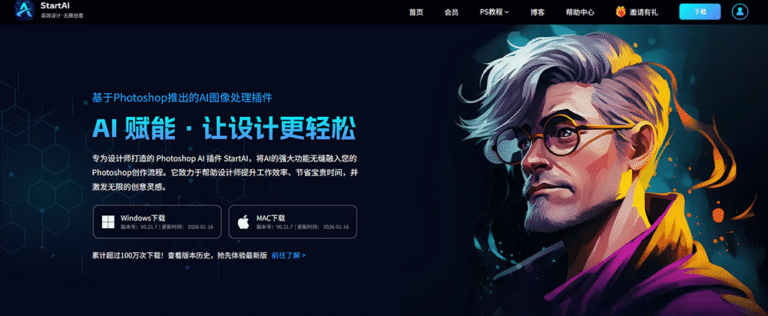
立即使用StartAI:【点此一键下载StartAI插件】;
邀请码:【XnJiVj】,立领100积分,全部核心功能免费用!
操作步骤
1、安装完成 StartAI 插件后重启 PS,打开StartAI插件面板,选择【抠图去背景】功能,选择当前图层,无需设置容差、画笔参数;
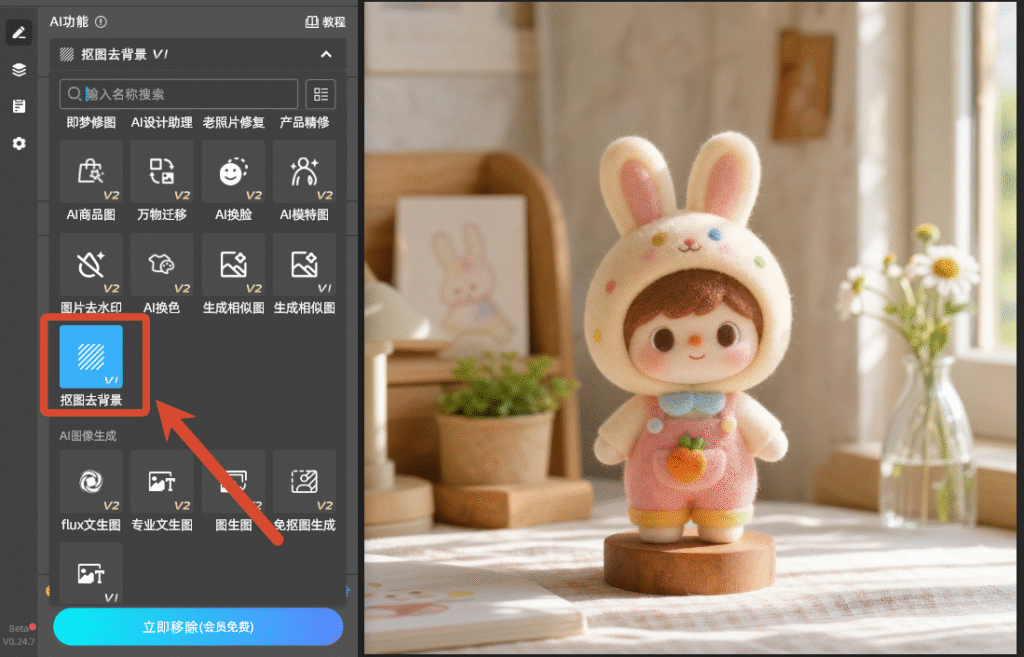
2、点击立即移除,等待 3‑5 秒,AI 自动识别主体与背景,自动生成带图层蒙版的透明图层,棋盘格背景生效;
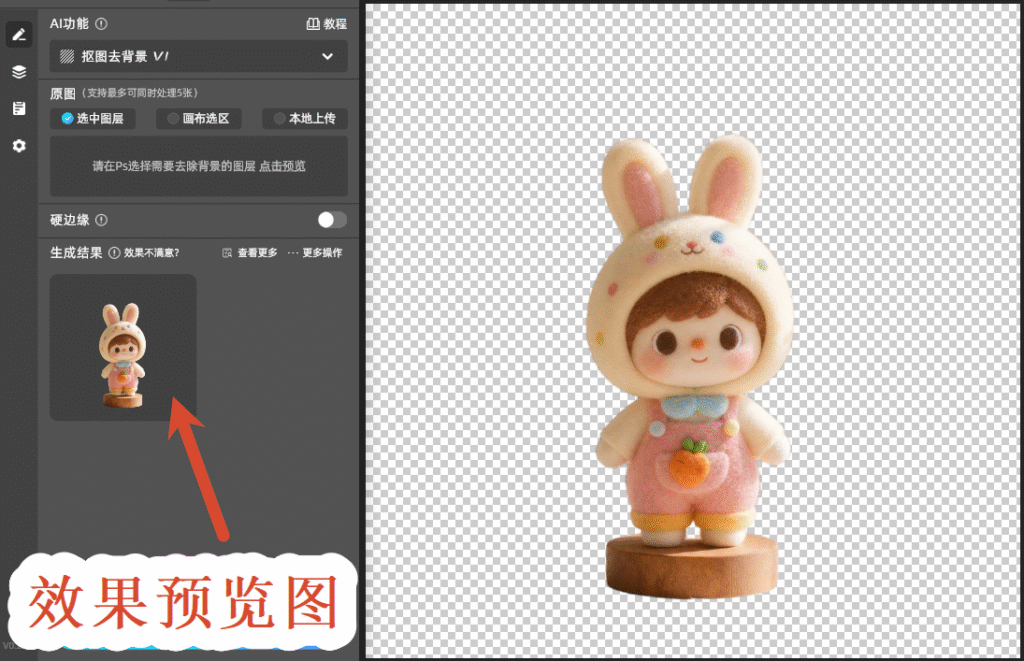
3、可直接在 PS 中使用画笔微调蒙版修正局部瑕疵,处理完毕导出 PNG‑24 保存透明素材。
StartAI 插件核心优势
1、全场景适配:不仅处理白底图,人像发丝、宠物绒毛、婚纱薄纱、玻璃器皿、反光商品这类原生工具很难处理的素材,也可以自动优化边缘,减少白边、锯齿残留;
2、零基础低门槛:不用学习魔棒容差、选择并遮住、通道抠图等复杂知识点,点击即可完成抠透明背景;
3、非破坏性编辑:输出自带图层蒙版,不满意可以随时二次修改,原始图片不会被破坏;
4、支持批量处理:电商美工需要一次性处理大量产品图时,可以批量文件夹去背景,大幅缩短修图耗时;
5、功能一体化,抠完透明底之后,还可以继续调用 Banana 修图做产品质感精修,GPT 生图直接生成新场景背景,完成抠图‑精修‑场景合成整套工作流,不用切换其他软件。
立即使用StartAI:【点此一键下载StartAI插件】;
邀请码:【XnJiVj】,立领100积分,全部核心功能免费用!
三、常见问答
Q:PS 处理完看着是透明,保存出来变成白色?
A:是保存格式问题,必须导出 PNG‑24,JPG 格式不支持透明通道,会强制填充白色背景。
Q:StartAI 插件会修改原图吗?
A:不会,生成结果为新图层,原图保留,依靠图层蒙版实现透明,可以随时回退修改,不会破坏原始图片。
Q:老版本 PS 可以用 StartAI 吗?
A:最低支持 PS CC2015,Windows 系统与 Mac 系统都可以正常使用该插件。
四、总结
魔棒工具适合纯色简单背景;快速选择工具适合轮廓清晰普通素材;StartAI 插件适合复杂边缘、人像毛发、批量商品图,零基础高效率完成 PS 图片背景变透明。大家可以根据图片复杂程度,挑选适合自己的操作方式,处理完成务必导出 PNG 格式,保留透明通道。








