
不管是做自媒体配图还是摄影后期修图,溶图都是每个设计师必须掌握的技巧,但是很多入门新手做出来的效果不仅生硬,而且很容易出现光影不统一的问题,浪费半天时间还做不出自然效果。那么Ps两张图片怎么叠加融合?今天就手把手教你使用的技巧,一键搞定融合难题,效率直接翻倍!
一、Ps两张图片怎么叠加融合?
步骤1:基础准备
1、在PS中打开两张需要融合的图片,两张图片分辨率尽量一致。
2、按住Ctrl+T调出自由变换工具,调整两张图片的大小,贴合场景后按Enter键确认;
步骤2:使用蒙版控制融合范围
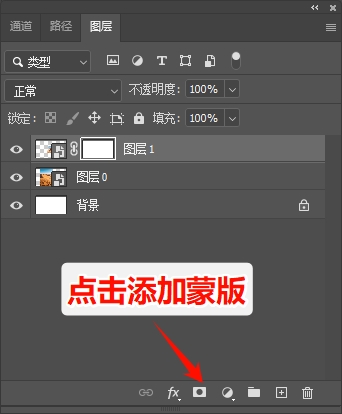
1、添加蒙版:选中叠加图所在的“图层1”,点击图层面板底部“添加图层蒙版”;
2、画笔工具涂抹:选择左侧工具栏画笔工具(快捷键B),前景色设为黑色,画笔硬度调至30%-50%,不透明度设为50%-70%,然后沿着叠加图边缘轻轻涂抹,黑色画笔划过区域会显示底图,实现自然过渡。
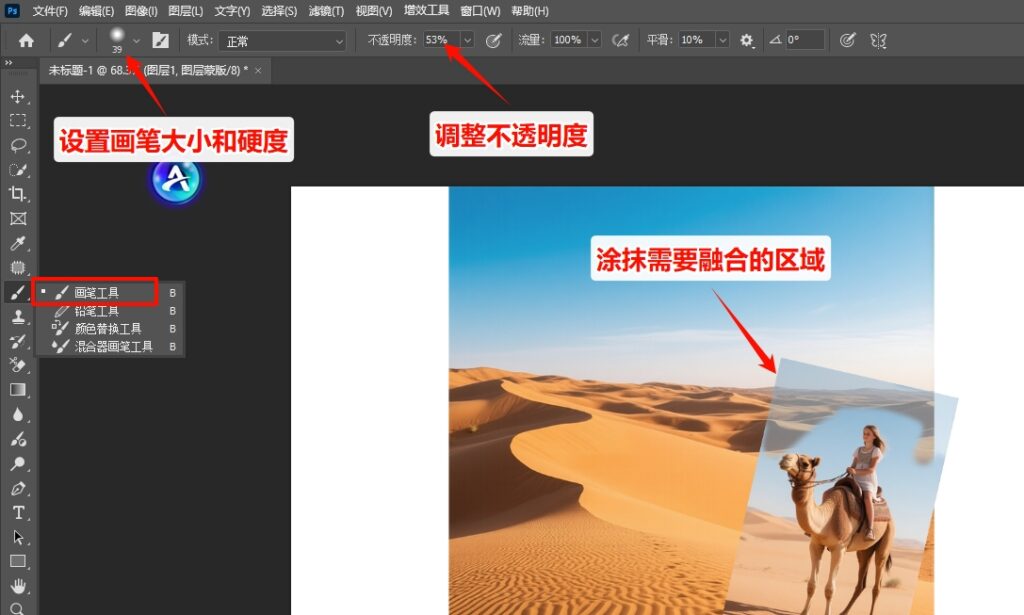
3、如果涂多了可以将前景色换成白色,用画笔轻轻涂抹即可恢复显示;
重点提示:这一步虽繁琐,但能提升融合质感,适合追求细节的朋友。
步骤3:混合模式+调色(统一光影色调)
调整蒙版后,大概率会出现“光影不统一”的问题,导致叠加图像“浮在底图上”,这也是新手最容易忽略的一步,也是Ps图片叠加融合的核心技巧。
双击叠加图所在图层的“混合模式”,根据两张图片的场景,选择合适的混合模式,给大家整理了3种最常用、新手不易出错的模式:
- 柔光模式:最常用,适合大部分场景,能让叠加图与底图自然融合,光影过渡柔和,不会出现过亮或过暗的情况;
- 正片叠底模式:适合叠加图偏亮、底图偏暗的场景,能压暗叠加图,让其更好地融入底图,比如将人物融入暗调风景图;
- 滤色模式:适合底图偏暗、叠加图偏暗的场景,能提亮叠加图,让画面更通透,比如叠加光效、烟雾等素材。
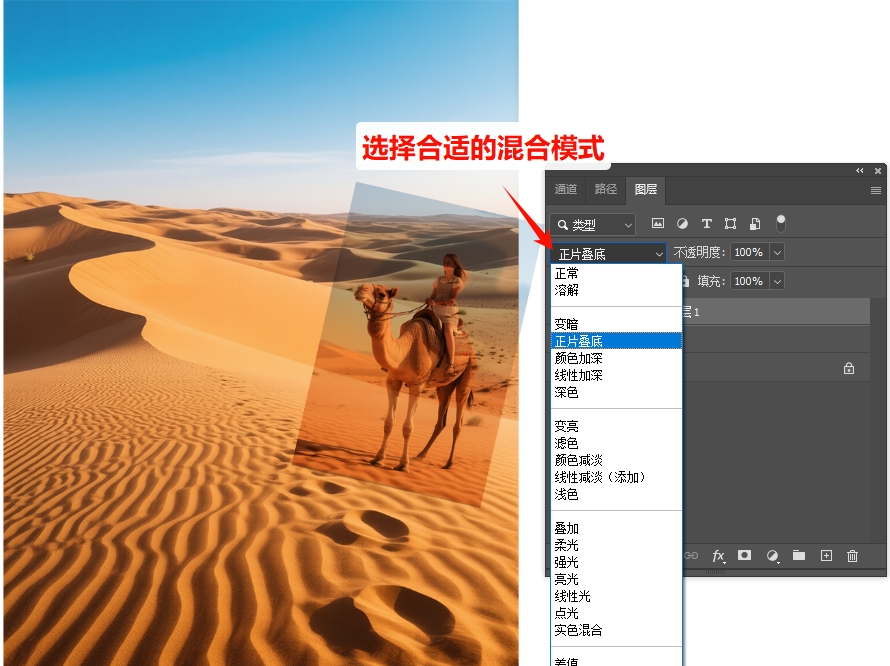
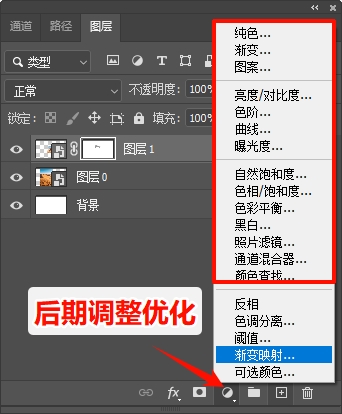
混合模式调整完成后,还要进行调色统一。新建“曲线”或“色相/饱和度”调整图层,按住Alt键点击调整图层与叠加图图层的分界线,创建剪贴蒙版(确保调色只作用于叠加图),调整曲线提亮/压暗叠加图,调整色相/饱和度,让叠加图的色调与底图保持一致,避免出现色调冲突。
耗时参考:熟练者处理一张中等复杂度融合图需20-40分钟,新手需30-60分钟,重点在反复调试参数和蒙版。
二、StartAI插件:一键智能溶图,高效出片不违和
上面的方法虽然精准,但是步骤繁琐,尤其是新手,光是调试蒙版和混合模式,就要浪费大量时间,还容易出错。这个时候就可以借助插件来快速溶图,例如StartAI插件,作为Ps的专属AI插件,,把复杂的叠加融合操作,简化成3步,零基础新手也能秒上手,而且融合效果更自然,效率直接翻倍。
1、安装插件(简单安装,即开即用)
前往StartAI官网下载插件,安装完成后,如果已经开启PS则需要重启下,即可在左侧工具栏看到StartAI插件图标活;
插件地址:https://www.istarry.com.cn/?sfrom=giQHne
邀请码:giQHne(领积分)
步骤2:Banana一键融合(30秒出效果)
1. 打开StartAI插件面板后,找到“Banana修图”功能,点击“上传素材”,选中需要融合的两张图片(底图和叠加图);
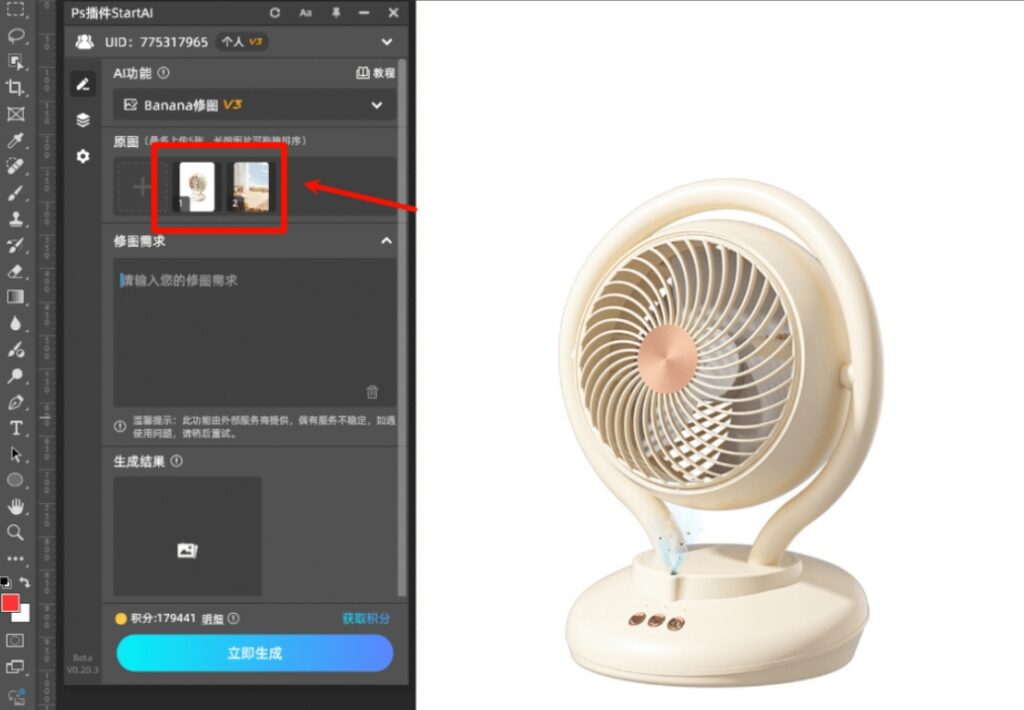
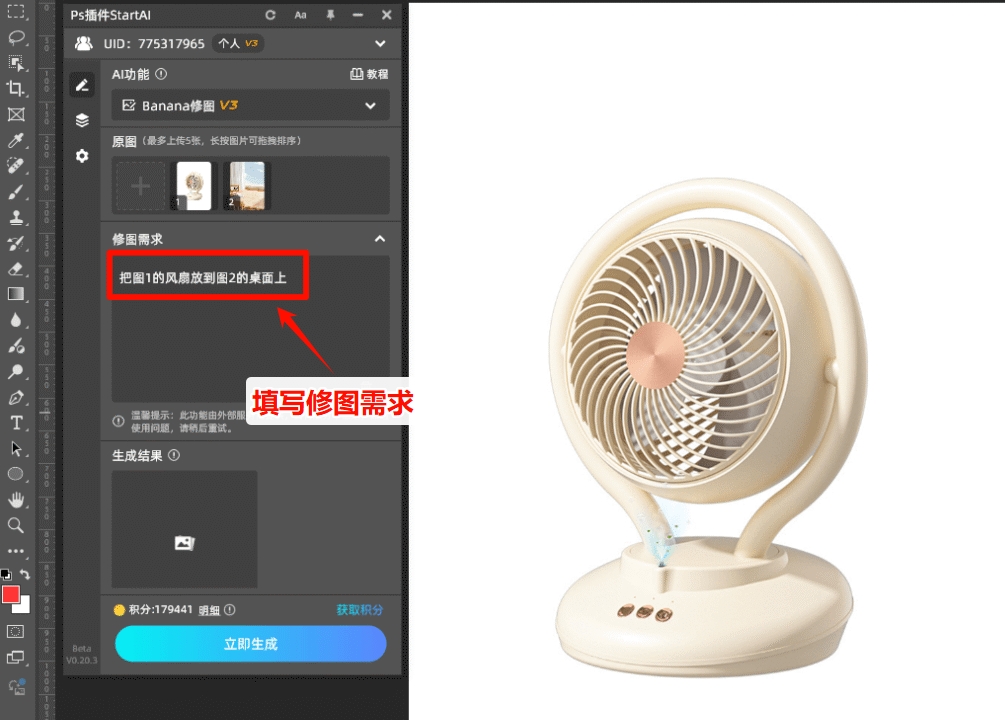
2. 在下方的修图需求文本框,填写提示词,比如“把图 1 的风扇放到图 2 的桌面上,光影统一、边缘柔和”,不用复杂描述,AI能精准识别需求;
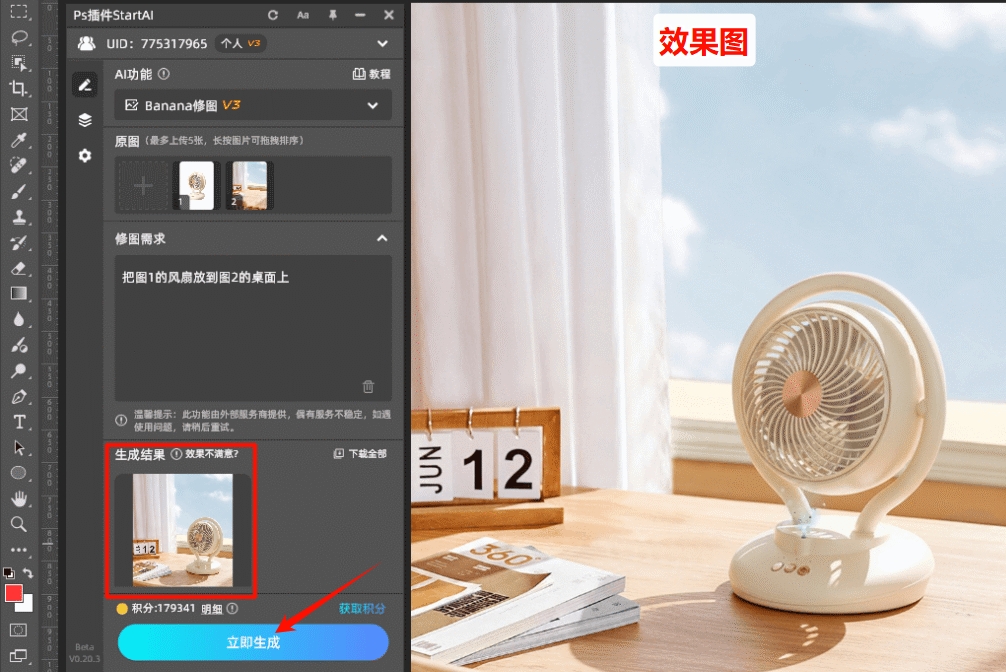
3. 点击“立即生成”,等待10-30秒,AI就会自动完成叠加融合,生成后的图片,边缘过渡自然、光影色调统一,甚至能自动优化复杂边缘,比手动操作的效果更专业。
三、Ps VS StartAI插件,一张表看懂优缺点
| 对比维度 | Ps 蒙版+混合模式 | StartAI 插件 |
|---|---|---|
| 操作难度 | 高,需掌握蒙版、混合模式、调色技巧,新手易踩坑 | 低,3步操作,AI自动处理,零基础可上手 |
| 处理耗时 | 长,新手30-60分钟/张,熟练者15-20分钟/张 | 短,10-30秒/张,支持批量处理 |
| 融合效果 | 高,细节可精准调控依赖操作技巧 | 中高,AI自动匹配光影色调,边缘过渡自然,新手也能出专业效果 |
| 复杂边缘处理 | 依赖技巧,需反复调试) | 自动保留细节,无需手动调试 |
| 适用人群 | 专业设计师、追求细节的摄影爱好者、想练习Ps基础的新手 | 新手、自媒体从业者、电商美工、高频处理图片融合的人群 |
四、总结
其实Ps两张图片怎么叠加融合,没有绝对的“最好方法”,关键是按需选择:如果是专业需求、追求细节精准,或者想练习Ps基础,就用原生方法(蒙版+混合模式),虽然繁琐,但能锻炼操作技巧,做出个性化效果;如果是新手、时间紧张,或者需要高频处理图片融合,StartAI插件的Banana功能绝对是最优解,一键搞定,效率和效果双在线。








