
从事电商美工每天要处理大量五金产品精修需求,使用PS精修五金,不仅要手动用修补工具、仿制图章处理划痕污渍,稍不注意就破坏金属纹理,而且金属光影控制难度极大,反复调曲线、色阶也难避免过曝或死黑。
而使用StartAI插件,针对金属产品内置专属精修功能,无需专业基础,能快速去瑕疵、优光影、还原质感,把1-2小时的流程压缩到几分钟,新手也能轻松上手。
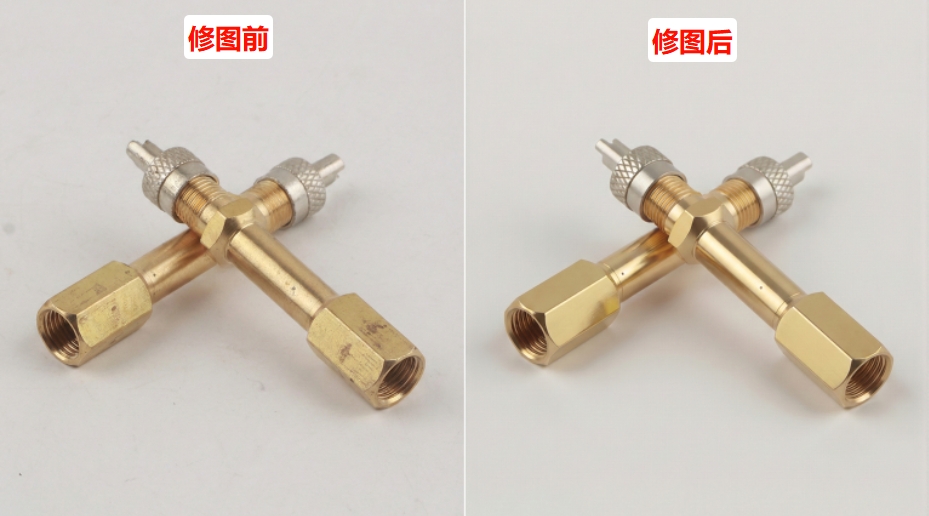
一、StartAI插件:一键搞定五金产品精修
StartAI插件无需单独安装复杂程序,安装后直接嵌入PS中,直接就能调用,而且兼容大部分PS版本,安装后重启PS即可使用。
插件地址:点我获取插件;
邀请码:HkxzcW

步骤1:导入素材,做好前期准备
首先,在PS导入需要精修的五金产品原图(建议导入高清原图),然后保留原图备份,防止精修失误无法恢复。
如果原图污渍、灰尘特别多,可先用PS的修补工具,简单去除大面积污渍。
步骤2:启动StartAI,选择金属产品精修功能
点击StartAI图标,在插件的功能面板选择“产品精修”,在下拉菜单中“材质类型”选择通用去瑕疵,调整重绘幅度和细节强度,如果金属物品的瑕疵比较多,可以拉大重绘幅度,能获得更好的效果。
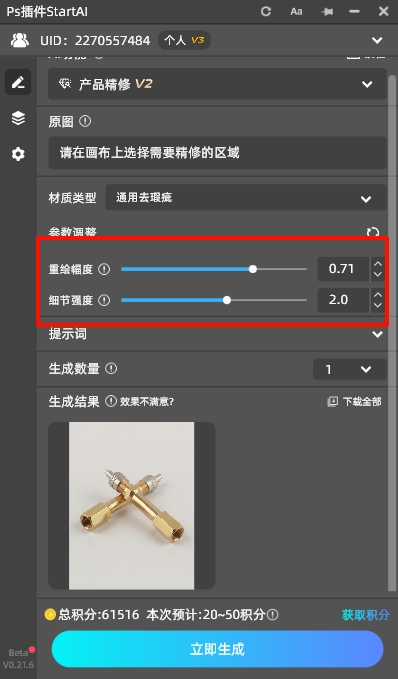
步骤3:框选精修区域,一键生成精修效果
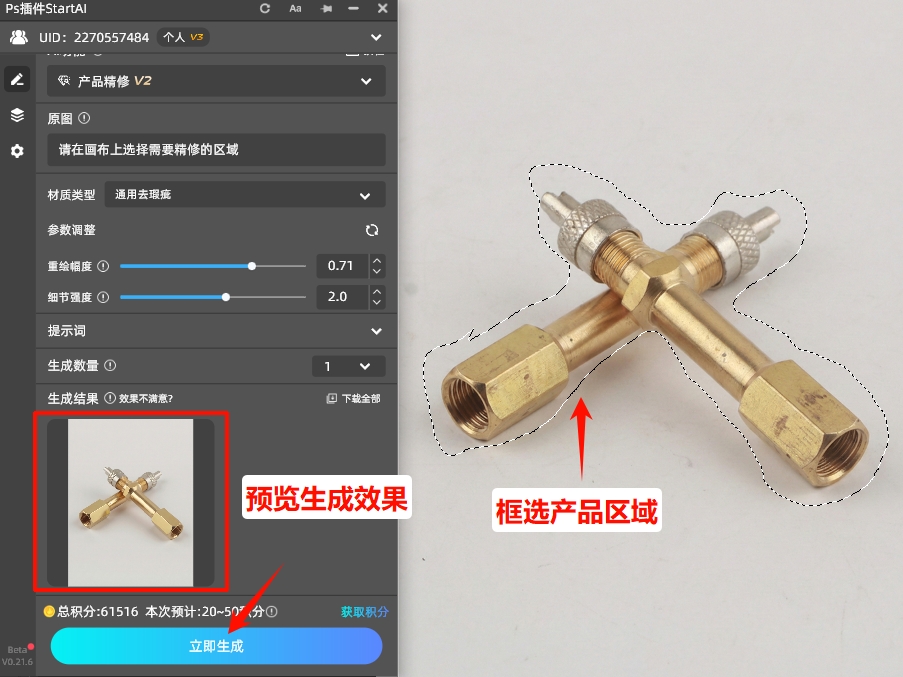
参数设置完成后,用PS的选框工具(快捷键M),框选需要精修的五金产品区域,尽量贴合产品轮廓,避免框选过多背景。框选完成后,点击插件右下角的“立即生成”,等待10-20秒,AI就会自动完成精修。
步骤4:后期微调
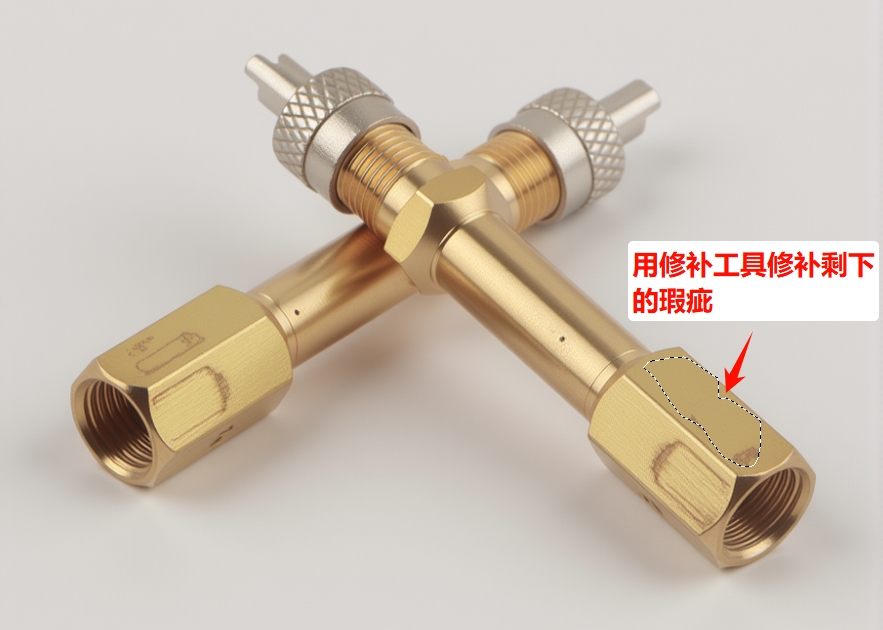
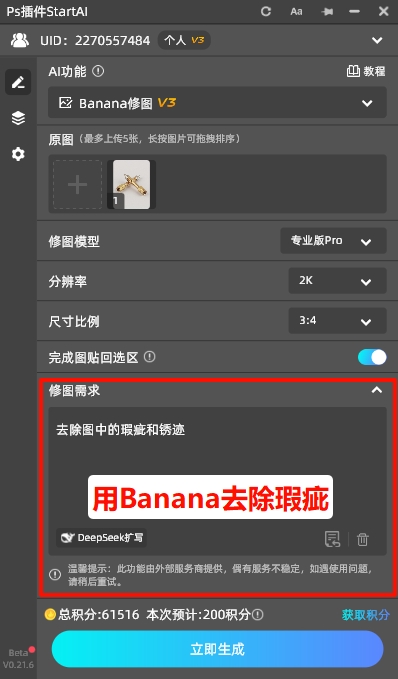
如果出来的效果有瑕疵,可以用PS的修复工具消除剩下的瑕疵,或者直接使用StartAI插件的Banana修图的去处产品的瑕疵,效果会更加的出色。
二、StartAI精修五金常见问题+解决方案
问题1:精修后,五金表面的划痕、污渍未被彻底去除
原因:参数设置中,重绘幅度太低,适当提高重绘幅度。如果是大面积、较深的污渍,可先用PS修补工具简单处理,再用StartAI精修,效果更好。
问题2:精修效果和自己想要的效果不一样
①优化提示词,尽量精准,避免模糊表述,提示词越具体,生成的效果越贴合预期;
② 微调参数,根据自己的需求,调整重绘幅度、光影、亮度等参数,多生成几次,对比效果,找到最适配的参数组合。
对于电商美工、产品后期从业者来说,五金产品精修的核心需求就是“高效、出片、省心”,原生PS的各类痛点,正好被StartAI插件完美解决。不用复杂操作,不用专业修图基础,跟着上面的步骤,新手也能快速上手,批量精修也能轻松应对,不管是螺丝、合页等小五金,还是不锈钢厨具、金属器械等大五金,都能精准精修,还原金属的细腻质感。







