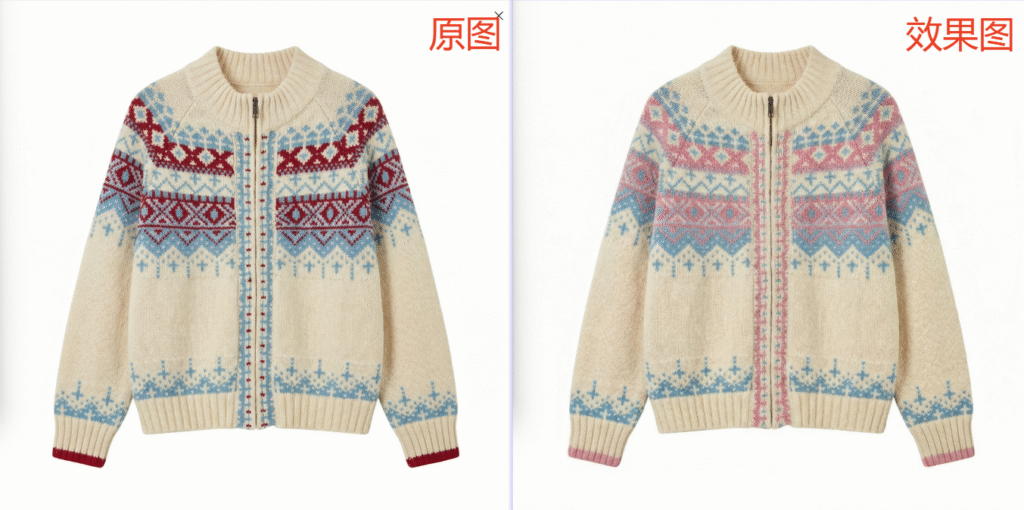
Ps怎么替换物品颜色?3种方法,Nano Banana精准修改指定区域

毛衣、针织衫等物品换色是设计、电商修图高频需求,既要保证换色自然不失真,又要精准把控指定区域,避免颜色晕染到其他部位。传统PS换色易陷入边缘模糊、颜色偏差、操作繁琐等困境,下面分享3种实用方法,从手动操作到AI精准换色,适配不同场景需求。

方法一:PS色相/饱和度换色,适合大面积纯色毛衣

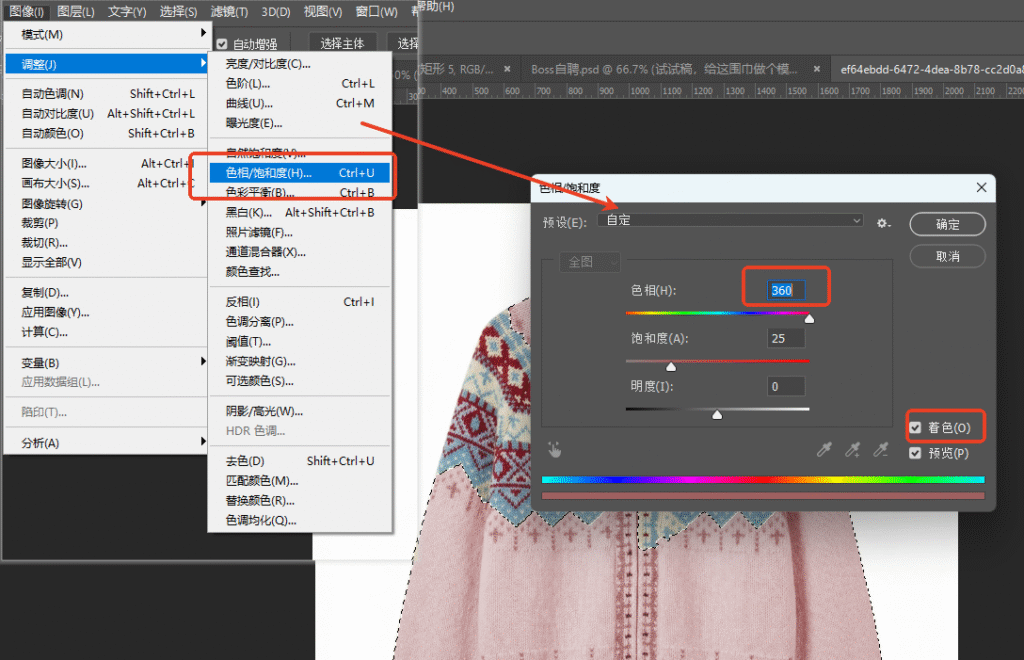
适合颜色均匀、无复杂纹理的毛衣,操作简单但精准度低。步骤:打开PS导入毛衣图片,按Ctrl+J复制图层;用快速选择工具勾选毛衣区域(勾选“自动增强”),若边缘不精准,添加图层蒙版微调;执行「图像-调整-色相/饱和度」,勾选“着色”,拖动色相滑块选择目标颜色,调整饱和度与明度适配毛衣质感。痛点:针织纹理易被破坏,颜色易晕染到背景,无法精准定位指定区域(如仅换毛衣主体不换领口)。
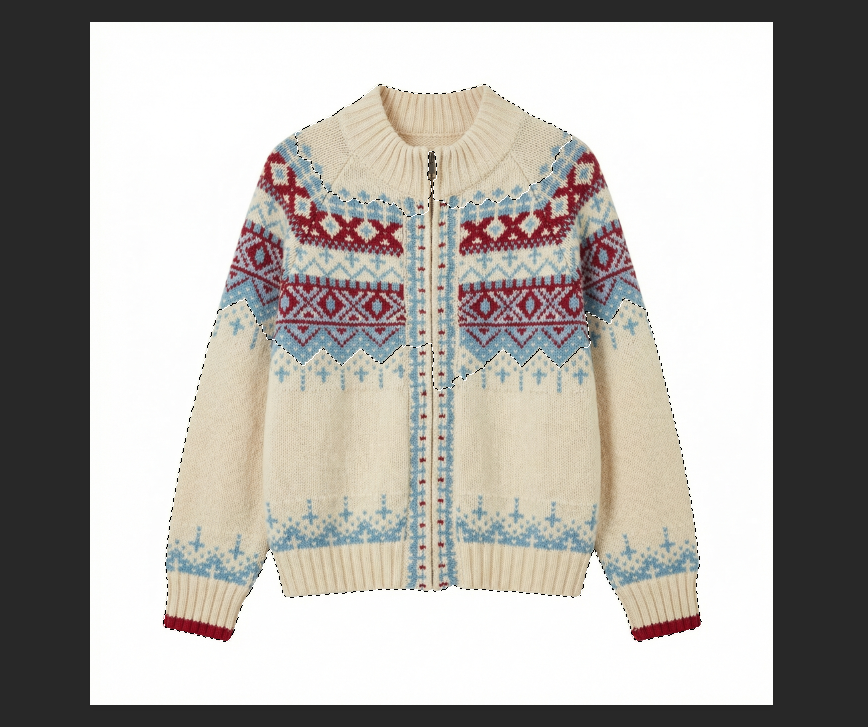
Ps快速选择工具勾选毛衣区域
图像-调整-色相/饱和度

方法二:PS颜色替换工具换色,适合小范围局部调整

针对性调整局部颜色,操作灵活但易失真。步骤:打开PS导入图片,复制背景图层;选择颜色替换工具,在属性栏选择“颜色”模式,取样设为“连续”;吸取毛衣原有米色作为取样色,设置前景色为白色;用低硬度画笔轻轻涂抹毛衣区域,反复调整画笔大小与不透明度。痛点:针织纹理密集处易出现颜色断层,边缘控制难度大,新手易涂出指定区域。
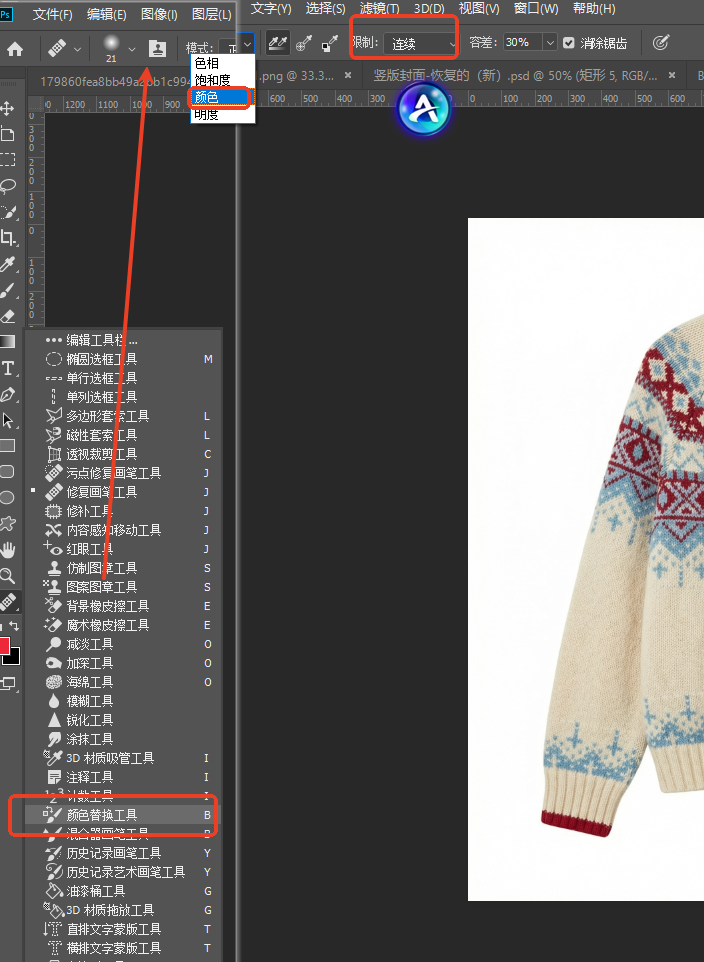
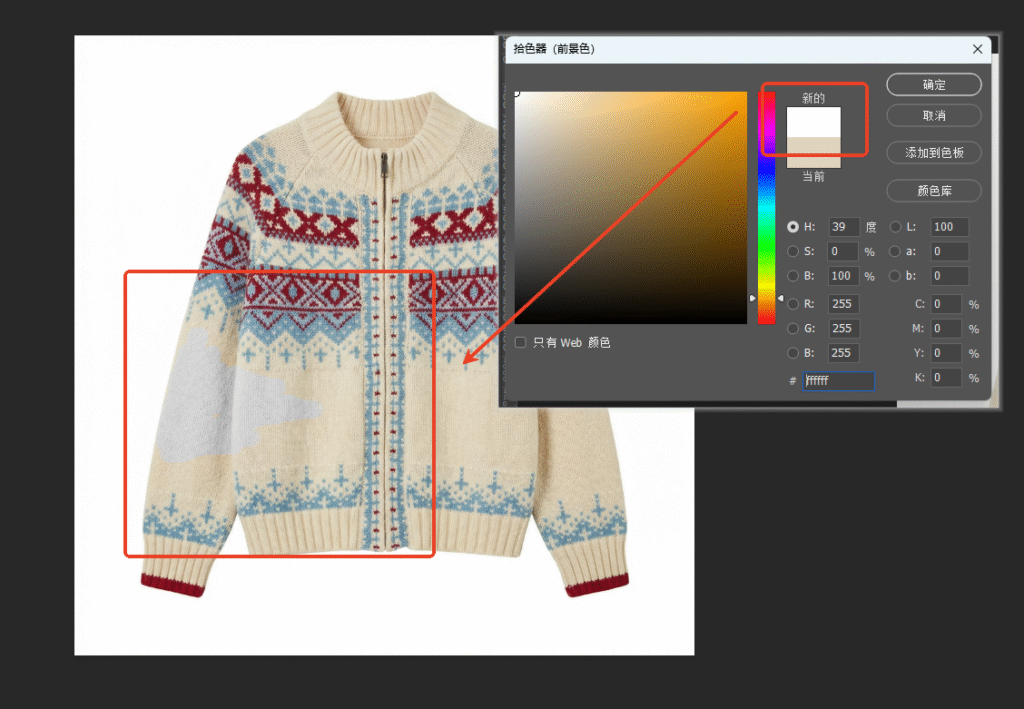
Ps颜色替换工具
低硬度画笔轻轻涂抹毛衣区域

方法三:Nano Banana AI换色,精准指定区域,一键搞定

StartAI插件内置的Nano Banana功能,可精准识别指定区域(如毛衣米色部分),避免晕色与纹理破坏,无需手动抠图微调。具体步骤:

Step 1:导入毛衣图片至PS

打开PS软件,点击「文件-打开」,导入需要换色的毛衣图片,按Ctrl+J复制背景图层,隐藏原始图层,避免操作失误无法回溯,同时保留图片原始质感。
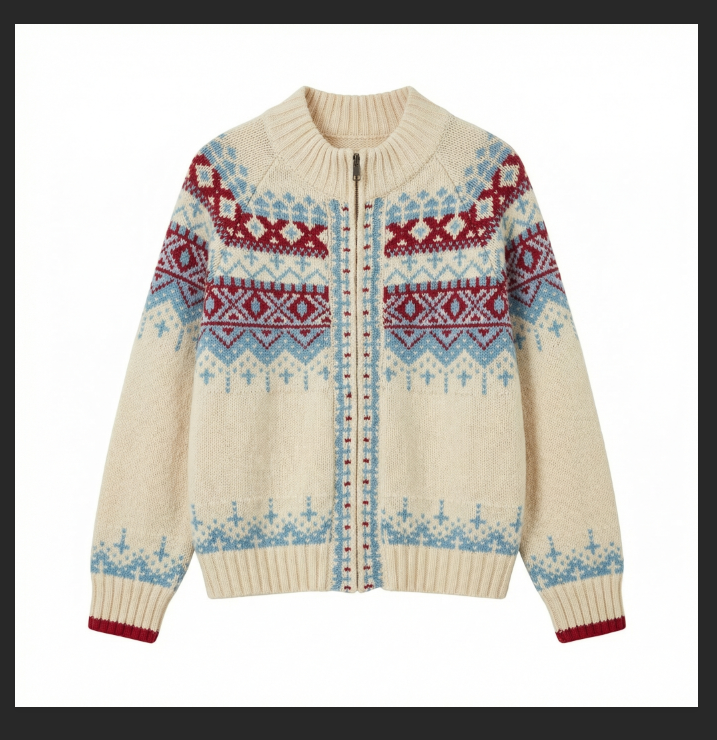
导入毛衣图片至PS

Step 2:启动Nano Banana功能并设置提示词

在PS界面找到已安装的StartAI插件面板,展开功能列表后精准点击「Nano Banana」功能,无需额外选区操作,AI可自动识别物品区域。在提示词输入框中精准输入【图1米色区域修改为白色,保证图1毛衣细节一致】,明确指定换色范围与目标颜色,确保AI精准执行,加上【保证xx细节一致】可保证材质,不影响毛衣其他部位与背景。
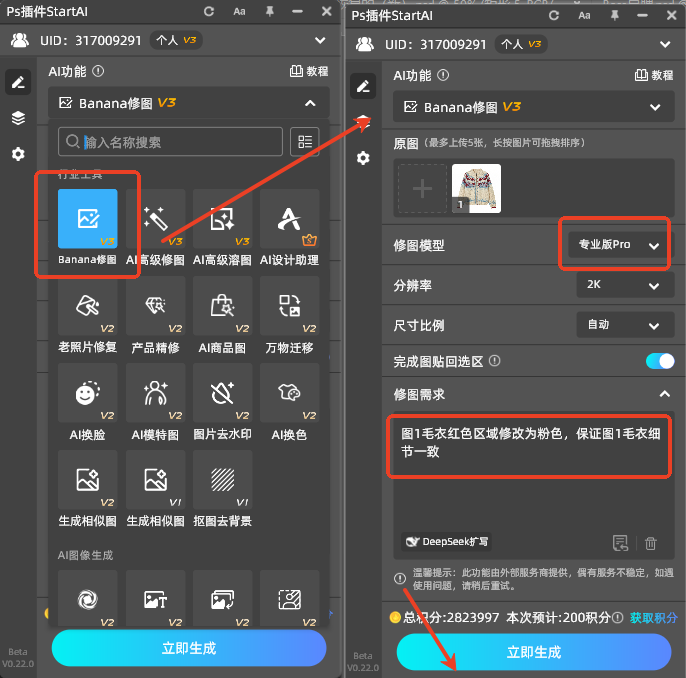
启动Nano Banana功能并设置提示词

Step 3:一键生成并展示精准换色效果

点击插件界面「生成」按钮,AI将在10-15秒内完成运算,智能识别毛衣米色区域并替换为白色。生成后PS自动新增处理图层,查看效果可见:毛衣指定区域颜色精准替换,针织纹理完整保留,边缘无晕染、颜色自然均匀,无需PS二次微调即可直接使用,还可根据需求修改任意指定区域颜色。
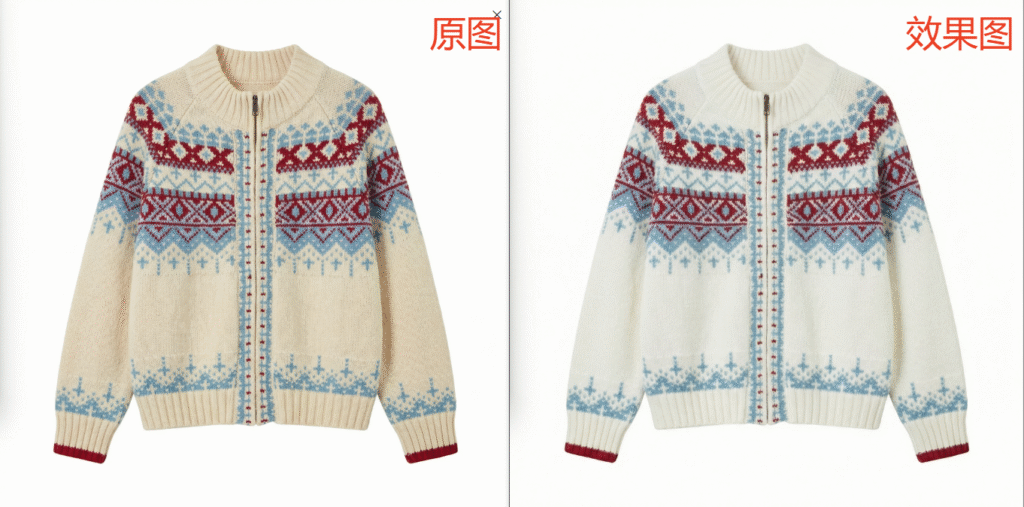
毛衣米色区域并替换为白色

修改其他区域展示

修改其他区域展

三种方法核心对比

PS色相/饱和度法:操作简单但精准度低;PS颜色替换法:局部灵活但易失真;Nano Banana法:AI精准识别指定区域,保留纹理、零晕染,新手零门槛。针织类物品换色优先选Nano Banana,完美规避传统换色痛点。

实用小贴士

1. 换色前确保图片高清,助力AI精准识别指定区域;

2. 提示词可补充“保留针织纹理”,优化换色后质感;

3. 若需微调颜色,生成后用PS色相/饱和度工具轻调,不破坏纹理。

想解决“ps怎么替换物品颜色”的难题,摆脱毛衣换色的精准度与纹理破坏困扰,就试试PS搭配StartAI的Nano Banana功能!AI精准把控指定区域,一键换色且保留质感,大幅提升修图效率与专业性。


Ps怎么替换物品颜色?3种方法,Nano Banana精准修改指定区域

毛衣、针织衫等物品换色是设计、电商修图高频需求,既要保证换色自然不失真,又要精准把控指定区域,避免颜色晕染到其他部位。传统PS换色易陷入边缘模糊、颜色偏差、操作繁琐等困境,下面分享3种实用方法,从手动操作到AI精准换色,适配不同场景需求。

方法一:PS色相/饱和度换色,适合大面积纯色毛衣

适合颜色均匀、无复杂纹理的毛衣,操作简单但精准度低。步骤:打开PS导入毛衣图片,按Ctrl+J复制图层;用快速选择工具勾选毛衣区域(勾选“自动增强”),若边缘不精准,添加图层蒙版微调;执行「图像-调整-色相/饱和度」,勾选“着色”,拖动色相滑块选择目标颜色,调整饱和度与明度适配毛衣质感。痛点:针织纹理易被破坏,颜色易晕染到背景,无法精准定位指定区域(如仅换毛衣主体不换领口)。

Ps快速选择工具勾选毛衣区域
图像-调整-色相/饱和度

方法二:PS颜色替换工具换色,适合小范围局部调整

针对性调整局部颜色,操作灵活但易失真。步骤:打开PS导入图片,复制背景图层;选择颜色替换工具,在属性栏选择“颜色”模式,取样设为“连续”;吸取毛衣原有米色作为取样色,设置前景色为白色;用低硬度画笔轻轻涂抹毛衣区域,反复调整画笔大小与不透明度。痛点:针织纹理密集处易出现颜色断层,边缘控制难度大,新手易涂出指定区域。

Ps颜色替换工具
低硬度画笔轻轻涂抹毛衣区域

方法三:Nano Banana AI换色,精准指定区域,一键搞定

StartAI插件内置的Nano Banana功能,可精准识别指定区域(如毛衣米色部分),避免晕色与纹理破坏,无需手动抠图微调。具体步骤:

Step 1:导入毛衣图片至PS

打开PS软件,点击「文件-打开」,导入需要换色的毛衣图片,按Ctrl+J复制背景图层,隐藏原始图层,避免操作失误无法回溯,同时保留图片原始质感。

导入毛衣图片至PS

Step 2:启动Nano Banana功能并设置提示词

在PS界面找到已安装的StartAI插件面板,展开功能列表后精准点击「Nano Banana」功能,无需额外选区操作,AI可自动识别物品区域。在提示词输入框中精准输入【图1米色区域修改为白色,保证图1毛衣细节一致】,明确指定换色范围与目标颜色,确保AI精准执行,加上【保证xx细节一致】可保证材质,不影响毛衣其他部位与背景。

启动Nano Banana功能并设置提示词

Step 3:一键生成并展示精准换色效果

点击插件界面「生成」按钮,AI将在10-15秒内完成运算,智能识别毛衣米色区域并替换为白色。生成后PS自动新增处理图层,查看效果可见:毛衣指定区域颜色精准替换,针织纹理完整保留,边缘无晕染、颜色自然均匀,无需PS二次微调即可直接使用,还可根据需求修改任意指定区域颜色。

毛衣米色区域并替换为白色

修改其他区域展示

修改其他区域展

三种方法核心对比

PS色相/饱和度法:操作简单但精准度低;PS颜色替换法:局部灵活但易失真;Nano Banana法:AI精准识别指定区域,保留纹理、零晕染,新手零门槛。针织类物品换色优先选Nano Banana,完美规避传统换色痛点。

实用小贴士

1. 换色前确保图片高清,助力AI精准识别指定区域;

2. 提示词可补充“保留针织纹理”,优化换色后质感;

3. 若需微调颜色,生成后用PS色相/饱和度工具轻调,不破坏纹理。

想解决“ps怎么替换物品颜色”的难题,摆脱毛衣换色的精准度与纹理破坏困扰,就试试PS搭配StartAI的Nano Banana功能!AI精准把控指定区域,一键换色且保留质感,大幅提升修图效率与专业性。

产品

千鹿AI 千鹿Pr助手 千鹿AI助手 PsAide

专题广场

Nano Banana Pro Ps抠图 Ps去水印

服务

帮助中心 最新功能 服务条款 会员中心 Ps教程 官方博客

联系我们

info@istarry.com.cn