
PS怎么无损调整照片构图?调整照片构图、移动画面主体、微调人物位置时,很多人习惯直接裁剪,结果画面元素被切掉、比例失真,想反悔时原图已经残缺。自由变换里的变形功能自带拆分线,只要把拆分线打在需要调整的位置,选中对应锚点后按方向键就能局部位移,画面完整保留、随时可逆。本文用变形拆分线法,5步完成 PS 无损调整照片构图的全流程,从复制图层、自由变换、打拆分线到方向键微调逐项讲清,并延伸拆分线在腿部拉长等场景的通用用法,步骤清晰、避坑齐全,新手也能零失误上手。
一、PS无损调整照片构图的完整步骤
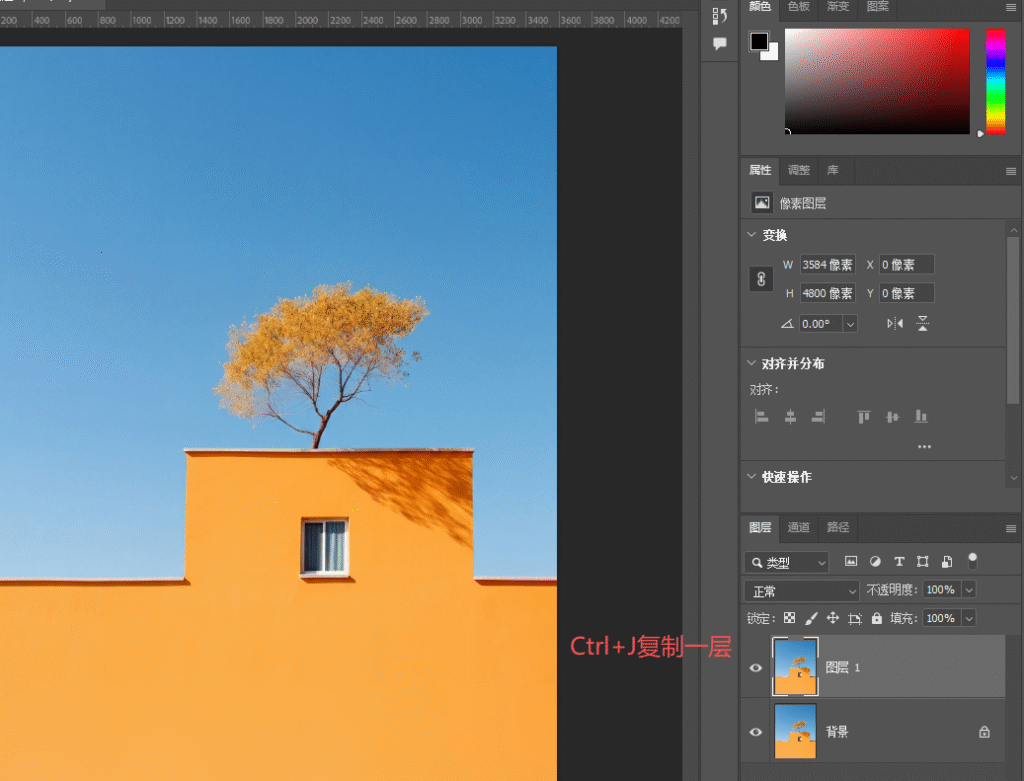
1、打开素材,按 Ctrl+J 复制一层。
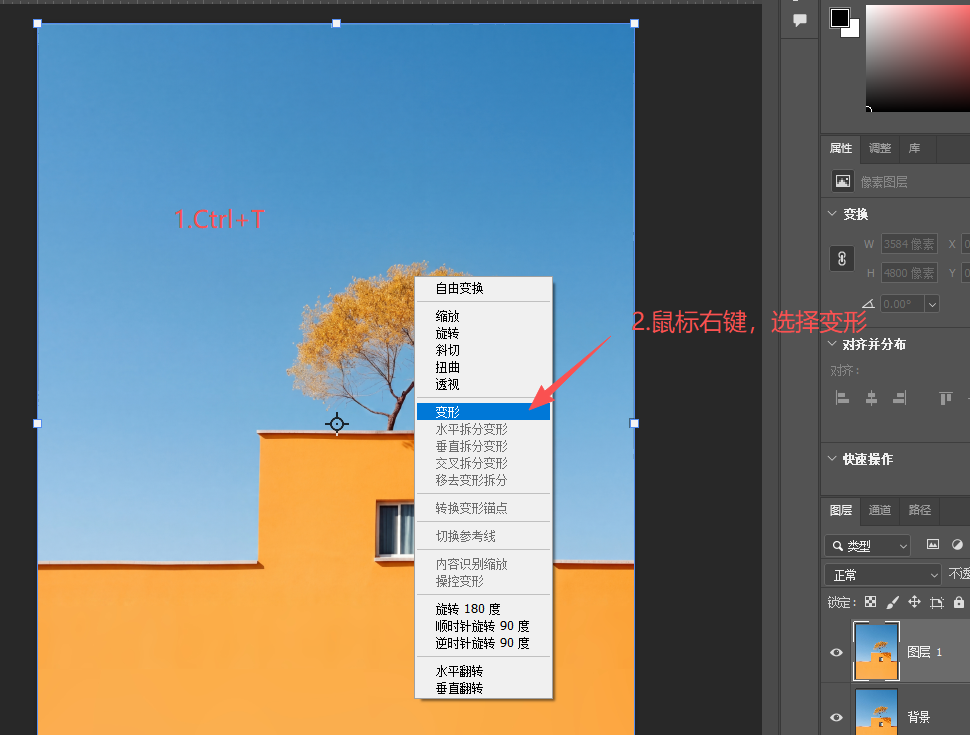
2、按 Ctrl+T 自由变换,接着右键选择「变形」。
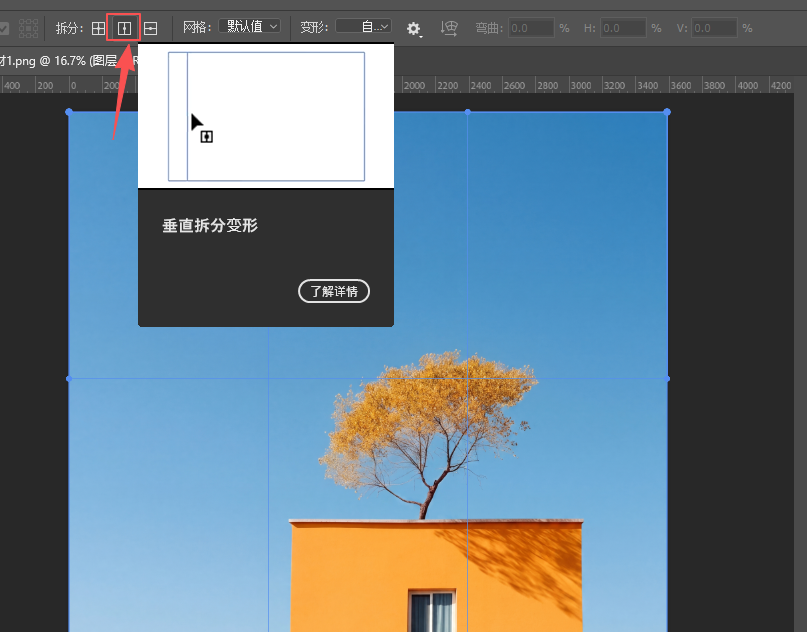
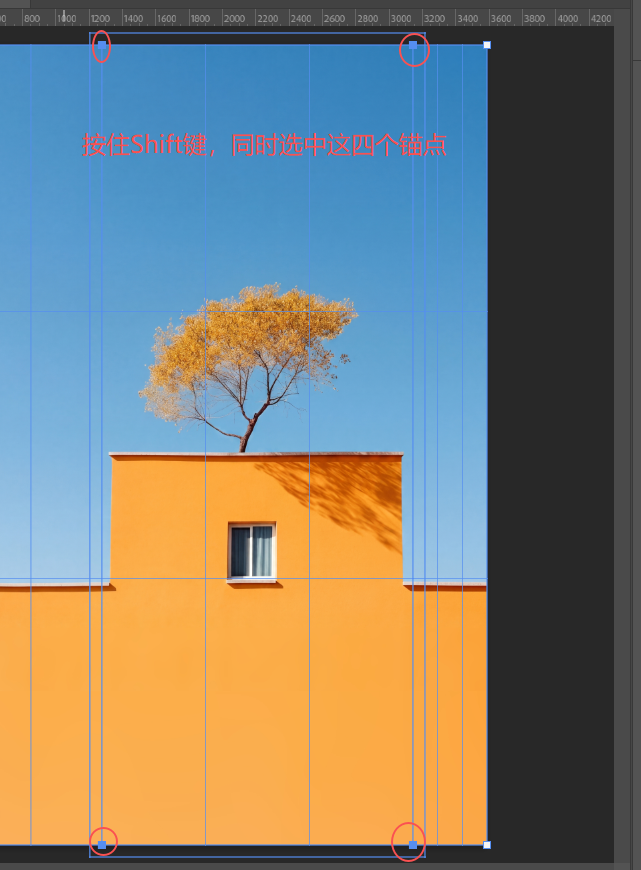
3、找到左上角的拆分线,选择竖向拆分,在需要调整的位置打上两条拆分线。
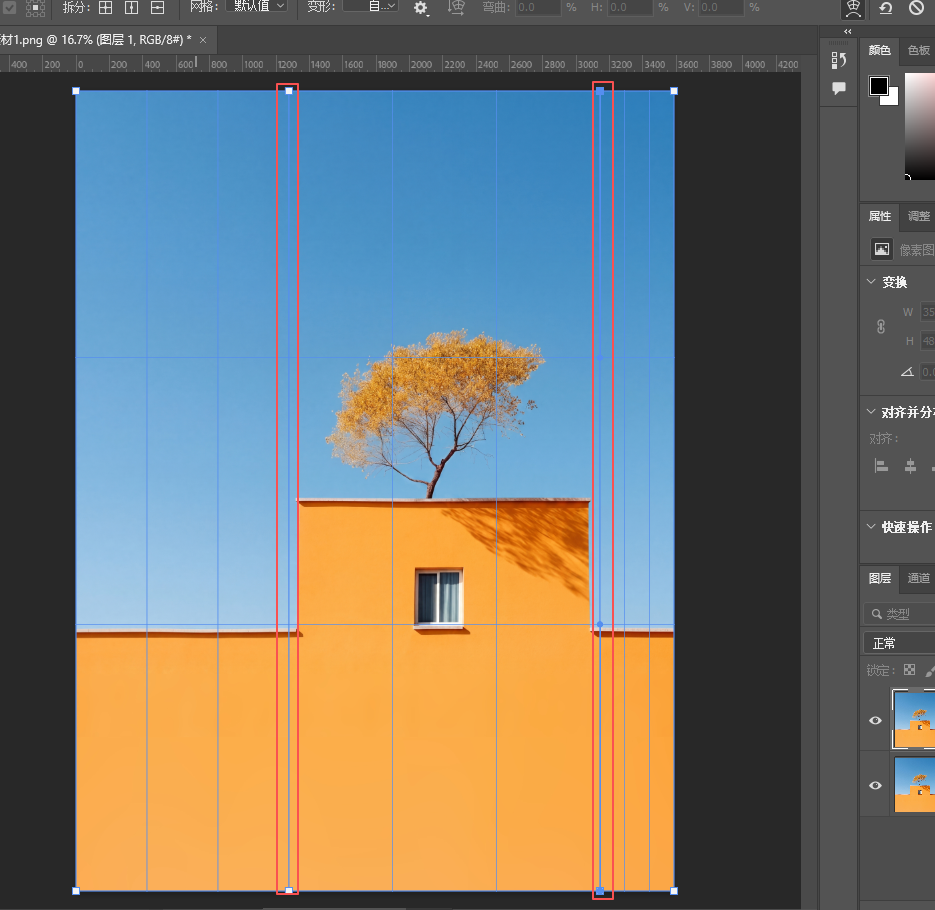
4、按住 Shift 键,分别点一下四个锚点,即可同时选中四个锚点。
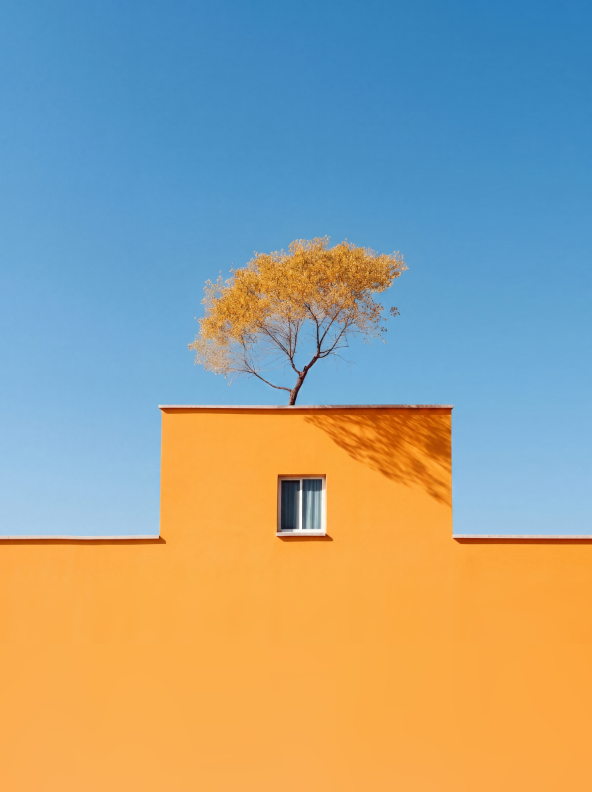
5、按键盘上的方向键「←」,即可无损调整画面构图。
二、PS无损调整照片构图延伸:拆分线的其他用法
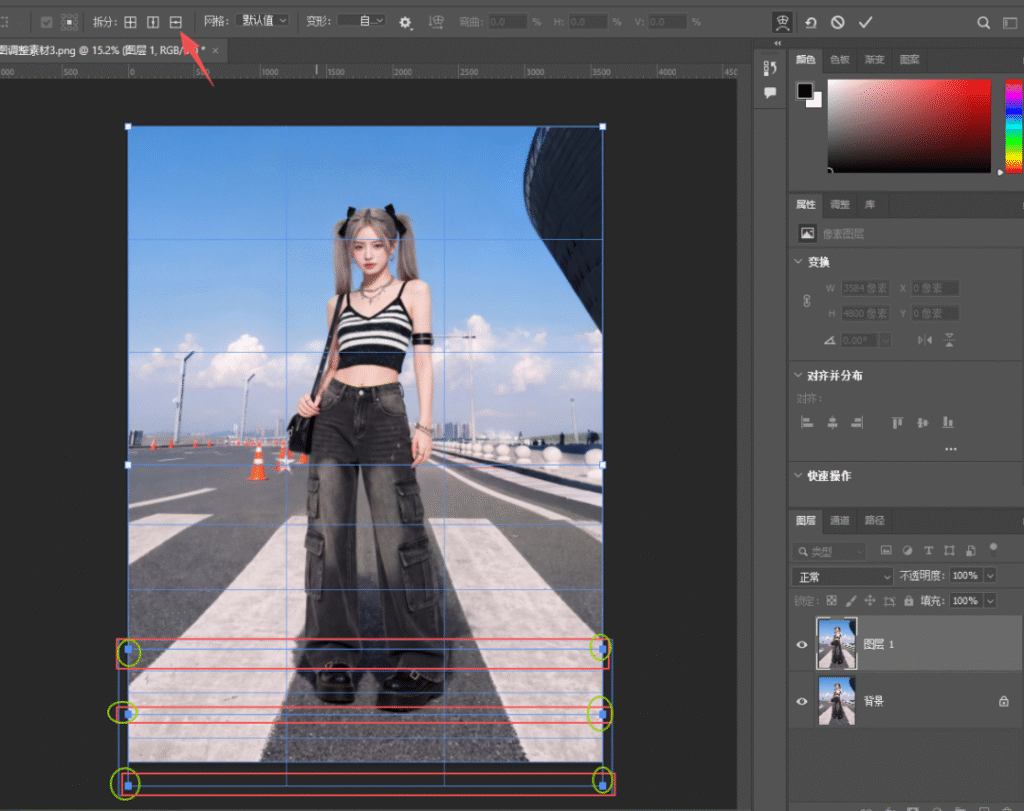
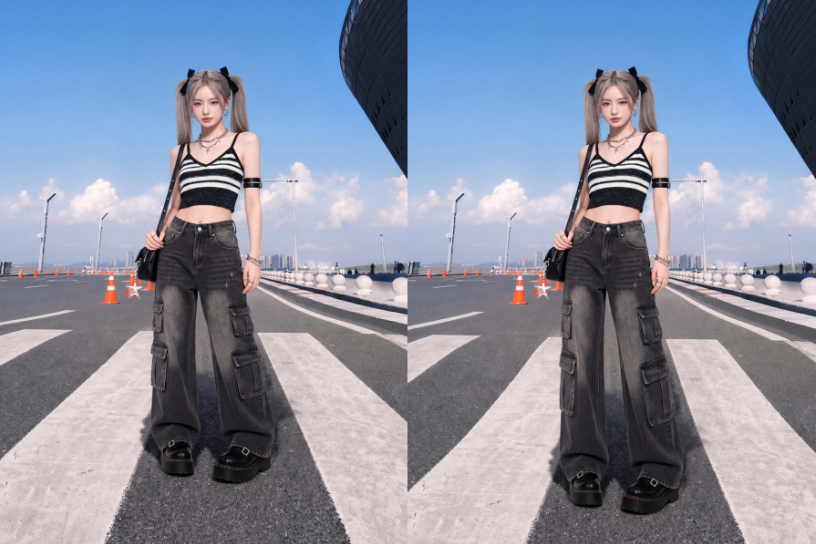
拆分线不只用于调整构图,修图中常见的腿部拉长也是同一原理:同样用竖向拆分线分段,选中对应锚点后向所需方向拖动或按方向键,即可局部拉长比例,而画面其他区域不受影响。
三、PS无损调整照片构图的另一种选择:无损放大实操
如果希望跳过拆分线定位与锚点拖动,用无损放大功能一步完成画面放大与构图微调,结果自动回写为图层。
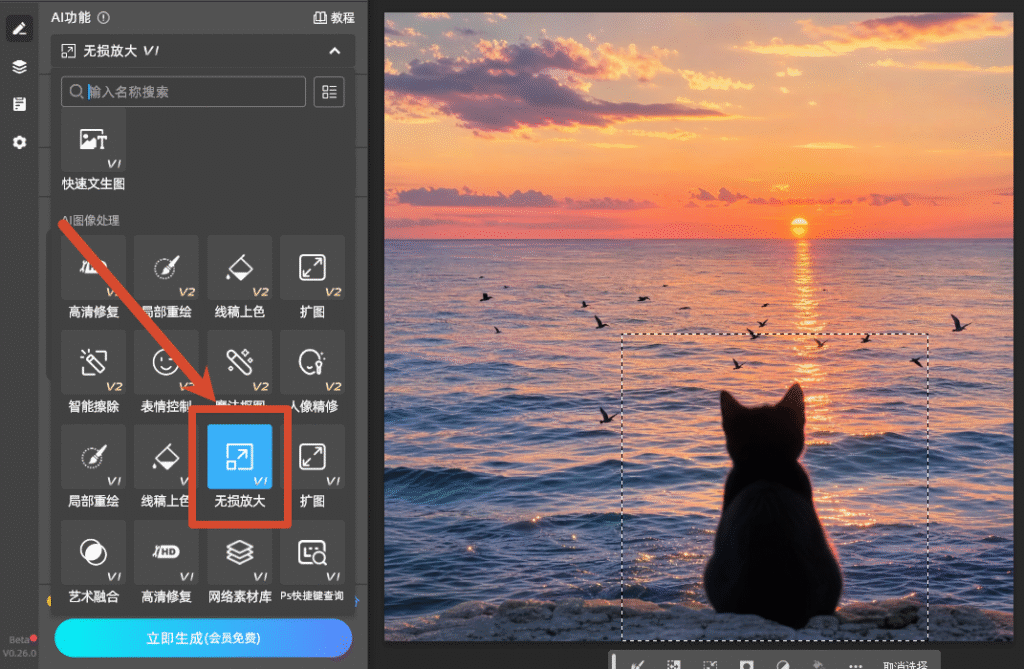
安装完成 StartAI 插件后,在 PS 顶部菜单栏打开「扩展面板」-「StartAI」,调出插件操作面板;
选中需要放大的像素图层,在插件功能栏中选择「无损放大」模块;
设置放大倍率(支持2 倍 / 4 倍自定义调节),点击「立即生成」按钮,等待 AI 算法完成画面计算,自动生成高清放大后的新图层。
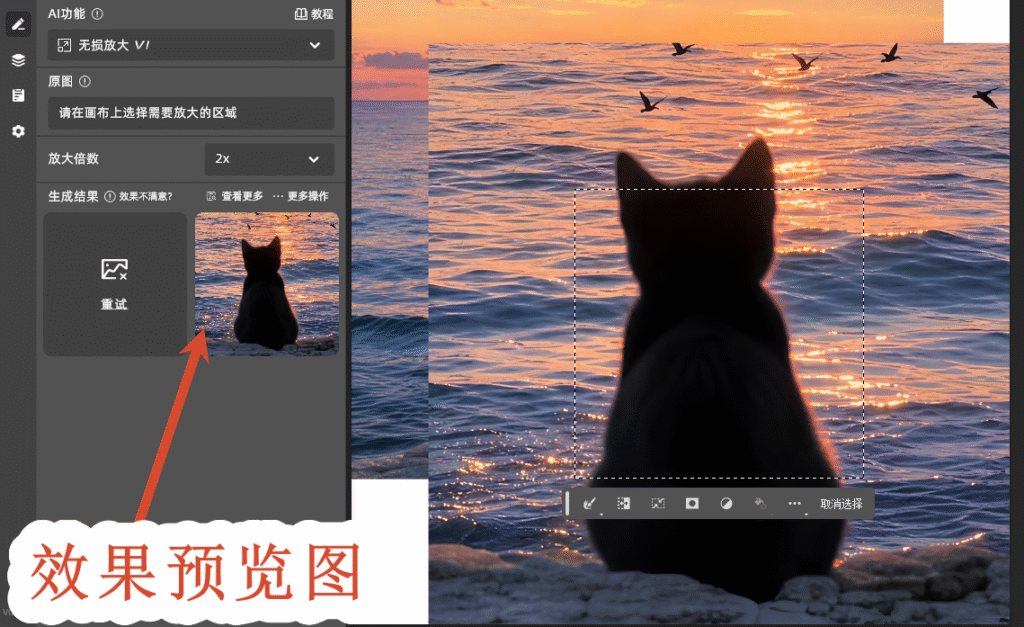
优点:
优点是基于 AI 大模型算法,能智能预测并补全画面缺失细节,放大后边缘锐利、纹理清晰,真正实现图片放大不失真;
全程一键操作无需手动调参,出图效率比手动方法高 5 倍以上;
支持 PS CC2015 及以上全版本,同时兼容 Windows 和 Mac 双系统。
四、PS无损调整照片构图两种方案怎么选
1、变形拆分线法:完全手动可控,位移方向与幅度都能反复微调,适合局部构图微调、需要精确保留画面元素的场景。
2、无损放大功能:一步完成放大与尺寸调整,适合需要提升分辨率或批量输出高清图的场景。
五、PS无损调整照片构图常见问题(FAQ)
1、拆分线打好后移动没反应怎么办?确认已按住 Shift 键点选锚点,未选中锚点时按方向键不会产生位移。
2、变形后画面边缘被拉伸怎么办?拆分线离调整区域越远影响越小,把拆分线打在被调整元素的边缘处,可减少周围变形。
3、想调整的是画面整体位置怎么处理?拆分线用于局部微调,若需整体位移,直接用自由变换拖动或选择移动工具更合适。
立即使用StartAI:【点此一键下载StartAI插件】;
邀请码:【mKU7jz】,立领100积分,基础功能免费用!







