
PS去除图片水印不伤原图的核心逻辑是图层隔离 + 文件分存,所有编辑操作均不直接作用于原始背景图层,最终单独导出成品文件,从根源保留原图完整性。以下是3种可直接落地的操作方法,适配 Photoshop CC2015及以上版本,Win、Mac系统通用。
一、前置保护设置(必做步骤)
- 打开目标图片,在图层面板右键点击「背景图层」,选择「复制图层」,后续所有编辑仅在复制后的工作图层执行。
- 先执行「文件 – 存储为」保存独立 PSD 工程文件,不对原始图片文件执行任何保存覆盖操作。
二、内容识别填充去水印(简单背景适用)
适用场景:水印位于纯色、渐变、纹理单一的背景区域,是 ps 无损去水印的基础高效方案。
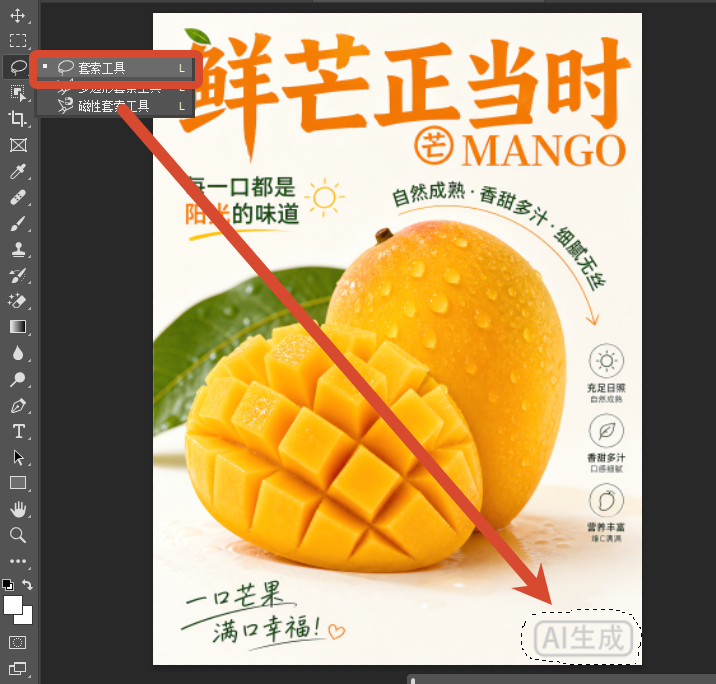
选中工作图层,用套索工具松散圈选水印区域,选区比水印边缘扩大 1-2 像素,无需紧贴轮廓。
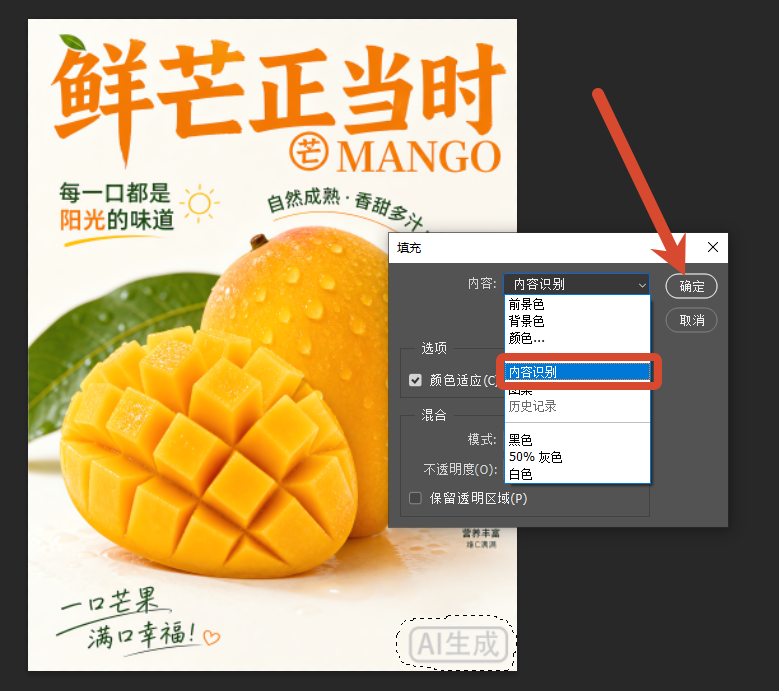
点击顶部菜单「编辑 – 内容识别填充」或者快捷键shift+F5,在面板中调整采样范围,避开画面主体元素。
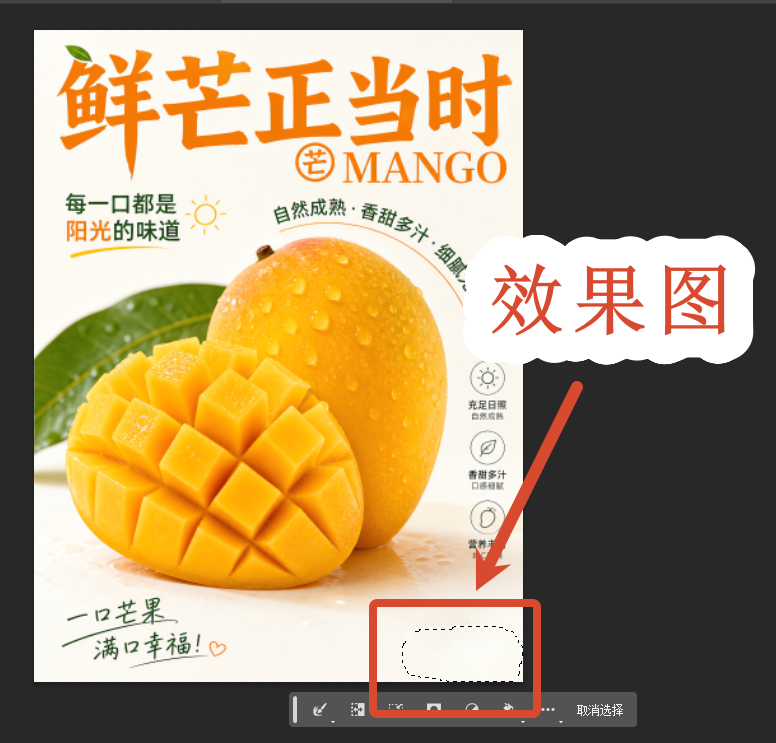
确认后 PS 自动根据周边像素补全选区,按Ctrl+D取消选区,放大检查衔接效果。
局部轻微瑕疵可用修补工具圈选拖动至相邻干净区域做微调。
三、修补工具 + 仿制图章精细去水印(复杂画面适用)
适用场景:水印覆盖人物、产品、复杂纹理区域,可精准控制修复效果,实现 ps 去水印不留痕迹。
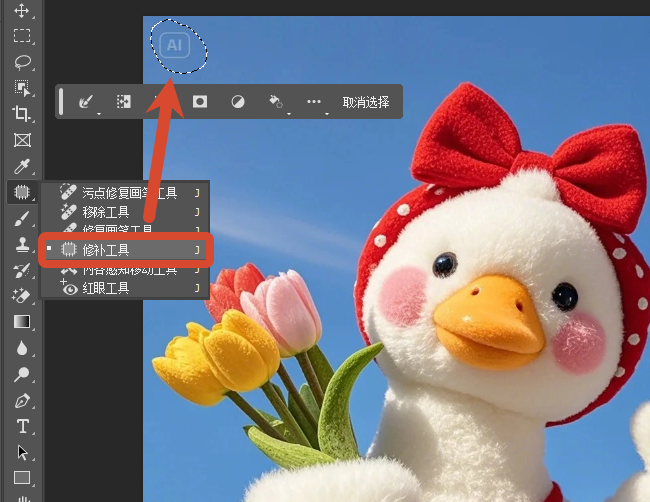
保持在工作图层操作,选择「修补工具」,模式设为「内容识别」,分小块圈选水印,拖动至相邻干净画面完成局部修复。
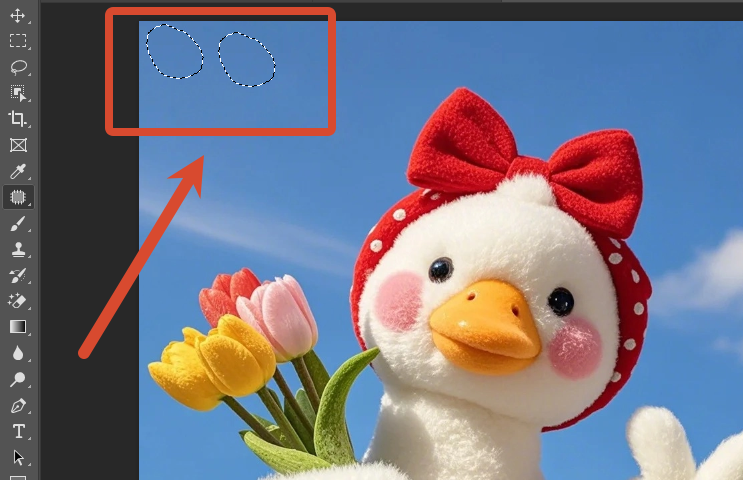
遇到线条、边缘、精细纹理处,切换为「仿制图章工具」,画笔硬度调至 20%-30%,不透明度设为 80%。
按住 Alt 键在水印周边正常像素处取样,松开后小范围轻涂水印位置,全程多次换点取样,避免出现重复纹理。
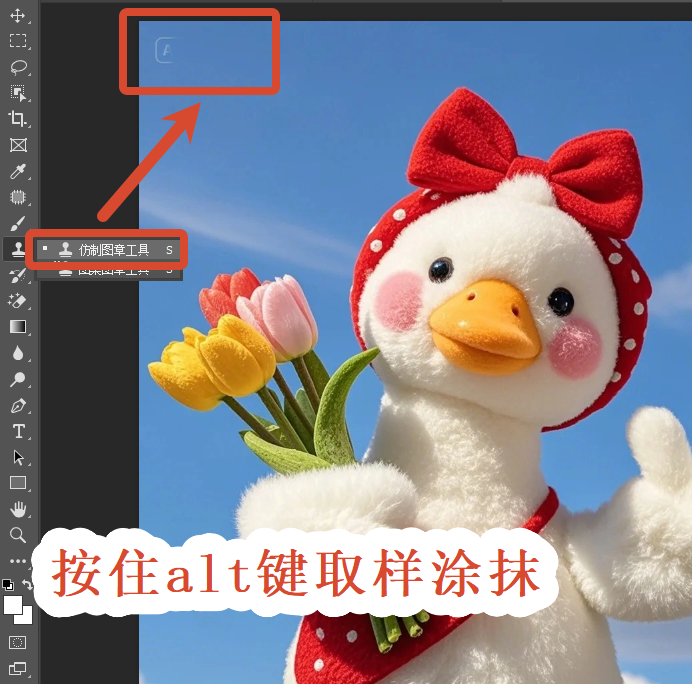
交替放大缩小画布,检查光影与纹理过渡的自然度,逐步还原画面细节。
四、StartAI 插件图片去水印
该方法依托 AI 算法补全画面内容,适合处理发丝、布料、产品质感等手动修复耗时较长的场景,全程在 PS 内部完成,兼容原生图层体系。

立即使用StartAI:【点此一键下载StartAI插件】;
邀请码:【XnJiVj】,立领100积分,全部核心功能免费用!
安装好 StartAI 插件后,打开图片并复制工作图层,选中该图层。
通过顶部「窗口」菜单调出StartAI面板,选择【图片去水印】功能。
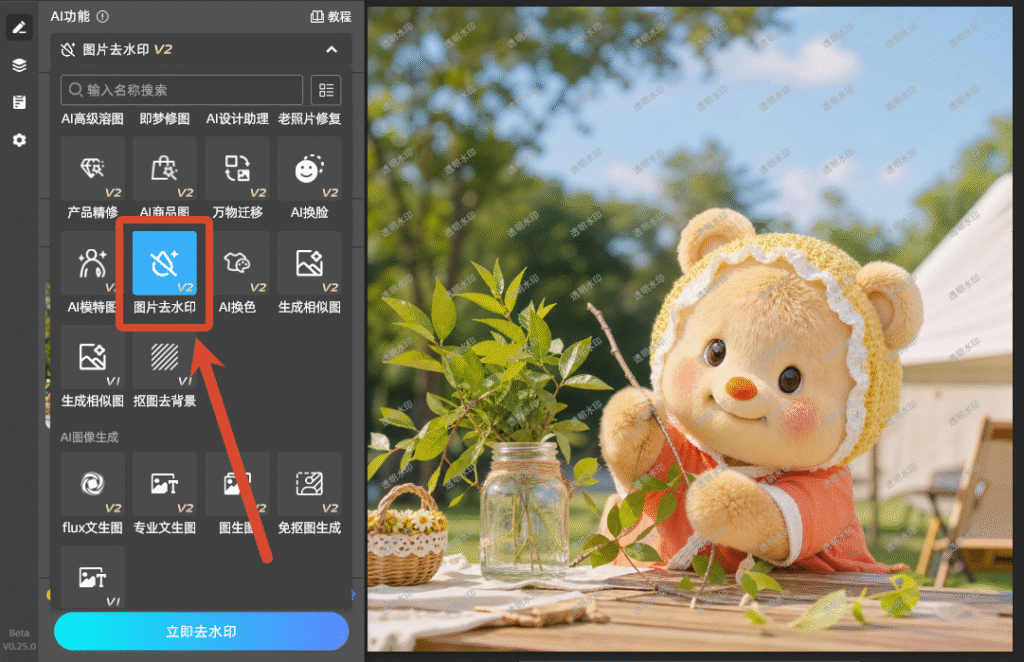
点击「立即去水印」,AI 将参考画面整体光影、纹理,自动还原被水印遮挡的原生内容,修复结果直接同步至当前画布。
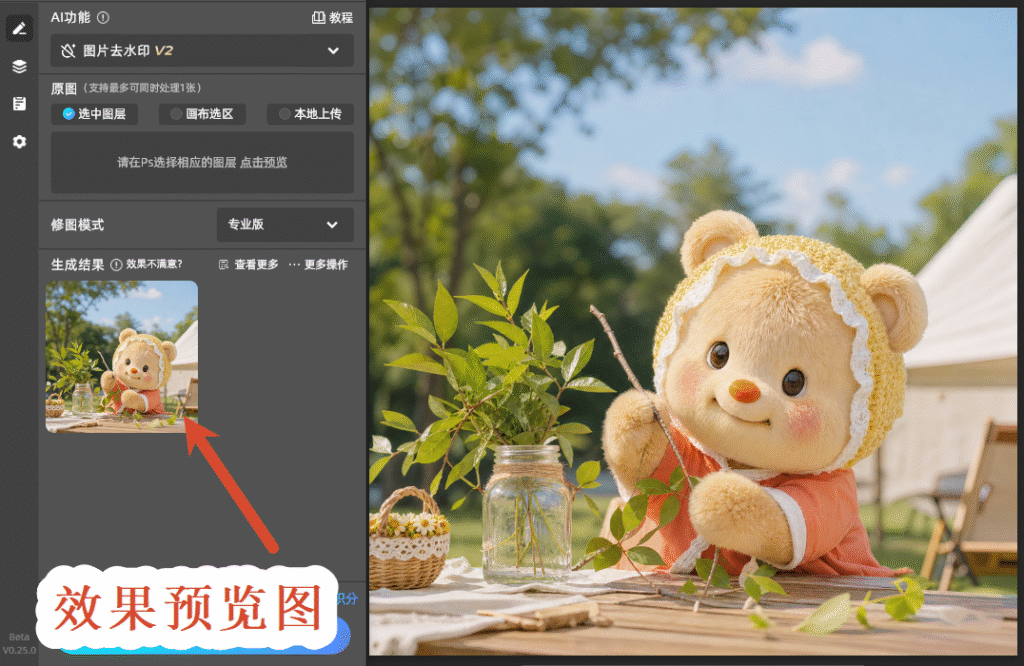
极细微衔接处可搭配 PS 原生修补工具做二次优化。
相比手动工具,AI 可自主识别画面结构与纹理,减少重复取样涂抹的工作量,细节还原度更高,且全程不触碰原始背景图层。
五、导出保存规范
- 修复完成后,禁止直接按 Ctrl+S 覆盖原始图片。
- 执行「文件 – 导出 – 快速导出为 PNG/JPG」,生成独立的处理后成品文件。
- PSD 工程文件单独命名保存,原始图片文件保持原样留存。
立即使用StartAI:【点此一键下载StartAI插件】;
邀请码:【XnJiVj】,立领100积分,全部核心功能免费用!
总结
做到 ps 去水印不破坏原图,核心是坚守 “不在原图图层编辑、不覆盖源文件” 的操作原则。简单背景优先用内容识别填充快速处理;复杂精细画面可通过修补工具、仿制图章手动修复;想要提升效率、保证复杂纹理的还原效果,可使用 StartAI 插件的 AI 修图能力,最终单独导出成品,即可完整保留原始图片。








