
PS抠图中,钢笔工具精准适配复杂轮廓,但新手常卡在路径转选区及后续抠图步骤。本文分享Ps抠图钢笔勾好了怎么建立选区抠图的办法,同时推荐StartAI插件,解决复杂抠图耗时久、难度高的问题。
一、PS操作:钢笔勾好后建立选区+抠图完整步骤
首先明确核心逻辑:钢笔工具绘制的是“路径”,路径本身无法直接用于抠图,必须将其转换为选区,再通过复制、删除等操作分离主体与背景。
步骤1:钢笔勾好路径后,建立选区
当你用钢笔工具沿着主体轮廓勾勒完成,路径闭合后(闭合标志:钢笔指针旁出现小圆圈),可通过以下3种方式建立选区,按需选择即可:
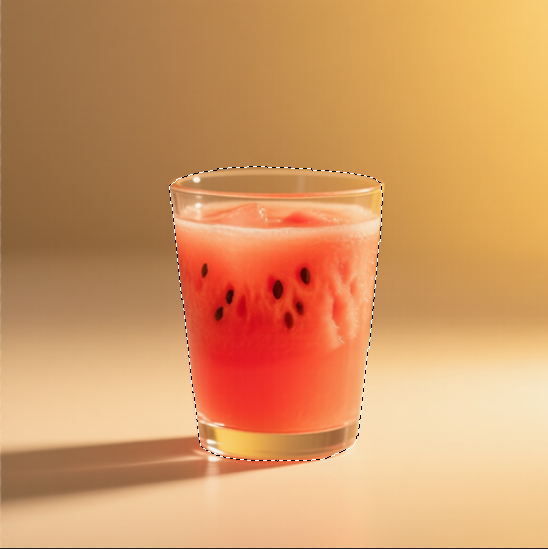
1、快捷键法(最常用):选中钢笔工具(快捷键P)的前提下,直接按键盘【Ctrl+Enter】组合键,路径会瞬间转换为选区,选区边缘会出现闪烁的蚂蚁线,代表建立成功。
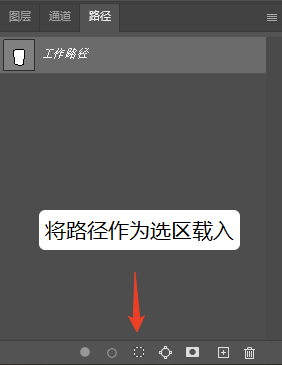
2、路径面板操作法:打开PS右侧【路径】面板,选中你绘制的路径,点击路径面板底部的【将路径作为选区载入】按钮(图标为虚线圆圈),即可完成转换。
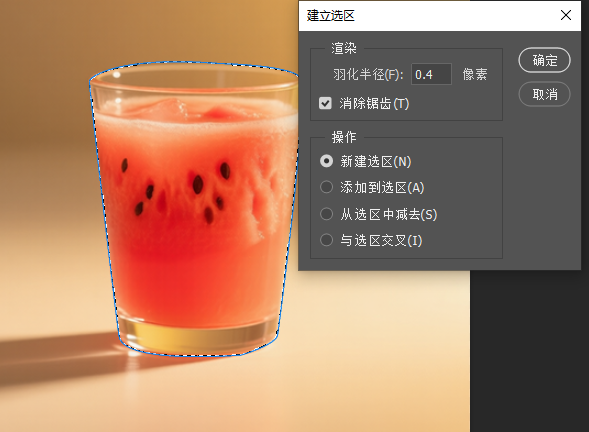
3、右键菜单法:在绘制好的路径上点击鼠标右键,在弹出的菜单中选择【建立选区】,会弹出“建立选区”设置窗口,可根据需求调整“羽化半径”(需柔和边缘可设0.5-1像素),点击【确定】即可。
步骤2:建立选区后,完成抠图
建立选区后,抠图的核心是“分离主体”,不同背景需求对应不同操作,以下是两种最常用的方法:
方法一:删除背景,保留主体(适用于更换纯色/简单背景)
1、确认选区为主体区域,若选区反向(包围背景),按【Ctrl+Shift+I】组合键反转选区;
2、选中背景所在的图层,按键盘【Delete】键删除选区内容,背景变为透明(透明区域显示为灰白格子);

3、按【Ctrl+D】取消选区,完成抠图。
方法二:复制主体,粘贴到新背景(适用于复杂背景替换)
1、建立主体选区后,按【Ctrl+C】复制选区,打开需要替换的新背景图片,按【Ctrl+V】粘贴,主体会以新图层的形式出现在背景图层上方;
2、若边缘有残留背景,可通过【橡皮擦工具】(快捷键E)微调,让主体与新背景融合更自然。
PS操作注意事项
1、 路径未闭合时无法完整建立选区,若勾勒时遗漏闭合点,按【Ctrl+Enter】后选区会不完整,需重新用钢笔工具补全路径;
2、处理毛发、透明物体(如玻璃、纱巾)时,PS操作需配合【调整边缘】(快捷键Alt+Ctrl+R)功能细化边缘,否则容易出现边缘生硬、毛发缺失的问题;
二、效率升级:StartAI插件抠图,告别钢笔繁琐操作
StartAI插件抠图核心优势:精准+高效,新手也能秒上手
使用StartAI插件,它基于AI智能识别技术,能自动识别图片中的主体,直接跳过“钢笔勾勒-建立选区-手动细化”的繁琐步骤,一键完成高精度抠图,尤其适合新手和需要高效出图的职场人。
StartAI插件抠图操作步骤(超简单)
1、安装StartAI插件(支持PS CC2020及以上版本,安装后重启PS即可在顶部菜单栏【窗口】-【扩展功能】中找到);
邀请码:Ec6mdH
链接: https://www.istarry.com.cn/?sfrom=Ec6mdH
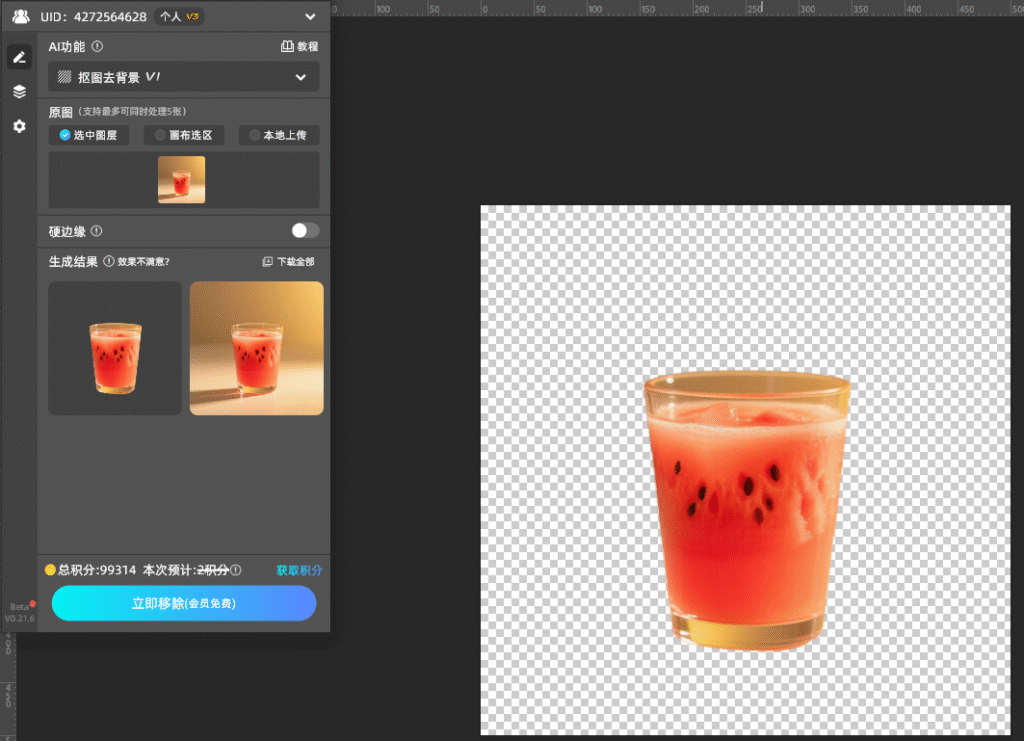
2、在StartAI插件面板中,选择【抠图去背景】功能;
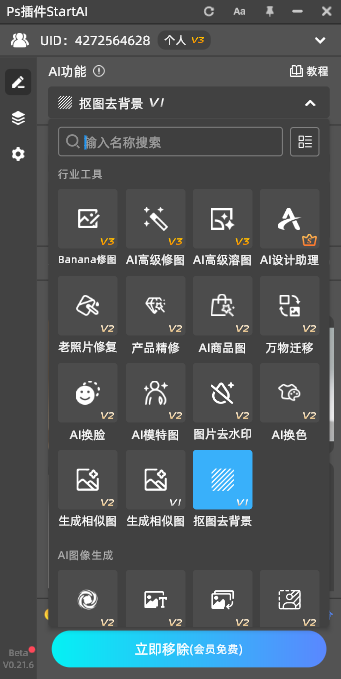
3、上传需要抠图的图片或选中图层点击【开始抠图】,插件会自动完成抠图,生成透明背景的主体图层;
三、PS钢笔抠图 vs StartAI插件抠图:核心差异对比
| 对比维度 | 纯PS钢笔工具抠图 | StartAI插件抠图 |
| 操作难度 | 高,需熟练操作,新手门槛高 | 低,一键完成,新手秒上手 |
| 耗时情况 | 长,复杂图30分钟+,批量耗时翻倍 | 短,1-3秒/张,批量高效处理 |
| 边缘精度 | 依赖熟练度,细节易生硬,需微调 | AI精准识别,细节细腻,无需微调 |
| 适用场景 | 简单轮廓、专业手动精准控制场景 | 复杂轮廓、批量抠图、新手/职场高效场景 |
| 学习成本 | 高,需多知识点学习,练习周期长 | 低,界面简洁,即开即用 |
四、总结
简单轮廓抠图可练纯PS钢笔+选区方法;日常办公、批量或复杂轮廓抠图,优先选StartAI插件,一键完成,省时且精度高,轻松搞定抠图需求。
核心回顾:PS钢笔路径转选区用【Ctrl+Enter】,后续删背景/复制主体完成抠图;嫌繁琐直接用StartAI插件,效率精度双优。








