Ps钢笔工具的使用方法,Ps钢笔工具使用全攻略

在PS工具当中,钢笔工具绝对是难学但是有好用的一个。无论是精准抠图、绘制矢量图形,还是勾勒路径做排版,钢笔工具都能轻松胜任。今天就用最简单的方法,把PS钢笔工具的使用方法拆解得明明白白,新手也能直接抄作业!

一、Ps钢笔工具的使用方法

PS版本不同,钢笔工具的位置可能略有差异,但基本都在左侧工具栏(图标是“✎”),也可以直接按快捷键P激活,这是最常用的快捷键!

1. 基础:用钢笔工具画直线和折线

  1. 打开PS,新建画布(快捷键Ctrl+N),按P激活钢笔工具;
  2. 在画布上点击一下,会出现第一个“锚点”(空心圆点,点击后变成实心,代表选中);
  3. 移动鼠标到另一个位置,再点击一下,两个锚点之间就会自动生成直线;如果要画折线,继续移动鼠标点击,新的锚点会和上一个锚点连接,以此类推。
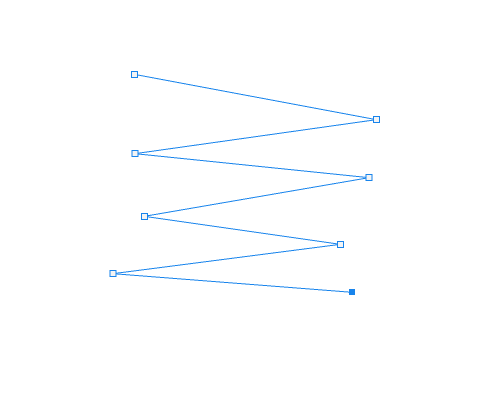
钢笔话折线的方法

2. 进阶:用钢笔工具画曲线(核心技巧)

曲线是钢笔工具的“灵魂”,也是新手最容易卡壳的地方。其实只要掌握“点击+拖动”的逻辑,曲线就能画得又顺又准,步骤如下:

  1. 按P激活钢笔工具,在画布上点击第一个锚点(不要松手!);
  2. 按住鼠标左键向你想要的曲线方向拖动,会出现两个“手柄”(锚点两侧的小线段),手柄的长度和角度决定了曲线的弧度(拖得越长,弧度越大;拖得越短,弧度越平缓);
  3. 松开鼠标,移动到下一个位置,重复“点击+拖动”的动作,调整手柄方向,让两段曲线自然衔接即可。
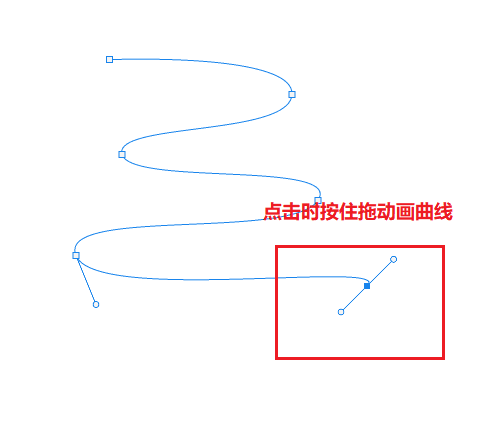
用钢笔工具画曲线方法

✍️ 关键技巧:画曲线时,手柄的方向要和曲线的“走向”一致。比如画一个半圆形,第一个锚点的手柄要水平向右拖,下一个锚点的手柄要水平向左拖,这样曲线才会流畅。

3. 必备操作:修改路径(添加/删除/转换锚点)

新手画路径时,难免会出现锚点太多或位置不对的情况,这时候就需要用“路径选择工具”和“直接选择工具”修改,记住这两个工具的用法:

选择路径:V激活移动工具,右键点击路径,选择“选择路径”即可整体移动路径;

修改锚点:A激活直接选择工具(图标是白色箭头),点击锚点即可选中,拖动锚点能改变位置,拖动手柄能调整曲线弧度;

添加锚点:选中路径后,在钢笔工具状态下,将鼠标放在路径上,当钢笔图标旁出现“+”号时,点击即可添加锚点;

删除锚点:同样在钢笔工具状态下,将鼠标放在锚点上,当图标旁出现“-”号时,点击即可删除锚点;

转换锚点:Alt键,鼠标点击平滑点会变成角点(曲线变直线),点击角点拖动会变成平滑点(直线变曲线)。

二、Ps钢笔工具的3个核心用途

1. 用来精准抠图(最常用场景)

钢笔工具是抠图的“天花板”,尤其是针对边缘复杂的物体(比如人物发丝、产品轮廓、不规则图形),比快速选择工具更精准。步骤:

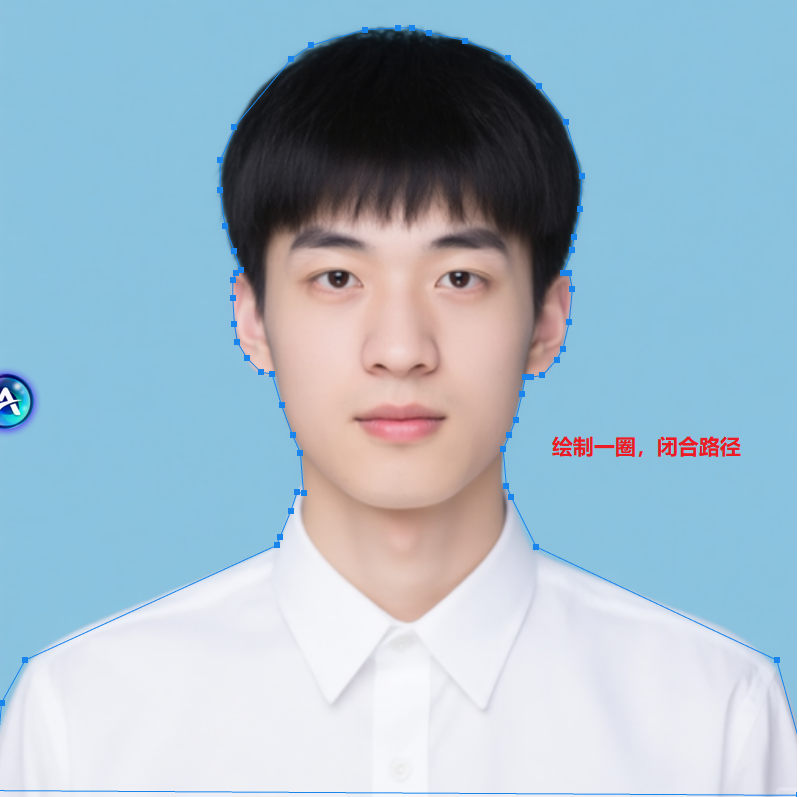
  1. 打开需要抠图的图片,按P激活钢笔工具,沿着物体边缘画闭合路径(首尾锚点重合时,钢笔图标旁会出现小圆圈,点击即可闭合);
  2. Ctrl+Enter将路径转换为选区(路径变成虚线);
  3. Ctrl+J复制选区内容,即可得到抠出来的物体,背景会自动隐藏。

✍️ 小技巧:抠图时放大画布(按Ctrl++),在细节处多添加锚点,抠图会更精准。

2. 绘制矢量图形(logo/图标)

钢笔工具绘制的路径是矢量的,放大后不会模糊,适合画logo、图标或排版装饰元素。

  1. 新建画布,按P画好路径(开放或闭合都可以);
  2. 选中路径,在顶部菜单栏选择“编辑-描边”,可以给路径加颜色和粗细;
  3. 如果是闭合路径,按Shift+F5可以填充颜色,也可以在“路径面板”中右键路径选择“填充路径”。

3. 路径排版(文字沿路径走)

做海报或排版时,想让文字沿着曲线排列(比如圆形文字、波浪文字),钢笔工具就能实现:

  1. 用钢笔工具画好想要的曲线路径;
  2. 选择文字工具(T),将鼠标放在路径上,当光标变成“Ⅰ+曲线”时,点击即可输入文字,文字会自动沿路径排列。
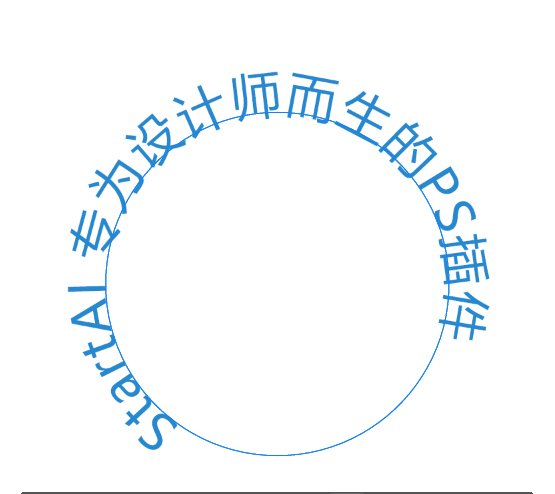
三、效率升级:PS插件“StartAI”提升抠图速度

如果你觉得钢笔工具太耗费精力、时间,想进一步提升抠图效率,尤其是面对批量抠图或复杂毛发边缘时,推荐搭配AI抠图插件StartAI使用,能智能识别图像主体,快速生成高精度选区,再结合钢笔工具微调细节,可大幅缩短操作时间。

前期准备:通过插件官方网站下载安装包,双击启动后安装,完成后重启PS,在工具栏附近即可看到StartAI插件。

插件地址点我获取插件
邀请码:giQHne

StartAI插件的官网

一键智能抠图

在PS中打开需要处理的图片,然后左侧StartAI插件选择“抠图去背景”功能,点击立即移除按钮,就会在数秒内自动分析图片,精准地将主体和背景分离开。
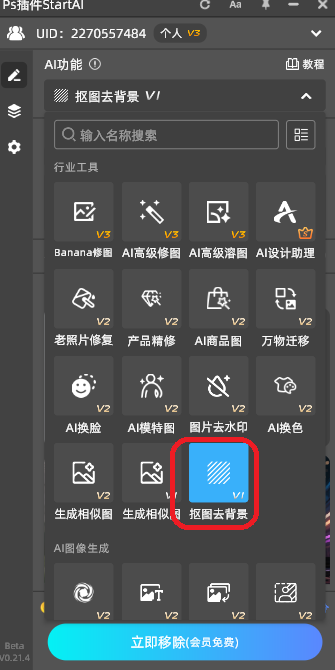
在插件中找到抠图去背景功能
PS插件“StartAI”抠图效果展示

四、总结:

其实钢笔工具不难,核心就是“锚点定位置,手柄控弧度”。新手入门的关键是“少想多练”,先练直线和简单曲线,再练抠图和绘图,最多1小时就能熟练掌握。记住常用快捷键(P激活钢笔、A修改锚点、Ctrl+Enter转选区),效率会翻倍。

如果你觉得用钢笔工具抠图太麻烦,可以使用StartAI,一键智能抠图换背景,而且还支持批量抠图,3秒~5秒即可处理完一张图片,效率提升80%。

插件地址:https://www.istarry.com.cn/?sfrom=giQHne
邀请码:giQHne

查看更多「 Ps 抠图 」专题内容

轻松搞定毛发飞絮、半透明材质、复杂镂空饰品等各类精细抠图

Ps钢笔工具的使用方法,Ps钢笔工具使用全攻略

在PS工具当中,钢笔工具绝对是难学但是有好用的一个。无论是精准抠图、绘制矢量图形,还是勾勒路径做排版,钢笔工具都能轻松胜任。今天就用最简单的方法,把PS钢笔工具的使用方法拆解得明明白白,新手也能直接抄作业!

一、Ps钢笔工具的使用方法

PS版本不同,钢笔工具的位置可能略有差异,但基本都在左侧工具栏(图标是“✎”),也可以直接按快捷键P激活,这是最常用的快捷键!

1. 基础:用钢笔工具画直线和折线

  1. 打开PS,新建画布(快捷键Ctrl+N),按P激活钢笔工具;
  2. 在画布上点击一下,会出现第一个“锚点”(空心圆点,点击后变成实心,代表选中);
  3. 移动鼠标到另一个位置,再点击一下,两个锚点之间就会自动生成直线;如果要画折线,继续移动鼠标点击,新的锚点会和上一个锚点连接,以此类推。
钢笔话折线的方法

2. 进阶:用钢笔工具画曲线(核心技巧)

曲线是钢笔工具的“灵魂”,也是新手最容易卡壳的地方。其实只要掌握“点击+拖动”的逻辑,曲线就能画得又顺又准,步骤如下:

  1. 按P激活钢笔工具,在画布上点击第一个锚点(不要松手!);
  2. 按住鼠标左键向你想要的曲线方向拖动,会出现两个“手柄”(锚点两侧的小线段),手柄的长度和角度决定了曲线的弧度(拖得越长,弧度越大;拖得越短,弧度越平缓);
  3. 松开鼠标,移动到下一个位置,重复“点击+拖动”的动作,调整手柄方向,让两段曲线自然衔接即可。
用钢笔工具画曲线方法

✍️ 关键技巧:画曲线时,手柄的方向要和曲线的“走向”一致。比如画一个半圆形,第一个锚点的手柄要水平向右拖,下一个锚点的手柄要水平向左拖,这样曲线才会流畅。

3. 必备操作:修改路径(添加/删除/转换锚点)

新手画路径时,难免会出现锚点太多或位置不对的情况,这时候就需要用“路径选择工具”和“直接选择工具”修改,记住这两个工具的用法:

选择路径:V激活移动工具,右键点击路径,选择“选择路径”即可整体移动路径;

修改锚点:A激活直接选择工具(图标是白色箭头),点击锚点即可选中,拖动锚点能改变位置,拖动手柄能调整曲线弧度;

添加锚点:选中路径后,在钢笔工具状态下,将鼠标放在路径上,当钢笔图标旁出现“+”号时,点击即可添加锚点;

删除锚点:同样在钢笔工具状态下,将鼠标放在锚点上,当图标旁出现“-”号时,点击即可删除锚点;

转换锚点:Alt键,鼠标点击平滑点会变成角点(曲线变直线),点击角点拖动会变成平滑点(直线变曲线)。

二、Ps钢笔工具的3个核心用途

1. 用来精准抠图(最常用场景)

钢笔工具是抠图的“天花板”,尤其是针对边缘复杂的物体(比如人物发丝、产品轮廓、不规则图形),比快速选择工具更精准。步骤:

  1. 打开需要抠图的图片,按P激活钢笔工具,沿着物体边缘画闭合路径(首尾锚点重合时,钢笔图标旁会出现小圆圈,点击即可闭合);
  2. Ctrl+Enter将路径转换为选区(路径变成虚线);
  3. Ctrl+J复制选区内容,即可得到抠出来的物体,背景会自动隐藏。

✍️ 小技巧:抠图时放大画布(按Ctrl++),在细节处多添加锚点,抠图会更精准。

2. 绘制矢量图形(logo/图标)

钢笔工具绘制的路径是矢量的,放大后不会模糊,适合画logo、图标或排版装饰元素。

  1. 新建画布,按P画好路径(开放或闭合都可以);
  2. 选中路径,在顶部菜单栏选择“编辑-描边”,可以给路径加颜色和粗细;
  3. 如果是闭合路径,按Shift+F5可以填充颜色,也可以在“路径面板”中右键路径选择“填充路径”。

3. 路径排版(文字沿路径走)

做海报或排版时,想让文字沿着曲线排列(比如圆形文字、波浪文字),钢笔工具就能实现:

  1. 用钢笔工具画好想要的曲线路径;
  2. 选择文字工具(T),将鼠标放在路径上,当光标变成“Ⅰ+曲线”时,点击即可输入文字,文字会自动沿路径排列。

三、效率升级:PS插件“StartAI”提升抠图速度

如果你觉得钢笔工具太耗费精力、时间,想进一步提升抠图效率,尤其是面对批量抠图或复杂毛发边缘时,推荐搭配AI抠图插件StartAI使用,能智能识别图像主体,快速生成高精度选区,再结合钢笔工具微调细节,可大幅缩短操作时间。

前期准备:通过插件官方网站下载安装包,双击启动后安装,完成后重启PS,在工具栏附近即可看到StartAI插件。

插件地址点我获取插件
邀请码:giQHne

StartAI插件的官网

一键智能抠图

在PS中打开需要处理的图片,然后左侧StartAI插件选择“抠图去背景”功能,点击立即移除按钮,就会在数秒内自动分析图片,精准地将主体和背景分离开。

在插件中找到抠图去背景功能
PS插件“StartAI”抠图效果展示

四、总结:

其实钢笔工具不难,核心就是“锚点定位置,手柄控弧度”。新手入门的关键是“少想多练”,先练直线和简单曲线,再练抠图和绘图,最多1小时就能熟练掌握。记住常用快捷键(P激活钢笔、A修改锚点、Ctrl+Enter转选区),效率会翻倍。

如果你觉得用钢笔工具抠图太麻烦,可以使用StartAI,一键智能抠图换背景,而且还支持批量抠图,3秒~5秒即可处理完一张图片,效率提升80%。

插件地址:https://www.istarry.com.cn/?sfrom=giQHne
邀请码:giQHne

查看更多「 Ps 抠图 」专题内容

轻松搞定毛发飞絮、半透明材质、复杂镂空饰品等各类精细抠图

产品

千鹿AI 千鹿Pr助手 千鹿AI助手 PsAide

专题广场

StartAI教程 StartAI提示词库 产品精修 Ps抠图 Nano Banana Pro Ps2026 Ps去水印 Ps快捷键

服务

帮助中心 最新功能 服务条款 会员中心 Ps教程 官方博客

联系我们

info@istarry.com.cn