PS照片转漫画教程:用GPT生图功能一键生成宫崎骏风格

在日常设计、自媒体配图或创意表达中,“将照片转为漫画风格”是很多人感兴趣却无从下手的效果。传统方法需要手绘或复杂的滤镜组合,不仅耗时,效果也难以保证。如今,借助StartAI插件的GPT生图功能,只需一句话提示词,就能将普通照片转化为宫崎骏、新海诚、美漫等多种风格的漫画作品。
一、PS原生方法:手动制作漫画效果的几种尝试

在了解AI高效方案之前,先简要了解几种PS手动制作漫画效果的方法。

方法1:滤镜库组合
依次应用【滤镜库】中的“海报边缘”、“木刻”、“绘画涂抹”等滤镜,配合【阈值】或【色调分离】调整颜色层次。此方法操作简单,但效果较为粗糙,缺乏真正的漫画感。

方法2:手绘叠加法
先对照片进行【去色】,然后用【画笔工具】手动勾勒轮廓边缘,再叠加半色调网纹效果。此方法可产出精致效果,但对绘画功底要求极高,单张耗时数小时。

方法3:动作预设一键生成
下载安装PS动作预设,一键运行生成漫画效果。缺点是风格固定,无法根据个人需求定制,且容易出现“预设感”过重的问题。

二、革命性方案:StartAI插件 GPT生图 一键转漫画

StartAI插件内置的GPT生图功能,将复杂的风格迁移过程简化为“上传图片+输入提示词”两步。它能够智能识别照片中的人物特征、场景元素和光影关系,并将指定的漫画风格完美迁移到原图上。

立即使用StartAI:【点此一键下载StartAI插件】

邀请码:TE8JWc,立领100积分,解锁更多AI功能!

适用场景

  • 个人头像/照片转漫画风格
  • 自媒体内容配图创意制作
  • 活动海报的趣味化处理
  • 品牌IP形象的风格探索

详细操作步骤

第一步:在PS中打开需要处理的照片
启动Photoshop,打开你需要转换为漫画风格的照片。人物照片、风景照、宠物照片均可,确保图片清晰度。
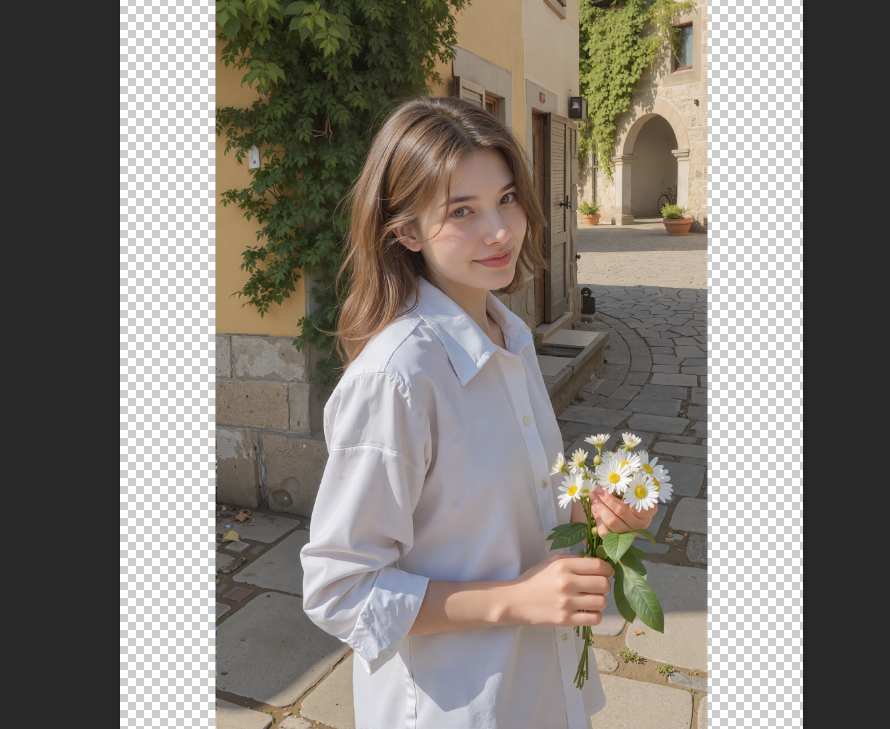
在PS中打开需要处理的照片

第二步:启动StartAI插件,选择GPT生图功能
① 在PS顶部菜单栏的【增效工具】或【窗口】>【扩展功能】中,找到并点击StartAI,打开控制面板。
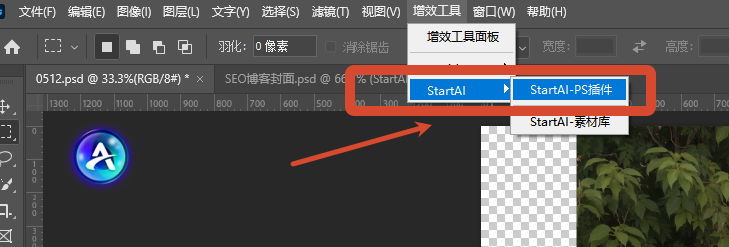
在PS顶部菜单栏的【增效工具】或【窗口】>【扩展功能】中,找到并点击StartAI


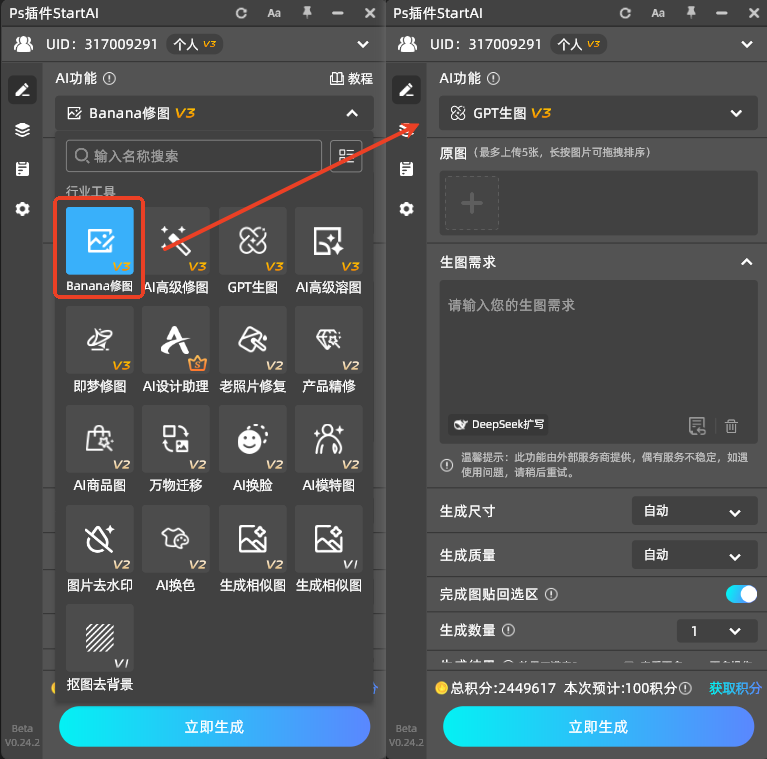
② 在StartAI面板中,找到并点击【GPT生图】功能按钮。

在StartAI面板中,找到并点击【GPT生图】功能按钮

第三步:上传图片并输入提示词
① 选择图层上传:点击“上传”按钮,选择“从图层上传”,将PS当前选中的照片导入插件。
② 插件面板设置:选择【高质量】生图,以确保生成质量和细节保留。
③ 输入提示词:在提示词输入框中,输入风格描述指令。参考指令如下:

【给图1的照片转化为宫崎骏漫画风格】
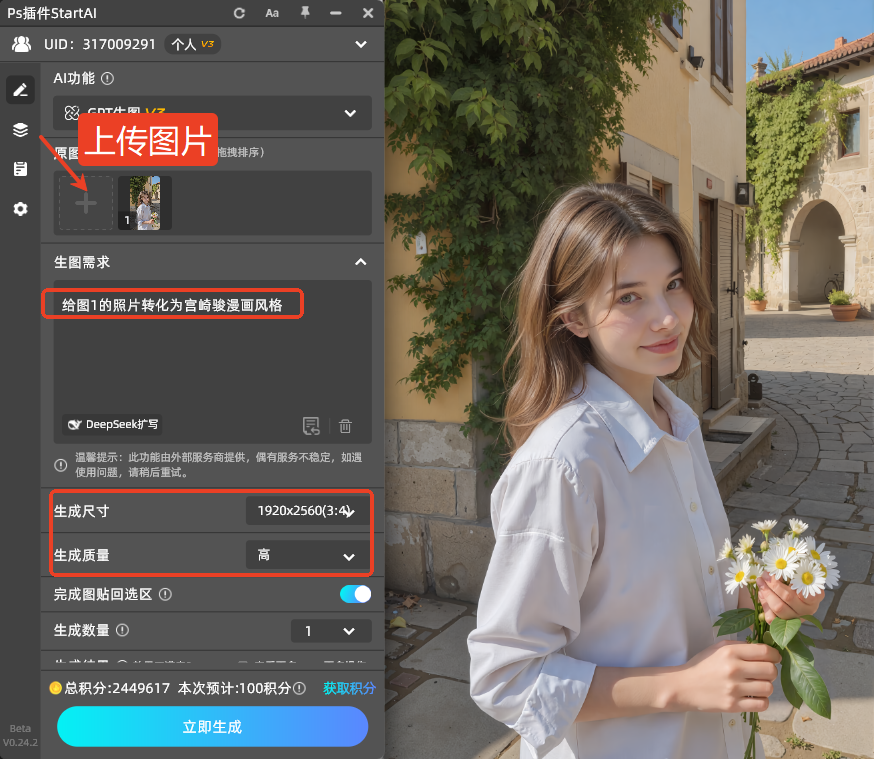
上传图片并输入提示词

若想尝试其他风格,可替换提示词:

  • 新海诚风格:给图1的照片转化为新海诚动漫风格,明亮通透
  • 美漫风格:给图1的照片转化为美国漫画风格,轮廓硬朗
  • 国风水墨:给图1的照片转化为水墨国风插画风格
  • Q版可爱:给图1的照片转化为Q版可爱卡通风格

第四步:一键生成并导出
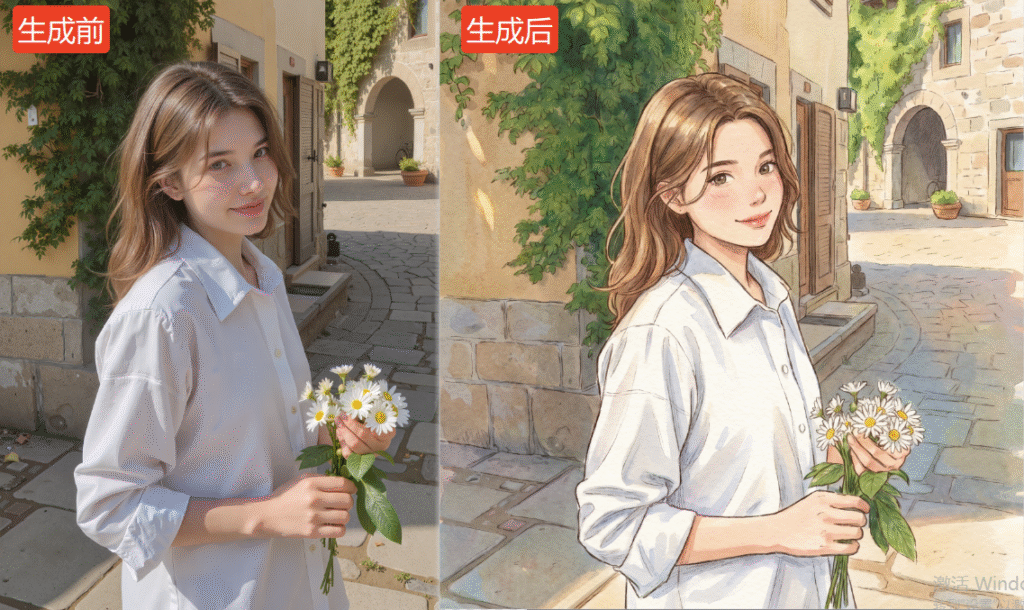
点击【生成】按钮,等待10-20秒,AI处理完成后,一张已转换为指定漫画风格的新图片便会生成。人物特征被保留,整体风格自然统一,可直接用于设计或社交媒体分享。
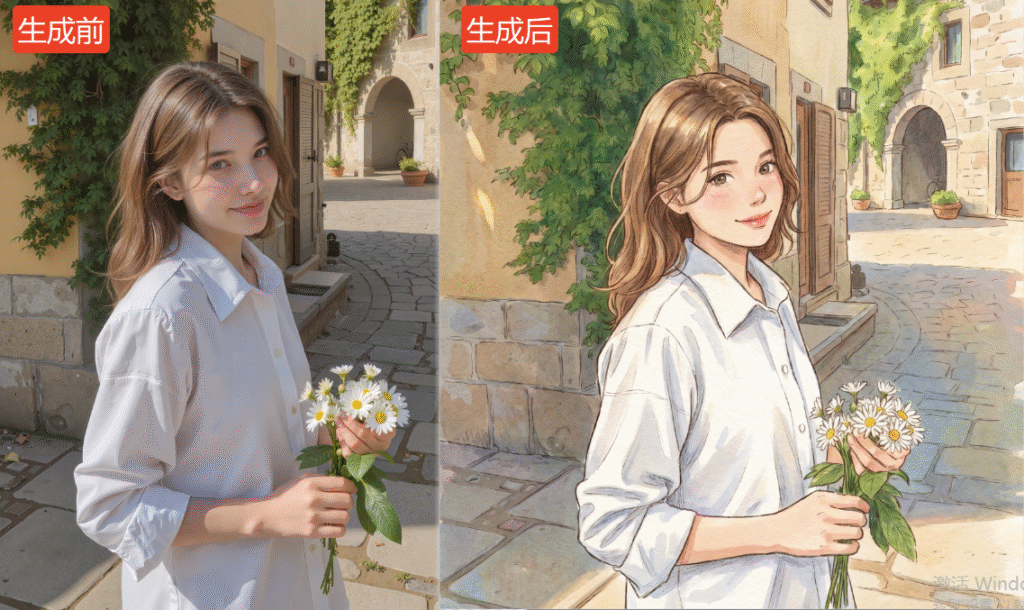
一键生成并导出,生图的前后对比

三、使用中可能遇到的问题及解决方法

可能遇到的问题具体表现主要原因快速解决方法
生成结果不像本人漫画化后人物特征丢失原图光线过暗或角度不正面更换清晰正面照片重新生成
背景处理不够细腻背景元素被简化或模糊提示词未强调背景细节提示词补充“,背景细节丰富”
风格特征不明显生成结果介于照片和漫画之间提示词描述不够强烈加强提示词如“,强烈漫画风格”
生成耗时较长等待超过30秒图片分辨率过大将图片长边控制在2000像素以内

下载地址https://www.istarry.com.cn/?sfrom=TE8JWc

PS照片转漫画教程:用GPT生图功能一键生成宫崎骏风格

在日常设计、自媒体配图或创意表达中,“将照片转为漫画风格”是很多人感兴趣却无从下手的效果。传统方法需要手绘或复杂的滤镜组合,不仅耗时,效果也难以保证。如今,借助StartAI插件的GPT生图功能,只需一句话提示词,就能将普通照片转化为宫崎骏、新海诚、美漫等多种风格的漫画作品。

一、PS原生方法:手动制作漫画效果的几种尝试

在了解AI高效方案之前,先简要了解几种PS手动制作漫画效果的方法。

方法1:滤镜库组合
依次应用【滤镜库】中的“海报边缘”、“木刻”、“绘画涂抹”等滤镜,配合【阈值】或【色调分离】调整颜色层次。此方法操作简单,但效果较为粗糙,缺乏真正的漫画感。

方法2:手绘叠加法
先对照片进行【去色】,然后用【画笔工具】手动勾勒轮廓边缘,再叠加半色调网纹效果。此方法可产出精致效果,但对绘画功底要求极高,单张耗时数小时。

方法3:动作预设一键生成
下载安装PS动作预设,一键运行生成漫画效果。缺点是风格固定,无法根据个人需求定制,且容易出现“预设感”过重的问题。

二、革命性方案:StartAI插件 GPT生图 一键转漫画

StartAI插件内置的GPT生图功能,将复杂的风格迁移过程简化为“上传图片+输入提示词”两步。它能够智能识别照片中的人物特征、场景元素和光影关系,并将指定的漫画风格完美迁移到原图上。

立即使用StartAI:【点此一键下载StartAI插件】

邀请码:TE8JWc,立领100积分,解锁更多AI功能!

适用场景

  • 个人头像/照片转漫画风格
  • 自媒体内容配图创意制作
  • 活动海报的趣味化处理
  • 品牌IP形象的风格探索

详细操作步骤

第一步:在PS中打开需要处理的照片
启动Photoshop,打开你需要转换为漫画风格的照片。人物照片、风景照、宠物照片均可,确保图片清晰度。

在PS中打开需要处理的照片

第二步:启动StartAI插件,选择GPT生图功能
① 在PS顶部菜单栏的【增效工具】或【窗口】>【扩展功能】中,找到并点击StartAI,打开控制面板。

在PS顶部菜单栏的【增效工具】或【窗口】>【扩展功能】中,找到并点击StartAI


② 在StartAI面板中,找到并点击【GPT生图】功能按钮。

在StartAI面板中,找到并点击【GPT生图】功能按钮

第三步:上传图片并输入提示词
① 选择图层上传:点击“上传”按钮,选择“从图层上传”,将PS当前选中的照片导入插件。
② 插件面板设置:选择【高质量】生图,以确保生成质量和细节保留。
③ 输入提示词:在提示词输入框中,输入风格描述指令。参考指令如下:

【给图1的照片转化为宫崎骏漫画风格】

上传图片并输入提示词

若想尝试其他风格,可替换提示词:

  • 新海诚风格:给图1的照片转化为新海诚动漫风格,明亮通透
  • 美漫风格:给图1的照片转化为美国漫画风格,轮廓硬朗
  • 国风水墨:给图1的照片转化为水墨国风插画风格
  • Q版可爱:给图1的照片转化为Q版可爱卡通风格

第四步:一键生成并导出
点击【生成】按钮,等待10-20秒,AI处理完成后,一张已转换为指定漫画风格的新图片便会生成。人物特征被保留,整体风格自然统一,可直接用于设计或社交媒体分享。

一键生成并导出,生图的前后对比

三、使用中可能遇到的问题及解决方法

可能遇到的问题具体表现主要原因快速解决方法
生成结果不像本人漫画化后人物特征丢失原图光线过暗或角度不正面更换清晰正面照片重新生成
背景处理不够细腻背景元素被简化或模糊提示词未强调背景细节提示词补充“,背景细节丰富”
风格特征不明显生成结果介于照片和漫画之间提示词描述不够强烈加强提示词如“,强烈漫画风格”
生成耗时较长等待超过30秒图片分辨率过大将图片长边控制在2000像素以内

下载地址https://www.istarry.com.cn/?sfrom=TE8JWc

产品

千鹿AI 千鹿Pr助手 千鹿AI助手 PsAide

专题广场

StartAI教程 StartAI提示词库 产品精修 Ps抠图 Nano Banana Pro Ps2026 Ps去水印 Ps快捷键

服务

帮助中心 最新功能 服务条款 会员中心 Ps教程 官方博客

联系我们

info@istarry.com.cn