
白底产品图怎么加场景?AI生成使用场景

白底图解决”看得清”,场景图解决”想拥有”:一个杯子摆在白底上,买家看到的是参数;摆在阳光洒进来的木桌上,买家看到的是自己的周末。详情页和推广图放场景图,转化率明显高一截。

实景拍摄太贵,素材网站的场景和产品接不上——现在主流做法是 AI 生成场景。
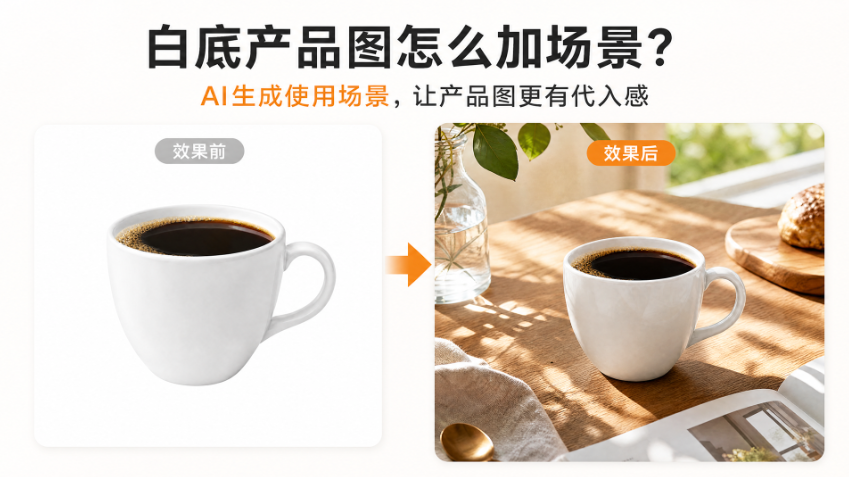
白底产品图怎么加场景?AI生成使用场景

一、先想清楚:要哪种场景

1、使用场景:产品被用在它的”工作环境”里——杯子在餐桌、台灯在床头、收纳盒在衣柜——代入感最强,详情页主推;

2、氛围场景:不强调使用,只给一个高级的底——大理石台面、丝绸衬布、渐变色背景——主图和活动图常用;

3、对比场景:一张白底加一张场景成对出现,详情页里最能体现”从参数到生活”的递进。

三种场景的提示词只有”场景描述”那一小段不同,流程完全一样。

二、生成:框住产品,一句话进场景

1、打开 StartAI 面板,选【GPT生图】;

2、框选产品主体——框比产品略大一圈,给 AI 留出生成背景的余量;

3、在提示词框里粘贴这一句:

把产品放进原木餐桌的晨光使用场景,高级有购买欲
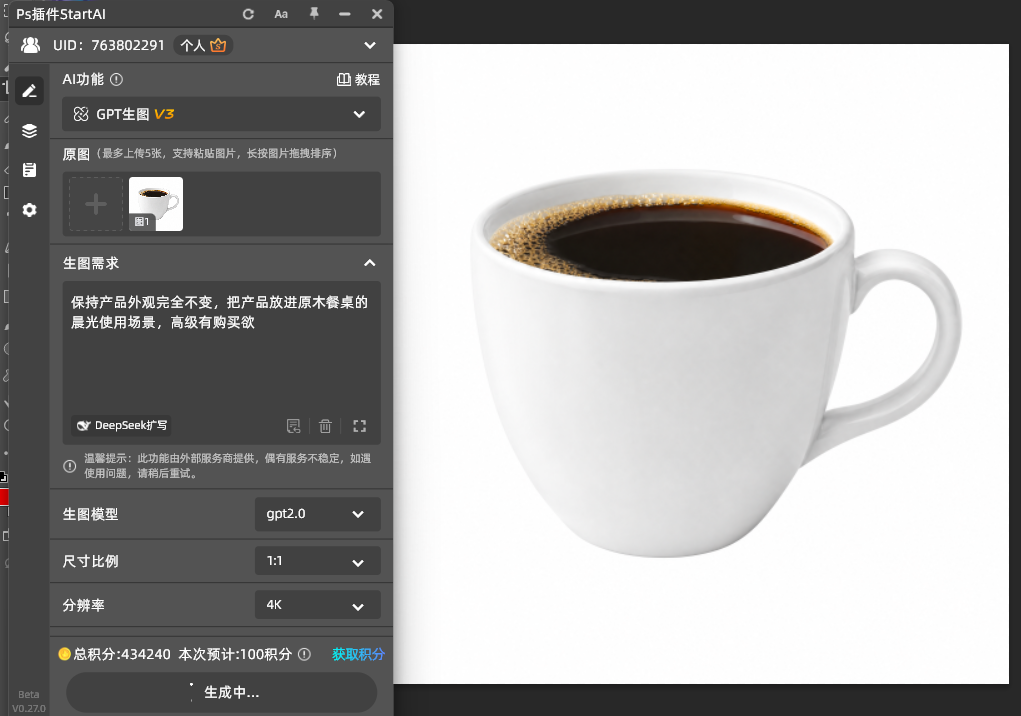
把产品放进原木餐桌的晨光使用场景,高级有购买欲

4、点【立即生成】,结果回写一张;不满意就用同一句提示词重跑,或者只换场景描述那一段。
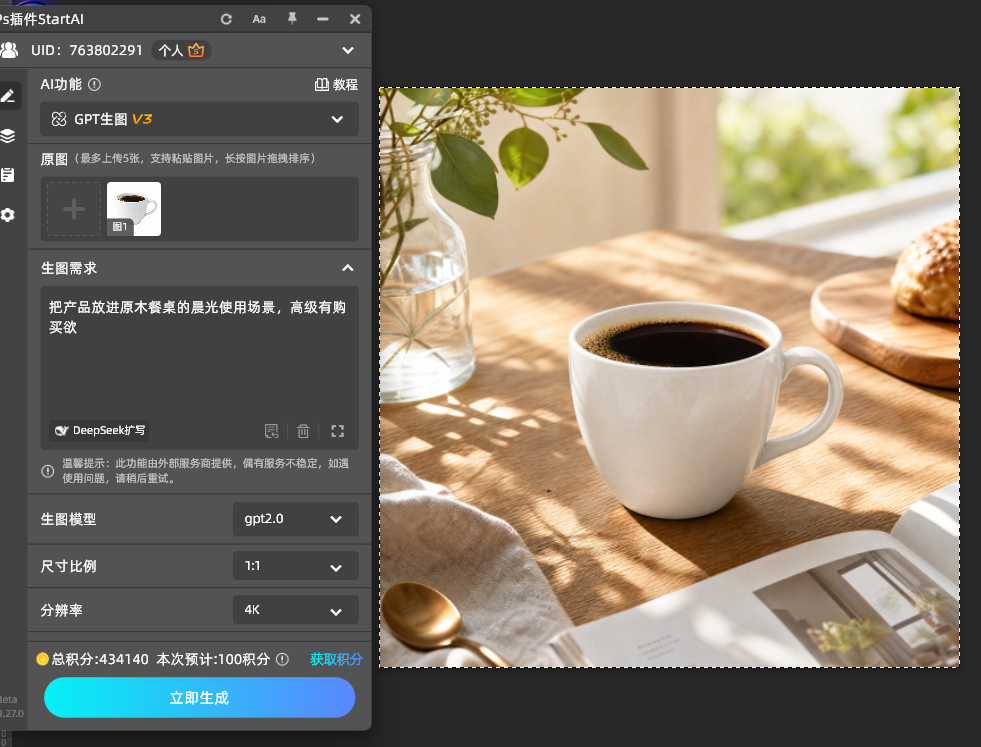
白底产品生成使用场景效果

三、收尾:三处对齐再上架

1、尺寸裁到位:详情页宽 750/790 像素、主图 800×800,按用途裁切,别直接交原图;

2、色调拉齐:场景图的色调要和详情页其他图统一——太暖或太冷的场景图,用曲线微调几下拉回来;

3、留白检查:场景图上要压文案的,确认压字区域够干净——背景杂乱的地方加字等于白加。

立即使用StartAI:【点此一键下载StartAI插件】;

邀请码:FbgLJW,立领100积分,使用核心功能!

四、验收看三处

第一处:产品没变形。 对比白底原图:形状、比例、颜色、logo 必须一模一样——AI 最爱动的是细节:杯把粗了一号、瓶盖多了圈纹,放大逐个对;

第二处:光影一致。 提示词里说晨光从窗户来,产品的高光和影子就得朝那个方向——光反了,整张图立刻”贴纸感”;

第三处:场景不抢戏。 场景是配角:颜色饱和度要比产品低、结构要比产品简单——买家的第一眼必须还是落在产品上。

五、什么产品适合,什么要当心

适合:家居日用品、餐具、小家电、文具、数码配件——这类产品使用场景好描述、形态稳定,生成效果最稳。

要当心:带文字和 logo 的包装(AI 几乎必然改字,生成前把文字区域遮住,或生成后把原包装贴回去);透明玻璃制品(场景光透过玻璃的方式很讲究,生成物容易假,重点验折射);金属镜面(场景会映进镜面里,映出来的内容要合理);尺寸感强的商品(场景里没有参照物,买家判断不了大小,桌上放个杯子做参照反而更好卖);宣传”实拍”的页面——AI 场景图别标”实拍”,标”场景示意图”,诚实不亏。

六、小结

白底加场景,四步:想好场景类型 → StartAI【GPT生图】框选产品 → 一句”生成使用场景,产品摆在 XX,XX 光照进来,外观颜色不变” → 点【立即生成】同句重跑。

验收三处:产品不变形、光影一致、场景不抢戏。场景图把参数变成生活,这是白底图做不到的事。

立即使用StartAI:【点此一键下载StartAI插件】;

邀请码:FbgLJW,立领100积分,使用核心功能!

更多教程:StartAI插件的个人空间-StartAI插件个人主页-哔哩哔哩视频

白底产品图怎么加场景?AI生成使用场景

白底图解决”看得清”,场景图解决”想拥有”:一个杯子摆在白底上,买家看到的是参数;摆在阳光洒进来的木桌上,买家看到的是自己的周末。详情页和推广图放场景图,转化率明显高一截。

实景拍摄太贵,素材网站的场景和产品接不上——现在主流做法是 AI 生成场景。

白底产品图怎么加场景?AI生成使用场景

一、先想清楚:要哪种场景

1、使用场景:产品被用在它的”工作环境”里——杯子在餐桌、台灯在床头、收纳盒在衣柜——代入感最强,详情页主推;

2、氛围场景:不强调使用,只给一个高级的底——大理石台面、丝绸衬布、渐变色背景——主图和活动图常用;

3、对比场景:一张白底加一张场景成对出现,详情页里最能体现”从参数到生活”的递进。

三种场景的提示词只有”场景描述”那一小段不同,流程完全一样。

二、生成:框住产品,一句话进场景

1、打开 StartAI 面板,选【GPT生图】;

2、框选产品主体——框比产品略大一圈,给 AI 留出生成背景的余量;

3、在提示词框里粘贴这一句:

把产品放进原木餐桌的晨光使用场景,高级有购买欲

把产品放进原木餐桌的晨光使用场景,高级有购买欲

4、点【立即生成】,结果回写一张;不满意就用同一句提示词重跑,或者只换场景描述那一段。

白底产品生成使用场景效果

三、收尾:三处对齐再上架

1、尺寸裁到位:详情页宽 750/790 像素、主图 800×800,按用途裁切,别直接交原图;

2、色调拉齐:场景图的色调要和详情页其他图统一——太暖或太冷的场景图,用曲线微调几下拉回来;

3、留白检查:场景图上要压文案的,确认压字区域够干净——背景杂乱的地方加字等于白加。

立即使用StartAI:【点此一键下载StartAI插件】;

邀请码:FbgLJW,立领100积分,使用核心功能!

四、验收看三处

第一处:产品没变形。 对比白底原图:形状、比例、颜色、logo 必须一模一样——AI 最爱动的是细节:杯把粗了一号、瓶盖多了圈纹,放大逐个对;

第二处:光影一致。 提示词里说晨光从窗户来,产品的高光和影子就得朝那个方向——光反了,整张图立刻”贴纸感”;

第三处:场景不抢戏。 场景是配角:颜色饱和度要比产品低、结构要比产品简单——买家的第一眼必须还是落在产品上。

五、什么产品适合,什么要当心

适合:家居日用品、餐具、小家电、文具、数码配件——这类产品使用场景好描述、形态稳定,生成效果最稳。

要当心:带文字和 logo 的包装(AI 几乎必然改字,生成前把文字区域遮住,或生成后把原包装贴回去);透明玻璃制品(场景光透过玻璃的方式很讲究,生成物容易假,重点验折射);金属镜面(场景会映进镜面里,映出来的内容要合理);尺寸感强的商品(场景里没有参照物,买家判断不了大小,桌上放个杯子做参照反而更好卖);宣传”实拍”的页面——AI 场景图别标”实拍”,标”场景示意图”,诚实不亏。

六、小结

白底加场景,四步:想好场景类型 → StartAI【GPT生图】框选产品 → 一句”生成使用场景,产品摆在 XX,XX 光照进来,外观颜色不变” → 点【立即生成】同句重跑。

验收三处:产品不变形、光影一致、场景不抢戏。场景图把参数变成生活,这是白底图做不到的事。

立即使用StartAI:【点此一键下载StartAI插件】;

邀请码:FbgLJW,立领100积分,使用核心功能!

更多教程:StartAI插件的个人空间-StartAI插件个人主页-哔哩哔哩视频

产品

千鹿AI 千鹿Pr助手 千鹿AI助手 PsAide

专题广场

StartAI教程 StartAI提示词库 产品精修 Ps抠图 Nano Banana Pro Ps2026 Ps去水印 Ps快捷键

服务

帮助中心 最新功能 服务条款 会员中心 Ps教程 官方博客

联系我们

info@istarry.com.cn



