
方法一:PS污点修复画笔工具
适合去除角落标识、浅色小 logo,操作零门槛。
① 打开 PS 导入图片,导入需要去除水印的图片,确保图片在图层面板中处于可编辑状态;
② 左侧工具栏找到 “污点修复画笔工具”(长按修补工具组切换),默认参数即可;
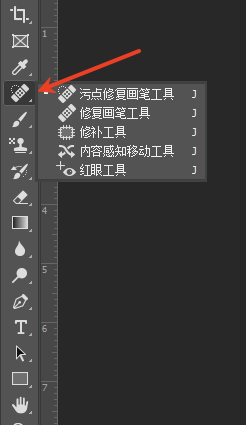
③ 鼠标移到 logo 处,轻轻点击或分区域拖动点涂,工具自动匹配周边纹理覆盖水印;
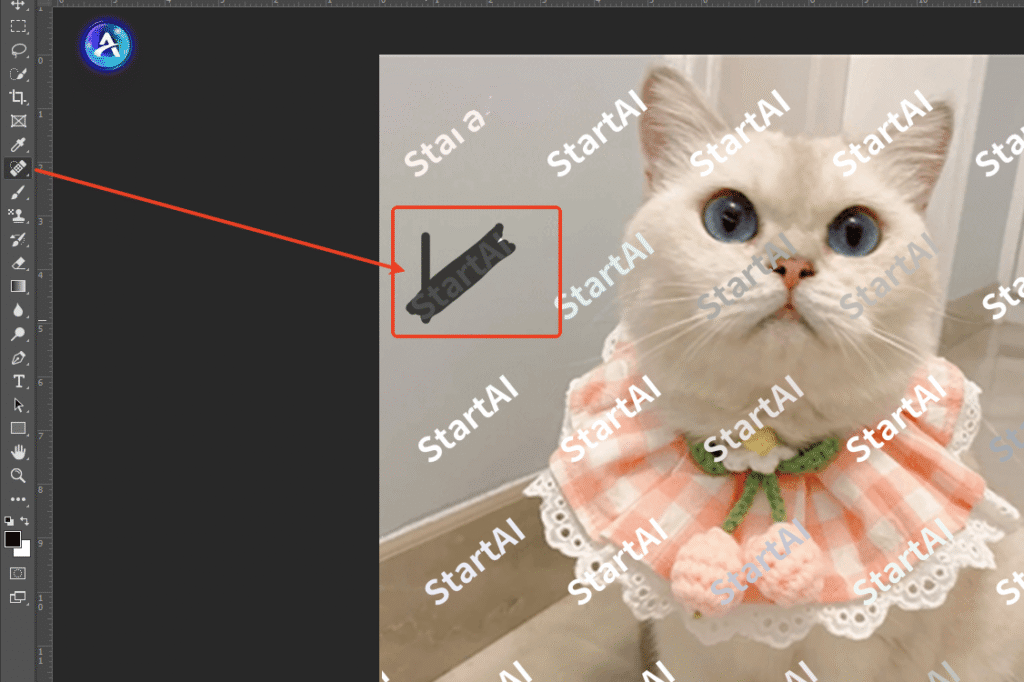
④ 放大检查细节后,按 Ctrl+S 保存。
方法二:PS套索工具 + 智能识别填充
应对中大面积、边缘清晰的 logo,或有轻微纹理的背景。
① 复制图层后,按快捷键 L 调用套索工具(可切换多边形 / 磁性套索);
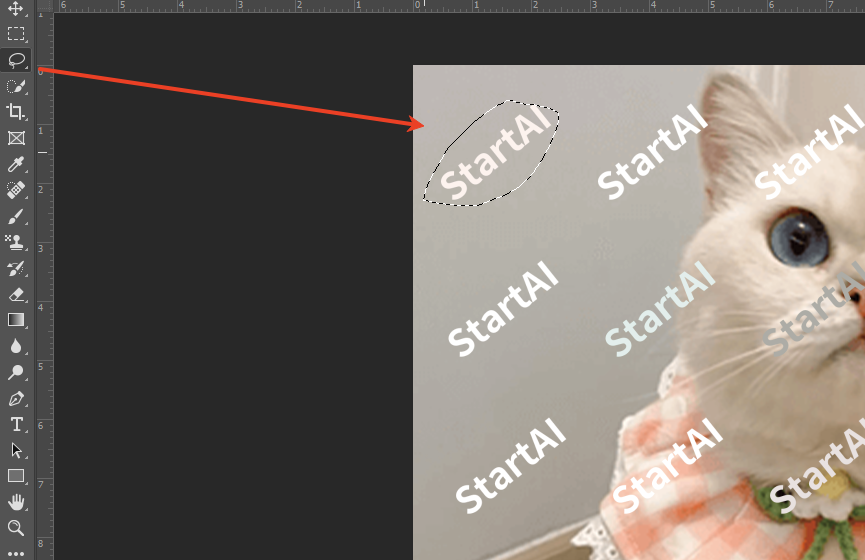
② 沿 logo 边缘圈选生成选区,按 Shift 加选、Alt 减选调整;
③ 右键选 “填充”(或 Shift+F5),选择 “内容识别” 确定,PS 自动匹配纹理填充;
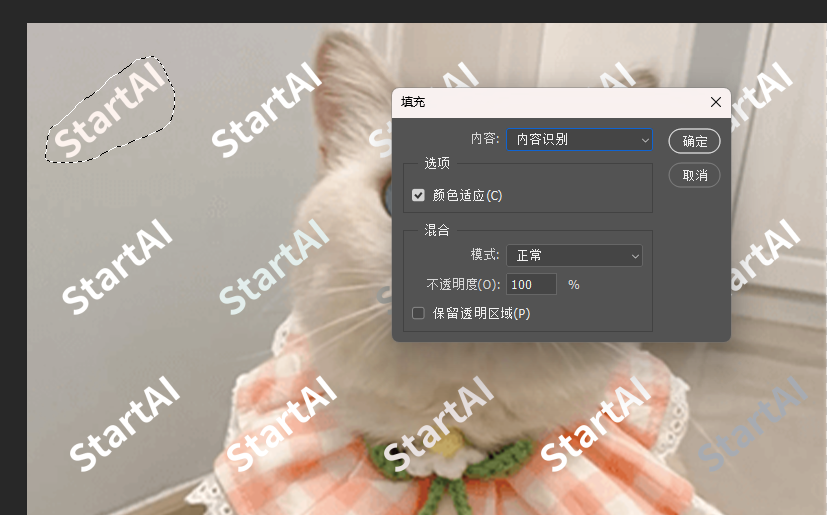
④ 按 Ctrl+D 取消选区,用污点修复画笔微调残留痕迹。
方法三:StartAI 插件一键智能去水印
复杂背景、半透明 logo 或批量处理必备,效率拉满。
① 安装 StartAI 插件(兼容 PS CC2015+,Windows/Mac 通用)
插件下载地址:点击下载
邀请码:TE8JWc
② 打开插件选 “图片去水印”,无需手动选区,AI 自动识别 logo;

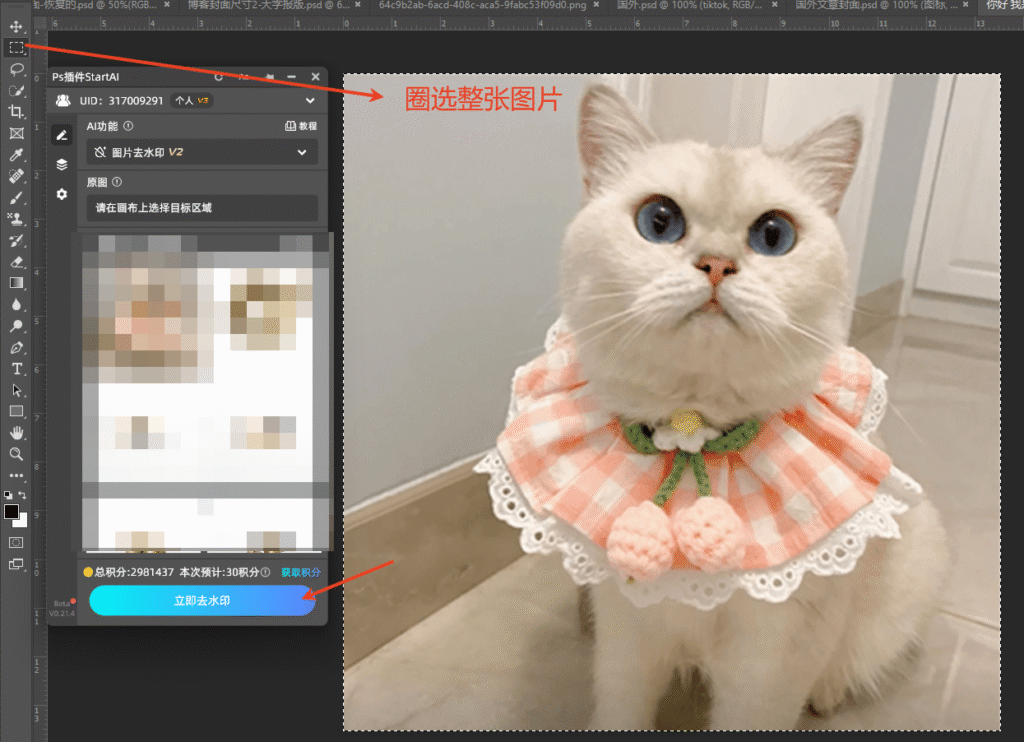
③ 点击生成,10 秒内彻底去除水印并还原背景,支持批量处理多张图片。

三种PS去水印的方法对比
| 特性 | 污点修复画笔 | 套索 + 智能填充 | StartAI 插件 |
|---|---|---|---|
| 操作难度 | 超简单 | 简单 | 极简单 |
| 处理速度 | 30 秒 – 1 分钟 | 1-3 分钟 | 10 秒内 |
| 适配场景 | 简单背景小 logo | 轻微纹理中大面积 logo | 全场景 + 批量处理 |
| 学习成本 | 几乎为 0 | 低 | 0 |
实用小贴士
- 优先用高清原图,去水印效果更自然;2. 所有操作前先复制图层,避免破坏原图;3. 简单小 logo 选方法一,中大面积选方法二,复杂场景或批量处理选 StartAI;4. 仅处理有权修改的图片,遵守版权规范。
这 3 种方法覆盖不同需求,其中 StartAI 插件兼顾效率与效果,是现代修图提效神器,快去试试,轻松搞定 logo 水印!
插件邀请链接:https://www.istarry.com.cn/?sfrom=TE8JWc
邀请码:TE8JWc







