
一、PS快速选择工具基础认知:工具定位与参数设置
1. 工具调用:左侧工具栏找到「快速选择工具」(图标类似画笔,快捷键W),长按可切换到「对象选择工具」;
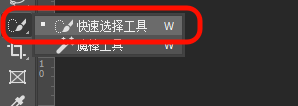
2. 核心参数:顶部选项栏「画笔大小」(根据主体尺寸调整,小主体用小画笔)、「硬度」(默认50%,边缘需自然时调低硬度)、「自动增强」(勾选后可优化选区边缘,提升精准度)。
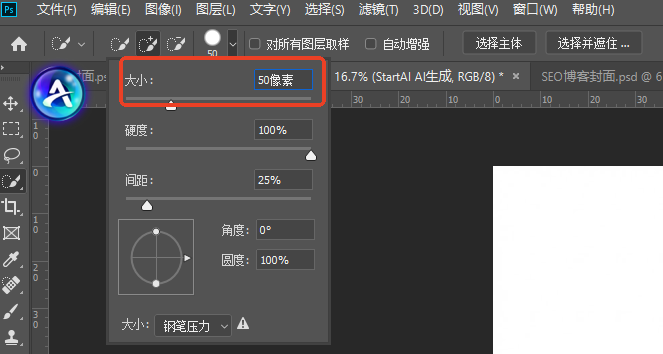
二、PS快速选择工具抠图完整步骤
1. 导入图片+复制图层
打开PS,导入需要抠图的图片,按Ctrl+J复制背景图层,保护原图,后续操作均在复制图层上进行。
2. 快速选中主体
选中快速选择工具,在主体上轻轻涂抹,工具会自动识别并选中主体,生成蚂蚁线选区。涂抹时遵循“由内向外”原则,先涂主体核心区域,再扩展到边缘。
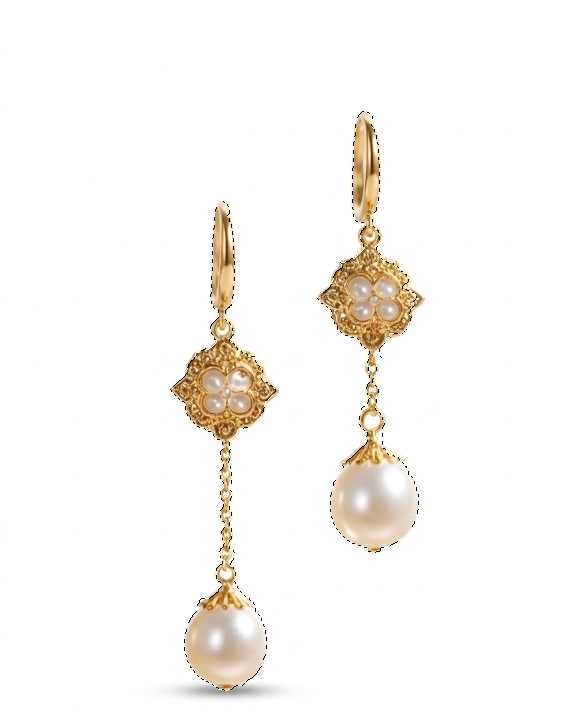
3. 精准调整选区
① 减选多余区域:若选中了背景,按住Alt键(光标变成“-”号),在多余区域涂抹,即可取消选中;
② 加选遗漏区域:若主体有部分未被选中,按住Shift键(光标变成“+”号),在遗漏区域涂抹,完成加选;
③ 精细调整:点击顶部「选择并遮住」,左侧用「调整边缘画笔」轻涂发丝、衣物边缘,右侧调整「平滑」(1-2)、「羽化」(0.5-1),优化选区边缘。

4. 生成抠图+优化细节
点击底部「添加图层蒙版」,隐藏原背景图层,完成初步抠图。放大检查细节,若有背景残留,用黑色画笔涂抹蒙版去除;若主体细节缺失,用白色画笔还原,最终得到自然精准的抠图效果。
三、常见问题解决:提升抠图精度
1. 选区不精准:背景与主体颜色相近时,先按Ctrl+U调整色相/饱和度,增强对比后再选;
2. 边缘有锯齿:勾选「自动增强」,或增加羽化值;
3. 大面积背景难区分:结合「快速选择工具」与「套索工具」,用套索工具手动修正边缘。
四、高效提效:StartAI抠图去背景功能
快速选择工具适合简单背景,但处理复杂背景(如杂乱场景、细碎发丝)或批量抠图时,仍需反复微调,效率较低。推荐使用StartAI插件的「抠图去背景功能」,一键实现精准抠图。
操作步骤:
① 安装StartAI插件;
② 打开PS导入图片,点击左侧插件面板「抠图去背景」;

③ 无需手动涂抹选区,AI 3-5秒自动识别主体,分离背景,复杂发丝、透明材质都能精准保留;
④ 直接生成带有图层蒙版的抠图,可直接使用或简单微调。
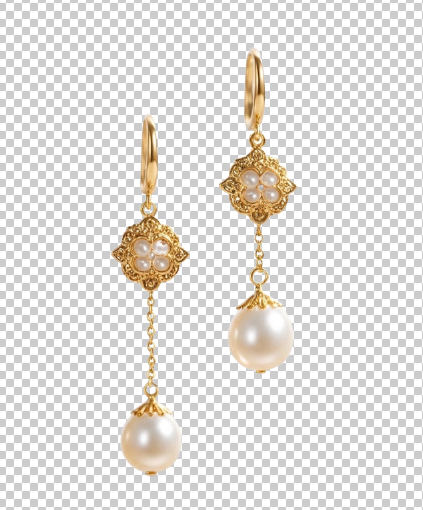
小贴士:StartAI支持批量导入多张图片,一键批量抠图,适合大量素材处理需求。对于新手或追求效率的用户来说,既能节省学习手动抠图的时间,又能保证抠图精度,大幅提升工作效率。
PS快速选择工具是新手抠图的入门优选,掌握后能应对多种简单抠图场景。若想兼顾效率与复杂场景处理能力,StartAI插件能完美互补,让抠图变得更轻松、更精准。快去尝试这些技巧吧!








