
做电商图要抠产品、发朋友圈要换背景、做海报要抠人像——抠图简直是修图绕不开的坎。但新手一上手就崩溃:用魔棒工具抠图,边缘全是毛边;用钢笔工具一点点描,半小时抠不好一个杯子;好不容易抠完,背景还留着残留,越修越糟。我当初为了练抠图,熬夜研究了各种方法,踩过无数坑才摸出窍门。今天就把最实用的PS快速抠图教程分享给你,再附上StartAI banana的“懒人捷径”,不管是纯色背景还是复杂毛发,都能快速搞定,新手也能直接抄作业。
一、PS怎么快速抠图?Ps抠图又快又干净4种方法
技巧1:快速选择+选择并遮住
像白底产品图、纯色背景的证件照这种简单场景,用快速选择工具配合选择并遮住,堪称“效率之王”。我帮朋友修电商产品图,每天靠这招抠几十张,省时又不出错:
- 新手保命第一步:备份图层 打开图片后按Ctrl+J复制一层(命名“抠图层”),把原图层眼睛关掉。上次我没备份,抠错了只能重来,这步千万别省!
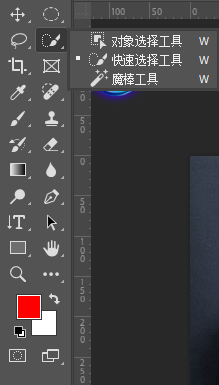
- 快速选中主体,别瞎涂 左侧工具栏选“快速选择工具”(快捷键W),用中括号键【】调整画笔大小——抠大产品用50-100像素,抠小细节用10-20像素。对着主体轻轻涂抹,工具会自动识别颜色差异,快速选中主体。多选了就按住Alt键擦除,少选了就按住Shift键补充。
- 选择并遮住修边缘,告别毛边 选中主体后,点击顶部“选择并遮住”(或按Alt+Ctrl+R),进入调整面板。勾选“智能半径”,半径设为5-10像素,用“调整边缘画笔”在主体边缘轻轻涂一圈,尤其是边角、细节处,工具会自动优化边缘。最后在输出设置里选“输出为带蒙版的新图层”,点击确定就完成了。
避坑提醒:别把画笔调太大!比如抠小杯子,用100像素的画笔涂,很容易把背景也选进去;另外,容差别乱调,默认32就好,调太高会导致边缘不精准。
技巧2:对象选择工具
如果主体轮廓清晰(比如站着的人、单独的动物、完整的水果),用PS自带的对象选择工具,简直是“开挂式”抠图。我修朋友圈合照,想把自己抠出来换背景,用这招3秒就选中主体:
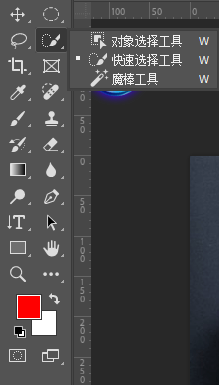
- 选对工具,画个框就行 工具栏选“对象选择工具”(和快速选择工具在一个组里,快捷键W切换),顶部选择“对象选择”模式。
- 框选主体,AI自动识别 用鼠标在主体周围画一个大致的框,不用精准贴合边缘,松开鼠标后,AI会自动识别并选中主体。比如抠人像,就把人物框进去,PS会自动避开背景。
- 微调输出,搞定收工 如果有少量背景被误选,用快速选择工具(按住Alt键)擦除;边缘不完美就按上面说的“选择并遮住”优化,最后复制图层,删除背景即可。
技巧3:通道抠图简化版
像飘逸的长发、透明的婚纱、毛绒玩具这种复杂边缘,上面两招容易抠漏或磨平细节,用通道抠图简化版最靠谱。我当初帮客户抠宠物照,就是用这招保住了每一根毛发,步骤看着多,其实熟练了10分钟就能搞定:
- 找对比最强的通道 打开右侧“通道”面板,分别点击红、绿、蓝三个通道,找到主体和背景对比最明显的那个(通常是蓝通道或绿通道),复制这个通道。
- 增强对比,突出主体 选中复制的通道,按Ctrl+L调出色阶,把黑色滑块右移、白色滑块左移,直到主体变成纯黑、背景变成纯白,毛发细节清晰可见。
- 载入选区,生成蒙版 按住Ctrl键点击复制的通道缩略图,载入选区,然后回到图层面板,选中“抠图层”,添加图层蒙版。此时主体已经抠出来了,用白色画笔涂抹遗漏的毛发,黑色画笔擦除多余背景,细节就完美了。
二、StartAI插件抠图,新手不用学技巧
- 插件启动与素材导入:访问官网(https://www.istarry.com.cn/?sfrom=giQHne)下载Start AI插件,按照指引完成安装。在PS中打开所需处理的图片,点击插件,找到抠图去背景功能。
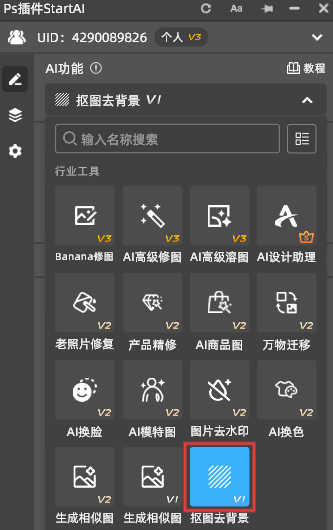
- 启动功能:用选择需要去背景的图,点击立即移除。
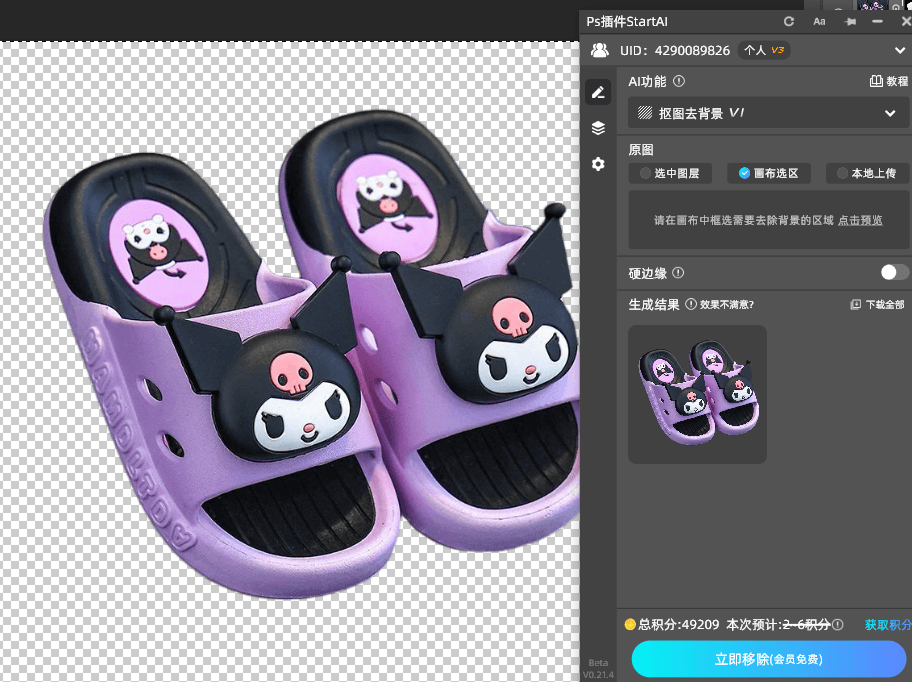
效果确认和对比:等待生成后与原图对比是否将背景全部去除。
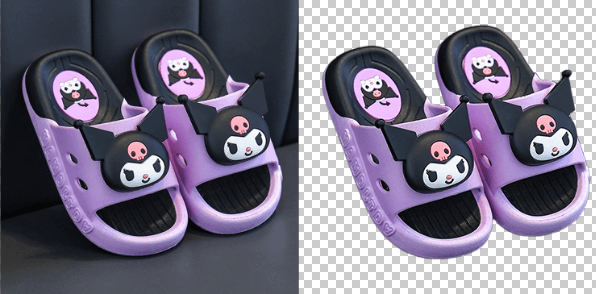
点击下方链接查看视频教程
https://v.douyin.com/bBjtNmj-p9s
三、PS手动抠图vs StartAI banana:一张表选对方式
| 对比维度 | PS手动抠图(快速选择+对象选择+通道) | StartAI banana抠图去背景功能 |
|---|---|---|
| 新手学习成本 | 高,需记工具参数+练手感,复杂边缘易翻车 | 极低,一键启动,看一次就会,零技术门槛 |
| 单张图耗时 | 简单场景3-5分钟,复杂场景10-20分钟 | 1-3秒搞定,复杂边缘不超10秒 |
| 复杂边缘精度(毛发/透明物) | 看技术,新手易抠漏、磨平细节 | 极高,AI精准识别每根毛发,保留透明质感 |
| 同色系场景适配 | 难度高,需反复调整色阶/容差,易误选 | 轻松应对,AI精准区分主体与同色系背景 |
| 批量处理能力 | 需录制动作,步骤繁琐,新手难掌握 | 支持批量处理,多图效果统一,效率翻10倍以上 |
| 适用场景 | 专业精修、简单场景应急、无插件可用时 | 日常修图、电商批量处理、复杂边缘抠图、新手入门 |
四、总结:抠图不用死磕PS,省心才是王道
如果你是专业设计师,需要做高精度的海报精修,那PS的手动抠图技巧必须练扎实,能精准控制每一处细节;但如果是普通人——不管是修日常照片、电商产品图,还是批量处理素材,StartAI banana绝对是性价比之王。它不用你啃复杂教程,不用耗时间试参数,AI直接帮你把“抠图+修边缘+保细节”三件事一次做好,省时又不出错。
点击下方链接获取插件!
- 邀请链接:https://www.istarry.com.cn/?sfrom=CT6xX4
- 邀请码:CT6xX4
查看更多「 Ps 抠图 」专题内容
轻松搞定毛发飞絮、半透明材质、复杂镂空饰品等各类精细抠图








