PS怎么去除马赛克恢复原图?4种去除马赛克实用技巧!

相信不少设计师都遇到过这种情况:工作需要的素材图被加上马赛克,或是网上下载的马赛克遮挡关键信息,想恢复原图却不知道从何下手。作为从业5年的设计师,今天就给大家分享最实用的干货——PS去除马赛克方法,以及更高效、效果更好的StartAI插件Banana修图技巧,看完你也能轻松去除图片上的马赛克。
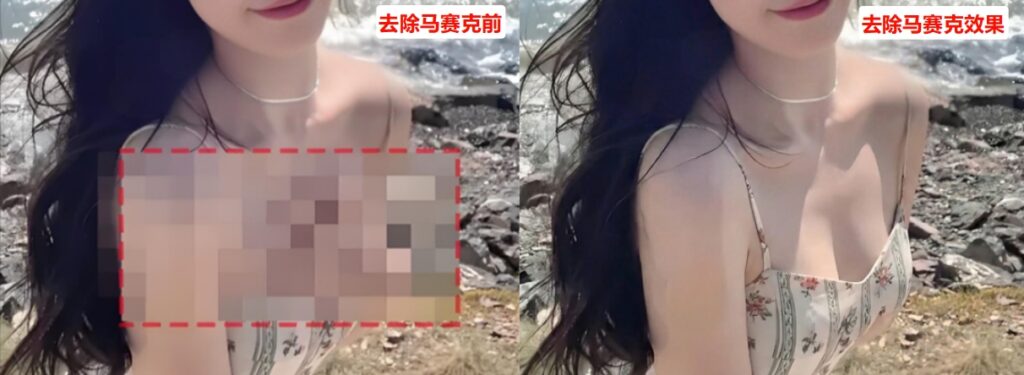
去除马赛克效果对比

一、PS怎么去除马赛克恢复原图?

适用场景:马赛克面积小、模糊程度低(比如轻微打码的文字、小范围面部马赛克)。

方法1:修补工具+内容识别(最常用,适合小面积马赛克)

这个方法是PS去除马赛克最基础、最易上手的方法,核心是用周围完整像素替换马赛克区域,适合文字马赛克、小范围杂物马赛克,也是新手入门必学的技巧:

① 打开PS,导入需要去马赛克的图片,按「Ctrl+J」复制一层原图;

② 用「修补工具」沿着马赛克区域,轻轻圈选(大致覆盖马赛克即可);
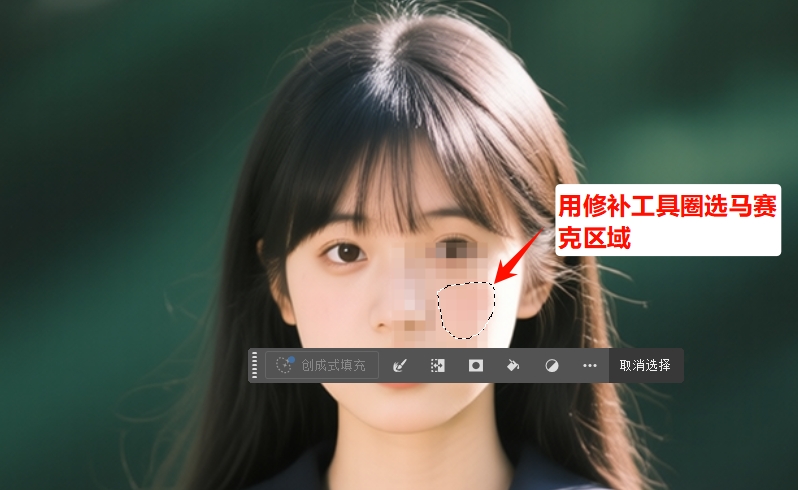
③ 按住鼠标左键,将圈选的马赛克区域,拖拽到周围“完整、相似”的像素区域,松开鼠标,PS会自动用目标区域的像素替换马赛克,完成初步修复;
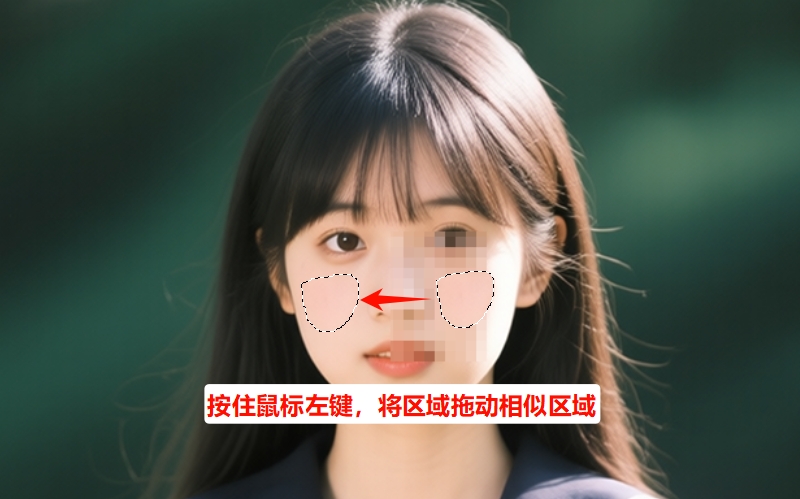
按住左键将马赛克区域,拖动到相似区域

④ 如果修复后有痕迹、过渡不自然,按「Ctrl+Z」撤销,重新拖拽,或用「模糊工具」(快捷键R)轻轻涂抹边缘,降低硬度(设为0%),让过渡更平滑。

提醒:这种方法只适合小面积马赛克,若马赛克面积过大、颜色和周围差异大,修复后会有明显痕迹,不要强行使用,否则会导致像素模糊、失真。

方法2:仿制图章工具(精准修复,适合细节补充)

适用场景:马赛克区域有明显细节(比如面部马赛克、带有纹理的背景马赛克)修补工具修复效果不佳时使用。核心是“手动取样、精准涂抹”,需要一点耐心。

① 同样打开图片、复制图层,然后在左侧工具栏找到「仿制图章工具」

② 调整画笔大小:根据马赛克大小调整,比马赛克色块稍小即可,硬度设为30%-50%;

③ 按住「Alt键」,在马赛克周围“相似且完整”的像素处点击取样,尽量贴近马赛克区域,确保颜色、纹理一致;

④ 松开Alt键,在马赛克区域轻轻涂抹,按照原图的纹理、走向涂抹,反复调整取样点,直到马赛克完全覆盖,细节自然[。

提醒:取样点要频繁更换,不要一直用同一个取样点,否则会出现“重复纹理”,一眼就能看出修过的痕迹。

方法3:滤镜锐化+模糊(减轻马赛克痕迹)

适用场景:马赛克模糊程度低,修复后画面发虚、没有质感,用来优化细节,让修复后的区域更贴近原图质感。

① 选中复制的图层,点击顶部菜单栏「滤镜」→「锐化」→「智能锐化」;

② 在弹出的窗口中,调整参数:数量设为50%-80%,半径设为1-2像素,移除选择“高斯模糊”,点击确定,让修复区域更清晰;

③ 若锐化后有杂色、边缘生硬,再点击「滤镜」→「模糊」→「表面模糊」,半径设为1-2像素,阈值设为5-10,轻轻模糊,中和杂色,让画面更柔和。

二、StartAI插件:Banana修图一键去除马赛克,高效省心,效果自然

PS去除马赛克的核心是“替换+修补+优化”,只适合小面积、轻微马赛克,优点是无需插件、随时可用,缺点是操作繁琐、耗时久,对新手耐心和操作技巧要求高,且大面积、高强度马赛克修复效果有限,容易出现痕迹、失真,达不到“近似原图”的效果。

这个时候,我们就可以借助一些AI插件得到更好的效果,这边给大家推荐PS专属的AI插件——StartAI。StartAI插件是适配PS的AI智能修图插件,内置强大的AI算法,专门针对马赛克修复、照片模糊修复设计,无需复杂操作,新手也能一键上手,修复效果更自然、更贴近原图,也是目前我修复大面积、高强度马赛克的首选工具。

获取StartAI插件:点我获取插件

邀请码:HkxzcW

StartAI插件官方网站

操作步骤

①在PS中打开带有马赛克的图片,然后打开StartAI插件的功能面板,找到「Banana修图」功能,点击进入修图界面;
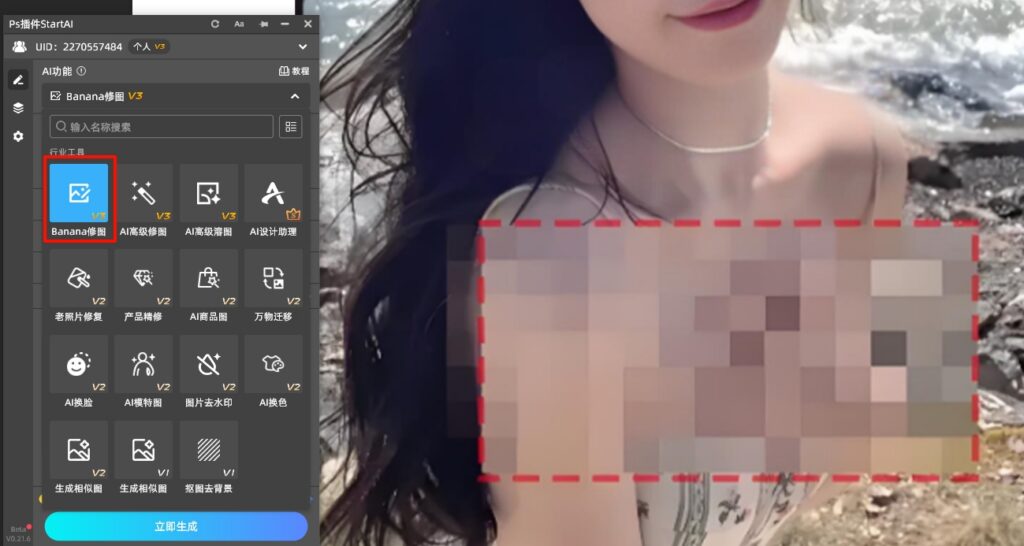
在插件面板找到Banana修图功能

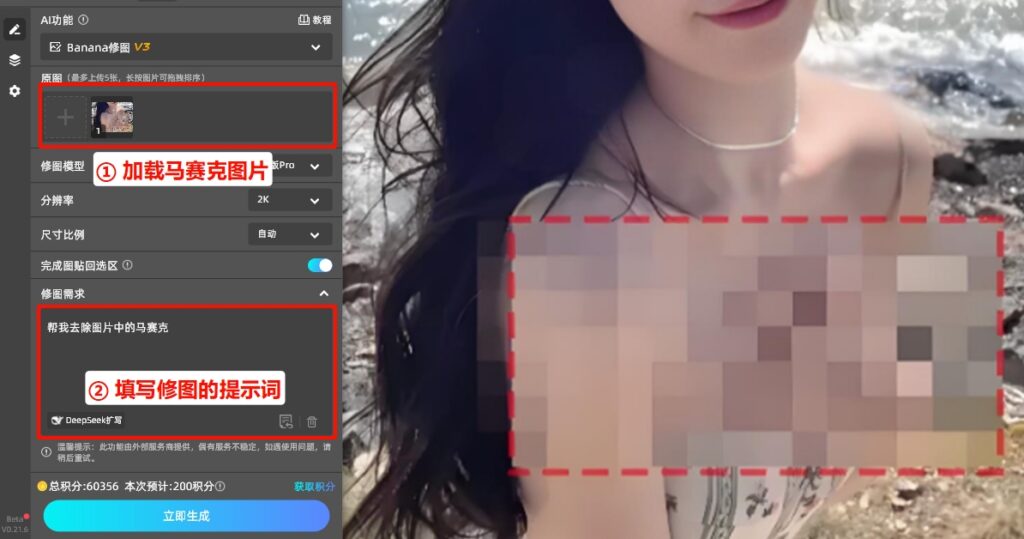
② 在Banana修图面板中,点“+”加载马赛克图片,输入简单的修图提示词,例如:“帮我去除图片中的马赛克”

加载图片,并填写提示词

③ 点击下方的「立即生成」按钮,等待10-30秒,AI会自动生成修复后的效果,生成后可放大至100%查看细节。若想保留更多原图细节,可修改提示词,补充具体需求(比如“保留原图光影,不改变原图色彩”);

去除马赛克效果对比

StartAI插件去除马赛克核心优势:

① 操作简单,无需复杂技巧,一键就能去除马赛克,比PS原生方法节省80%时间;

② AI智能识别,能根据马赛克周围的像素、纹理,智能重建细节,避免PS原生方法的“痕迹感”“重复纹理”;

③ 适配所有马赛克场景,不管是大面积、高强度马赛克,还是小范围细节马赛克,都能高效修复,还能保留原图质感;

④ 无缝衔接PS,修复后无需切换软件,可直接在PS中继续优化,不中断修图流程;

⑤ 零门槛,无需熟悉PS高级操作,新手跟着步骤走,3分钟就能完成修复。

三、PS 去除马赛克常见问题 FAQ

真的能 100% 恢复马赛克原图吗?

不能。马赛克是不可逆像素丢失,所有方法都是重建细节,只能接近原图,无法完全还原。

PS 去马赛克后痕迹明显怎么办?

降低修复工具硬度、频繁更换取样点,用表面模糊优化边缘,大面积马赛克直接用 AI 插件。

文字马赛克和面部马赛克分别用什么方法?

文字→修补工具 / 创成式填充;面部→仿制图章 / StartAI Banana 修图,保留五官自然度。


四、不同马赛克类型适配方案

马赛克类型推荐方法效率效果
小面积文字 / 杂物PS 修补工具 / 创成式填充★★★★☆★★★☆☆
面部 / 纹理细节仿制图章 / StartAI 插件★★★☆☆★★★★★
大面积 / 高强度StartAI Banana 修图★★★★★★★★★☆
移动端应急手机消除笔 / 在线工具★★★★★★★☆☆☆

五、新手必看:PS 去除马赛克恢复原图避坑指南

  1. 不要迷信 “一键还原原图”:马赛克是不可逆的信息丢失,任何方法都不能 100% 还原原图,只能 “重建” 细节,追求 “近似原图” 即可,过度追求完美,只会导致修复后失真、有塑料感;
  2. 修复前一定要复制图层:这是所有 PS 修图的基础,不管是原生方法还是插件,都要先复制原图图层,避免直接修改原图;
  3. 根据马赛克情况选方法:小面积、轻微马赛克,用 PS 原生方法应急即可;大面积、高强度马赛克,直接用 StartAI 插件 Banana 修图,不要强行用 PS 原生方法反复修补,只会浪费时间,还达不到理想效果。


PS怎么去除马赛克恢复原图?4种去除马赛克实用技巧!

相信不少设计师都遇到过这种情况:工作需要的素材图被加上马赛克,或是网上下载的马赛克遮挡关键信息,想恢复原图却不知道从何下手。作为从业5年的设计师,今天就给大家分享最实用的干货——PS去除马赛克方法,以及更高效、效果更好的StartAI插件Banana修图技巧,看完你也能轻松去除图片上的马赛克。

去除马赛克效果对比

一、PS怎么去除马赛克恢复原图?

适用场景:马赛克面积小、模糊程度低(比如轻微打码的文字、小范围面部马赛克)。

方法1:修补工具+内容识别(最常用,适合小面积马赛克)

这个方法是PS去除马赛克最基础、最易上手的方法,核心是用周围完整像素替换马赛克区域,适合文字马赛克、小范围杂物马赛克,也是新手入门必学的技巧:

① 打开PS,导入需要去马赛克的图片,按「Ctrl+J」复制一层原图;

② 用「修补工具」沿着马赛克区域,轻轻圈选(大致覆盖马赛克即可);

③ 按住鼠标左键,将圈选的马赛克区域,拖拽到周围“完整、相似”的像素区域,松开鼠标,PS会自动用目标区域的像素替换马赛克,完成初步修复;

按住左键将马赛克区域,拖动到相似区域

④ 如果修复后有痕迹、过渡不自然,按「Ctrl+Z」撤销,重新拖拽,或用「模糊工具」(快捷键R)轻轻涂抹边缘,降低硬度(设为0%),让过渡更平滑。

提醒:这种方法只适合小面积马赛克,若马赛克面积过大、颜色和周围差异大,修复后会有明显痕迹,不要强行使用,否则会导致像素模糊、失真。

方法2:仿制图章工具(精准修复,适合细节补充)

适用场景:马赛克区域有明显细节(比如面部马赛克、带有纹理的背景马赛克)修补工具修复效果不佳时使用。核心是“手动取样、精准涂抹”,需要一点耐心。

① 同样打开图片、复制图层,然后在左侧工具栏找到「仿制图章工具」

② 调整画笔大小:根据马赛克大小调整,比马赛克色块稍小即可,硬度设为30%-50%;

③ 按住「Alt键」,在马赛克周围“相似且完整”的像素处点击取样,尽量贴近马赛克区域,确保颜色、纹理一致;

④ 松开Alt键,在马赛克区域轻轻涂抹,按照原图的纹理、走向涂抹,反复调整取样点,直到马赛克完全覆盖,细节自然[。

提醒:取样点要频繁更换,不要一直用同一个取样点,否则会出现“重复纹理”,一眼就能看出修过的痕迹。

方法3:滤镜锐化+模糊(减轻马赛克痕迹)

适用场景:马赛克模糊程度低,修复后画面发虚、没有质感,用来优化细节,让修复后的区域更贴近原图质感。

① 选中复制的图层,点击顶部菜单栏「滤镜」→「锐化」→「智能锐化」;

② 在弹出的窗口中,调整参数:数量设为50%-80%,半径设为1-2像素,移除选择“高斯模糊”,点击确定,让修复区域更清晰;

③ 若锐化后有杂色、边缘生硬,再点击「滤镜」→「模糊」→「表面模糊」,半径设为1-2像素,阈值设为5-10,轻轻模糊,中和杂色,让画面更柔和。

二、StartAI插件:Banana修图一键去除马赛克,高效省心,效果自然

PS去除马赛克的核心是“替换+修补+优化”,只适合小面积、轻微马赛克,优点是无需插件、随时可用,缺点是操作繁琐、耗时久,对新手耐心和操作技巧要求高,且大面积、高强度马赛克修复效果有限,容易出现痕迹、失真,达不到“近似原图”的效果。

这个时候,我们就可以借助一些AI插件得到更好的效果,这边给大家推荐PS专属的AI插件——StartAI。StartAI插件是适配PS的AI智能修图插件,内置强大的AI算法,专门针对马赛克修复、照片模糊修复设计,无需复杂操作,新手也能一键上手,修复效果更自然、更贴近原图,也是目前我修复大面积、高强度马赛克的首选工具。

获取StartAI插件:点我获取插件

邀请码:HkxzcW

StartAI插件官方网站

操作步骤

①在PS中打开带有马赛克的图片,然后打开StartAI插件的功能面板,找到「Banana修图」功能,点击进入修图界面;

在插件面板找到Banana修图功能

② 在Banana修图面板中,点“+”加载马赛克图片,输入简单的修图提示词,例如:“帮我去除图片中的马赛克”

加载图片,并填写提示词

③ 点击下方的「立即生成」按钮,等待10-30秒,AI会自动生成修复后的效果,生成后可放大至100%查看细节。若想保留更多原图细节,可修改提示词,补充具体需求(比如“保留原图光影,不改变原图色彩”);

去除马赛克效果对比

StartAI插件去除马赛克核心优势:

① 操作简单,无需复杂技巧,一键就能去除马赛克,比PS原生方法节省80%时间;

② AI智能识别,能根据马赛克周围的像素、纹理,智能重建细节,避免PS原生方法的“痕迹感”“重复纹理”;

③ 适配所有马赛克场景,不管是大面积、高强度马赛克,还是小范围细节马赛克,都能高效修复,还能保留原图质感;

④ 无缝衔接PS,修复后无需切换软件,可直接在PS中继续优化,不中断修图流程;

⑤ 零门槛,无需熟悉PS高级操作,新手跟着步骤走,3分钟就能完成修复。

三、PS 去除马赛克常见问题 FAQ

真的能 100% 恢复马赛克原图吗?

不能。马赛克是不可逆像素丢失,所有方法都是重建细节,只能接近原图,无法完全还原。

PS 去马赛克后痕迹明显怎么办?

降低修复工具硬度、频繁更换取样点,用表面模糊优化边缘,大面积马赛克直接用 AI 插件。

文字马赛克和面部马赛克分别用什么方法?

文字→修补工具 / 创成式填充;面部→仿制图章 / StartAI Banana 修图,保留五官自然度。


四、不同马赛克类型适配方案

马赛克类型推荐方法效率效果
小面积文字 / 杂物PS 修补工具 / 创成式填充★★★★☆★★★☆☆
面部 / 纹理细节仿制图章 / StartAI 插件★★★☆☆★★★★★
大面积 / 高强度StartAI Banana 修图★★★★★★★★★☆
移动端应急手机消除笔 / 在线工具★★★★★★★☆☆☆

五、新手必看:PS 去除马赛克恢复原图避坑指南

  1. 不要迷信 “一键还原原图”:马赛克是不可逆的信息丢失,任何方法都不能 100% 还原原图,只能 “重建” 细节,追求 “近似原图” 即可,过度追求完美,只会导致修复后失真、有塑料感;
  2. 修复前一定要复制图层:这是所有 PS 修图的基础,不管是原生方法还是插件,都要先复制原图图层,避免直接修改原图;
  3. 根据马赛克情况选方法:小面积、轻微马赛克,用 PS 原生方法应急即可;大面积、高强度马赛克,直接用 StartAI 插件 Banana 修图,不要强行用 PS 原生方法反复修补,只会浪费时间,还达不到理想效果。

产品

千鹿AI 千鹿Pr助手 千鹿AI助手 PsAide

专题广场

StartAI教程 StartAI提示词库 产品精修 Ps抠图 Nano Banana Pro Ps2026 Ps去水印 Ps快捷键

服务

帮助中心 最新功能 服务条款 会员中心 Ps教程 官方博客

联系我们

info@istarry.com.cn