
Ps怎么用滚轮放大缩小图片?Ps怎么设置滚轮放大缩小?

在使用 Photoshop进行日常修图、设计工作中,图片的放大缩小是最高频的基础操作之一。很多新手设计师在刚接触PS 时,都会遇到鼠标滚轮只能滚动画布、无法放大缩小图片的问题。那么Ps怎么用滚轮放大缩小图片?今天这一篇文章就给你带来超详细、零门槛的 PS 滚轮放大缩小图片教程,新手也能一看就会。

一、Ps怎么用滚轮放大缩小图片?(默认方法)

  1. Windows 系统用户:按住键盘上的Alt 键,同时滚动鼠标滚轮,就能实现控制图片的放大与缩小;
  2. Mac 系统用户:按住键盘上的Option 键,同时滚动鼠标滚轮,即可完成图片缩放操作。鼠标滚轮向上滚动为放大图片,向下滚动为缩小图片。

二、一键设置:PS 滚轮直接放大缩小图片

对于长期使用 PS 的设计师、修图师而言,每次缩放都按住快捷键会大幅降低操作效率,通过简单的首选项设置,即可实现滚轮直接放大缩小图片:

(1)打开 Photoshop ,进入顶部菜单栏,找到并点击【编辑】选项;

(2)在下拉菜单的最底部,找到【首选项】,鼠标悬停后,在次级菜单中选择【工具】;
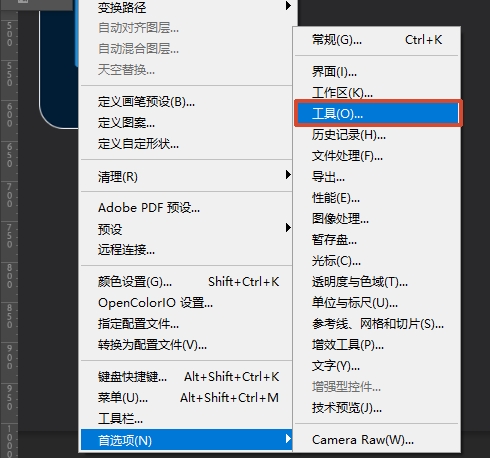
在PS找到【首选项】,鼠标悬停后,在次级菜单中选择【工具】;

(3)在弹出的首选项设置窗口中,找到【用滚轮缩放】的选项,勾选前方的复选框;
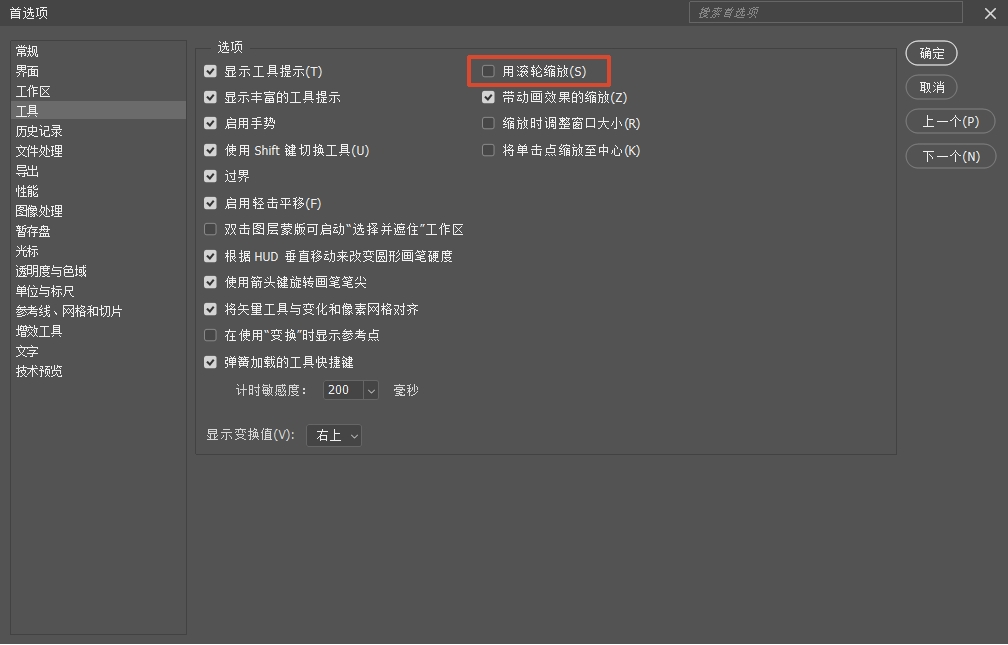
在首选项设置窗口中,找到【用滚轮缩放】的选项,勾选前方的复选框

(4)点击窗口右上角【确定】按钮,保存设置并关闭窗口,设置即可实时生效。

设置完成后,无需按住任何快捷键,直接滚动鼠标滚轮,就能自由放大缩小 PS 画布中的图片,操作更顺滑,能显著减少修图过程中的重复操作,提升创作效率。

三、PS 滚轮放大缩小图片的进阶实用技巧

  1. 精准分级缩放:按住 Shift+Alt(Windows)/Shift+Option(Mac)滚动滚轮,可实现固定比例的分级缩放,每次缩放以 100%、200%、50% 等标准比例跳转,适合人像精修、产品抠图、像素级细节调整等需要精准把控视图的场景。
  2. 居中适配缩放:按住 Ctrl 键(Windows)/Command 键(Mac)配合滚轮缩放,可实现画布跟随缩放同步居中,避免放大后图片跑出可视区域,无需频繁拖动画布调整位置,大幅提升长图、大图的修图效率。
  3. 快速复位视图:不管当前滚轮缩放至多少比例,按下键盘 Ctrl+1(Windows)/Command+1(Mac),即可一键还原图片 100% 实际像素显示,配合滚轮缩放可快速切换全局视图与细节视图,兼顾整体排版与细节打磨。

设计师必备效率神器:StartAI 插件,AI赋能,一站式解决99%修图难题

掌握了 PS 滚轮放大缩小图片的基础操作,就能解决修图设计中最核心的视图操作问题,而如果想要进一步提升设计效率、突破创意瓶颈,一款强大的 AI 辅助工具必不可少 —— 这里给大家推荐深度适配 PS 全版本的StartAI 插件,一站式解决设计师、创意从业者的各类创作痛点。

StartAI 插件,PS全能AI去水印插件

如何使用StartAI插件?

  1. 进入StartAI官网,下载插件安装包。
  2. 双击安装包,软件会自动适配电脑上的Ps版本,无需手动设置路径,等待安装完成即可。
  3. 重启Ps软件,在顶部菜单栏找到“窗口”→“扩展功能”,勾选“StartAI”,插件面板会自动弹出,完成启动,操作简单,无需专业技术。

立即使用StartAI:【点此一键下载StartAI插件】

邀请码:【BFCJrW】,立领100积分,全部核心功能免费用!

为什么选择StartAI插件?

    StartAI 插件凭借四大核心优势,成为数十万设计师的首选 PS AI 辅助工具:

    40+AI功能,一站式解决99%修图难题】:StartAI 插件内置了40多种超实用的AI功能,一个插件就能实现产品精修、智能抠图、老照片修复、AI溶图、AI修图、去除瑕疵、风格迁移等全流程操作。不管是电商设计、海报制作、商业修图,还是插画创作、素材生成,都能一键完成,不用在多个软件之间来回切换。
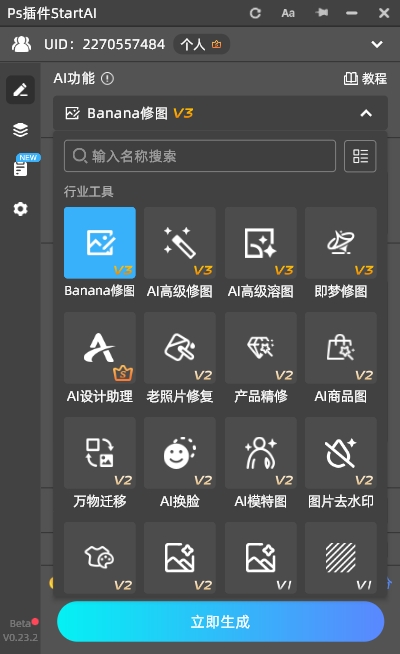
    零门槛上手,新手也能出专业效果】:StartAI 插件安装后直接嵌入 PS 界面,全中文可视化操作面板,友好度拉满。哪怕是零基础的设计新手,也能通过简单的关键词描述,生成高质量设计素材、完成专业级修图操作。

    海量模型持续更新,精准匹配全风格需求】:StartAI 内置了海量主流 AI 大模型,覆盖写实、二次元、国潮、手绘、3D 渲染、酸性设计等数十种主流创作风格,模型库持续更新迭代,紧跟行业最新 AI 创作趋势。

    强兼容高稳定,适配全设备全版本】StartAI 插件完美适配市面上主流PS版本,Windows 和 Mac 双系统全兼容;同时插件占用系统资源极少,哪怕是入门级配置的电脑,也能流畅运行,彻底解决普通 AI 工具对硬件要求高、兼容性差的行业痛点。

    总的来说,PS 滚轮放大缩小图片是修图设计的入门基础,熟练掌握能让你的基础操作更顺滑、更高效;而 StartAI 插件则能帮你打破创作的边界,用 AI 的力量解放双手,让你把更多时间放在创意本身,而非繁琐的重复操作上。不管你是刚接触 PS 的设计新手,还是从业多年的资深设计师,都能从中获得实实在在的效率提升。


    Ps怎么用滚轮放大缩小图片?Ps怎么设置滚轮放大缩小?

    在使用 Photoshop进行日常修图、设计工作中,图片的放大缩小是最高频的基础操作之一。很多新手设计师在刚接触PS 时,都会遇到鼠标滚轮只能滚动画布、无法放大缩小图片的问题。那么Ps怎么用滚轮放大缩小图片?今天这一篇文章就给你带来超详细、零门槛的 PS 滚轮放大缩小图片教程,新手也能一看就会。

    一、Ps怎么用滚轮放大缩小图片?(默认方法)

    1. Windows 系统用户:按住键盘上的Alt 键,同时滚动鼠标滚轮,就能实现控制图片的放大与缩小;
    2. Mac 系统用户:按住键盘上的Option 键,同时滚动鼠标滚轮,即可完成图片缩放操作。鼠标滚轮向上滚动为放大图片,向下滚动为缩小图片。

    二、一键设置:PS 滚轮直接放大缩小图片

    对于长期使用 PS 的设计师、修图师而言,每次缩放都按住快捷键会大幅降低操作效率,通过简单的首选项设置,即可实现滚轮直接放大缩小图片:

    (1)打开 Photoshop ,进入顶部菜单栏,找到并点击【编辑】选项;

    (2)在下拉菜单的最底部,找到【首选项】,鼠标悬停后,在次级菜单中选择【工具】;

    在PS找到【首选项】,鼠标悬停后,在次级菜单中选择【工具】;

    (3)在弹出的首选项设置窗口中,找到【用滚轮缩放】的选项,勾选前方的复选框;

    在首选项设置窗口中,找到【用滚轮缩放】的选项,勾选前方的复选框

    (4)点击窗口右上角【确定】按钮,保存设置并关闭窗口,设置即可实时生效。

    设置完成后,无需按住任何快捷键,直接滚动鼠标滚轮,就能自由放大缩小 PS 画布中的图片,操作更顺滑,能显著减少修图过程中的重复操作,提升创作效率。

    三、PS 滚轮放大缩小图片的进阶实用技巧

    1. 精准分级缩放:按住 Shift+Alt(Windows)/Shift+Option(Mac)滚动滚轮,可实现固定比例的分级缩放,每次缩放以 100%、200%、50% 等标准比例跳转,适合人像精修、产品抠图、像素级细节调整等需要精准把控视图的场景。
    2. 居中适配缩放:按住 Ctrl 键(Windows)/Command 键(Mac)配合滚轮缩放,可实现画布跟随缩放同步居中,避免放大后图片跑出可视区域,无需频繁拖动画布调整位置,大幅提升长图、大图的修图效率。
    3. 快速复位视图:不管当前滚轮缩放至多少比例,按下键盘 Ctrl+1(Windows)/Command+1(Mac),即可一键还原图片 100% 实际像素显示,配合滚轮缩放可快速切换全局视图与细节视图,兼顾整体排版与细节打磨。

    设计师必备效率神器:StartAI 插件,AI赋能,一站式解决99%修图难题

    掌握了 PS 滚轮放大缩小图片的基础操作,就能解决修图设计中最核心的视图操作问题,而如果想要进一步提升设计效率、突破创意瓶颈,一款强大的 AI 辅助工具必不可少 —— 这里给大家推荐深度适配 PS 全版本的StartAI 插件,一站式解决设计师、创意从业者的各类创作痛点。

    StartAI 插件,PS全能AI去水印插件

    如何使用StartAI插件?

    1. 进入StartAI官网,下载插件安装包。
    2. 双击安装包,软件会自动适配电脑上的Ps版本,无需手动设置路径,等待安装完成即可。
    3. 重启Ps软件,在顶部菜单栏找到“窗口”→“扩展功能”,勾选“StartAI”,插件面板会自动弹出,完成启动,操作简单,无需专业技术。

    立即使用StartAI:【点此一键下载StartAI插件】

    邀请码:【BFCJrW】,立领100积分,全部核心功能免费用!

    为什么选择StartAI插件?

      StartAI 插件凭借四大核心优势,成为数十万设计师的首选 PS AI 辅助工具:

      40+AI功能,一站式解决99%修图难题】:StartAI 插件内置了40多种超实用的AI功能,一个插件就能实现产品精修、智能抠图、老照片修复、AI溶图、AI修图、去除瑕疵、风格迁移等全流程操作。不管是电商设计、海报制作、商业修图,还是插画创作、素材生成,都能一键完成,不用在多个软件之间来回切换。

      零门槛上手,新手也能出专业效果】:StartAI 插件安装后直接嵌入 PS 界面,全中文可视化操作面板,友好度拉满。哪怕是零基础的设计新手,也能通过简单的关键词描述,生成高质量设计素材、完成专业级修图操作。

      海量模型持续更新,精准匹配全风格需求】:StartAI 内置了海量主流 AI 大模型,覆盖写实、二次元、国潮、手绘、3D 渲染、酸性设计等数十种主流创作风格,模型库持续更新迭代,紧跟行业最新 AI 创作趋势。

      强兼容高稳定,适配全设备全版本】StartAI 插件完美适配市面上主流PS版本,Windows 和 Mac 双系统全兼容;同时插件占用系统资源极少,哪怕是入门级配置的电脑,也能流畅运行,彻底解决普通 AI 工具对硬件要求高、兼容性差的行业痛点。

      总的来说,PS 滚轮放大缩小图片是修图设计的入门基础,熟练掌握能让你的基础操作更顺滑、更高效;而 StartAI 插件则能帮你打破创作的边界,用 AI 的力量解放双手,让你把更多时间放在创意本身,而非繁琐的重复操作上。不管你是刚接触 PS 的设计新手,还是从业多年的资深设计师,都能从中获得实实在在的效率提升。

      产品

      千鹿AI 千鹿Pr助手 千鹿AI助手 PsAide

      专题广场

      StartAI教程 StartAI提示词库 产品精修 Ps抠图 Nano Banana Pro Ps2026 Ps去水印 Ps快捷键

      服务

      帮助中心 最新功能 服务条款 会员中心 Ps教程 官方博客

      联系我们

      info@istarry.com.cn


