
PS抠图边缘怎么处理才会自然?新手必学优化技巧

在抠图的时候很多人都已经精准选中主体,但是却在处理边缘的时候遇到问题,生硬的锯齿、残留的背景杂色、毛发与背景的割裂感,都大大的降低作品的质感。尤其是处理人像发丝、透明纱裙、毛绒物体时,边缘自然度直接决定作品专业度。那么PS抠图边缘怎么处理才会自然?今天分享3种核心处理方法,帮你轻松搞定抠图边缘难题。

一、PS抠图边缘怎么处理才会自然?(附实操技巧)

1. 基础款:选区羽化+平滑组合(适合简单边缘)

针对产品图、证件照等边缘规整的场景,通过羽化软化边缘,配合平滑功能消除锯齿,操作门槛低。

(1)先建立选区:快速选择工具(快捷键W)魔棒工具选中主体,按住Alt/Command键微调选区,排除多余背景。

(2)对选区进行平滑操作:执行「选择→修改→平滑」,输入1-5像素值(根据图片分辨率调整,300DPI图建议2-3像素),消除边缘锯齿。
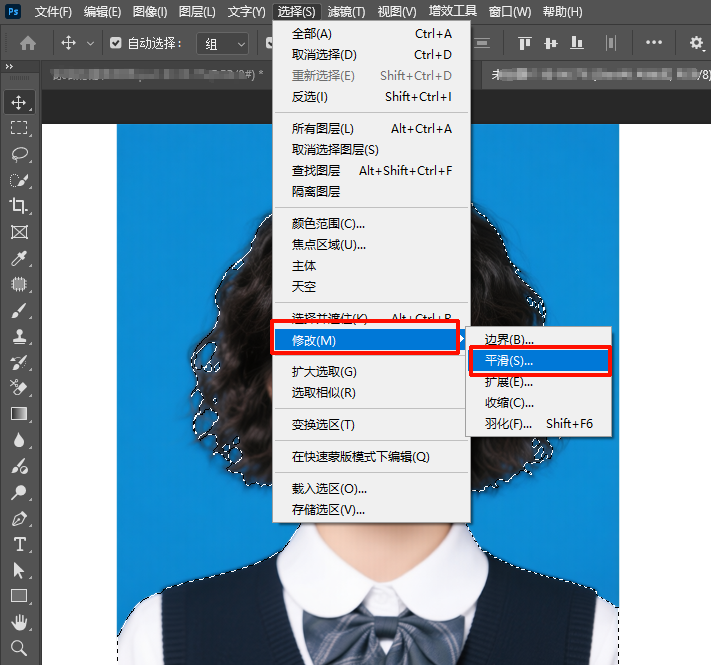
在PS中对选区进行平滑操作

(3)边缘羽化:按Shift+F6调出羽化对话框,设置0.5-2像素羽化值,打造自然过渡带。注意羽化值不宜过大,否则会导致主体边缘虚化。
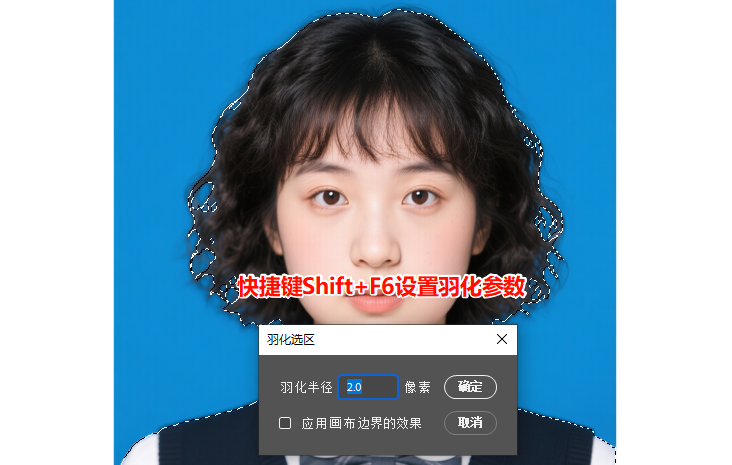
按快捷键Shift+F6设置羽化数值

(4)后期优化:添加图层蒙版,用低硬度(10%-20%)、低流量(15%-30%)的黑色画笔,轻轻涂抹边缘残留杂色,保留主体细节。

2. 进阶款:选择并遮住+细化边缘(适合复杂边缘)

这是处理人像发丝、毛绒等复杂边缘的核心方法,通过AI辅助识别边缘,精准分离主体与背景,Adobe官方也重点推荐此技巧处理精细选区。

(1)先建立初始选区:用对象选择工具框选主体,生成大致选区后,右键选择「选择并遮住」,进入专用处理面板。
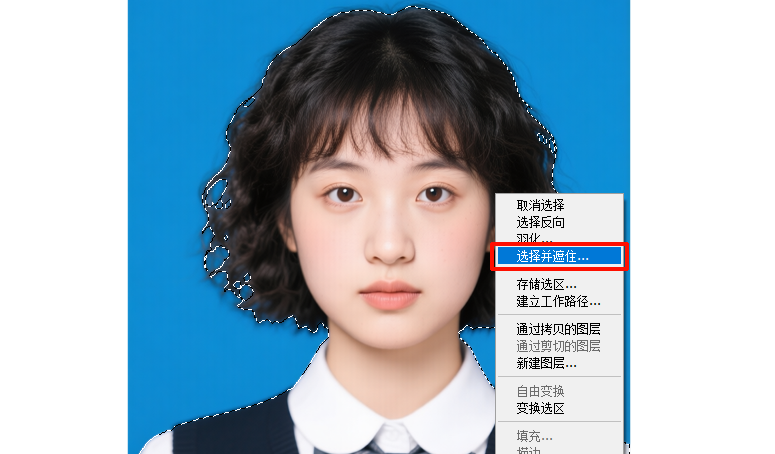
建立选区,右键选区进入选择并遮住按钮

(2)细化边缘画笔:左侧工具栏选择“调整边缘画笔”(快捷键R),调整画笔大小(按[、]键快速切换),在发丝、毛绒等复杂边缘涂抹,工具会自动识别主体边缘,分离细微发丝。
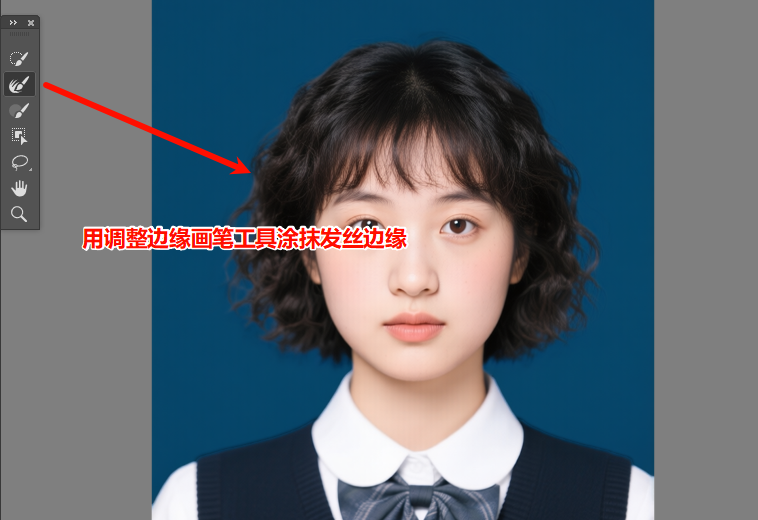
左侧工具栏选择“调整边缘画笔”,涂抹图中的发丝边缘

(3)设置参数:右侧面板设置关键参数——平滑10-15、羽化0.5-1像素、对比度5-15、移动边缘-5%~+5%,勾选“净化颜色”去除边缘杂色,实时预览效果并调整。

(4)选择“输出到→新建带蒙版的图层”,保留原始图层,便于后续二次修改。
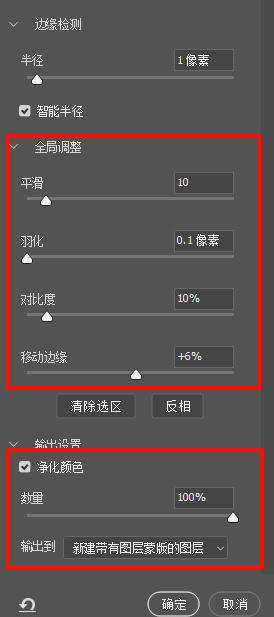
设置参数并导出

3. 高阶款:通道蒙版+画笔精修(适合透明/半透明边缘)

针对纱裙、玻璃、烟雾等半透明物体,通道蒙版能精准控制边缘透明度,配合画笔实现自然过渡,是专业后期的必备技巧。

(1)通道分离:打开通道面板,复制对比度最高的通道,执行「图像→调整→色阶」,调整上面的滑块,使主体变白、背景变黑(或者主体变黑、背景变白)。
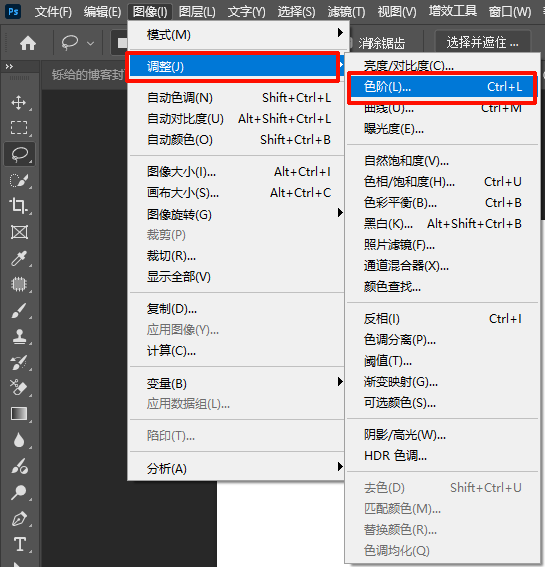
执行「图像→调整→色阶」,调整上面的滑块,使主体变白、背景变黑

(2)加载选区:按住Ctrl/Command键点击通道缩略图,加载主体选区,返回RGB通道后添加图层蒙版。
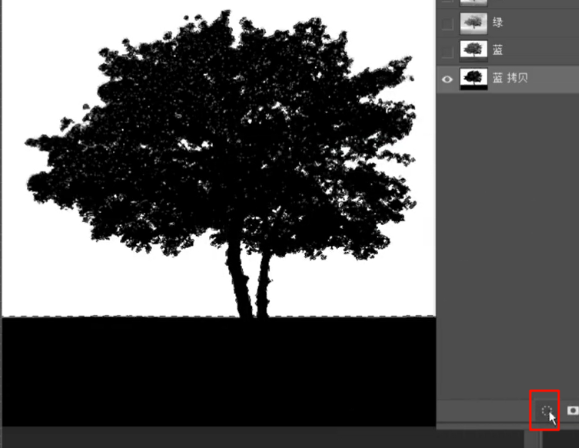
(3)透明边缘修复:用白色柔边画笔(不透明度20%-50%)涂抹半透明区域,恢复被误删的细节;用黑色画笔处理背景残留,降低蒙版密度至70%-90%,模拟自然透光感。

二、使用PS进行抠图的痛点(新手易翻车)

  • 参数依赖经验:羽化、平滑、对比度等参数需反复调试,不同图片适配值不同,新手容易过度羽化导致细节丢失,或参数不足仍有锯齿。
  • 复杂边缘耗时久:处理浓密发丝时,即使熟练使用调整边缘画笔,也需逐根细化,一张图往往耗时30分钟以上,效率极低。
  • 半透明边缘难把控:纱裙、毛发的半透明过渡需手动调节蒙版密度,新手易出现边缘发黑、发白问题,融合度差。

三、StartAI插件:一键解决抠图边缘难题,效率翻倍

针对原生方法的痛点,StartAI插件凭借AI智能算法,实现“抠图+边缘优化”一体化处理,无论是新手还是专业设计师,都能快速获得自然边缘效果,尤其适合复杂场景,而且支持批量去水印,批量去背景,大大的提升我们的工作效率。

安装StartAI插件:

前往官方网站下载StartAI插件(注册链接:https://www.istarry.com.cn/?sfrom=giQHne),安装完成后重启PS,在“窗口→扩展功能”中启动插件;
StartAI插件:一键解决抠图边缘难题,效率翻倍

StartAI插件操作步骤:

(1)安装StartAI插件后,先在PS中打开图片,然后点击StartAI插件面板找到「抠图去背景」功能。
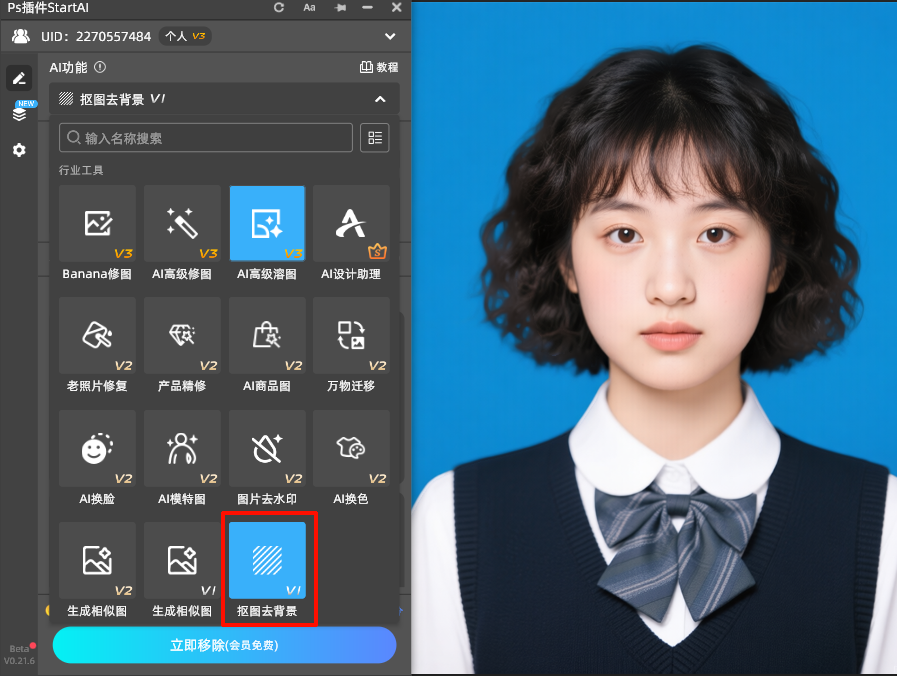
点击StartAI插件找到「抠图去背景」功能

(2)点击下方的“立即移除”按钮,AI会自动识别主体和背景,插件自动识别主体,完成抠图。
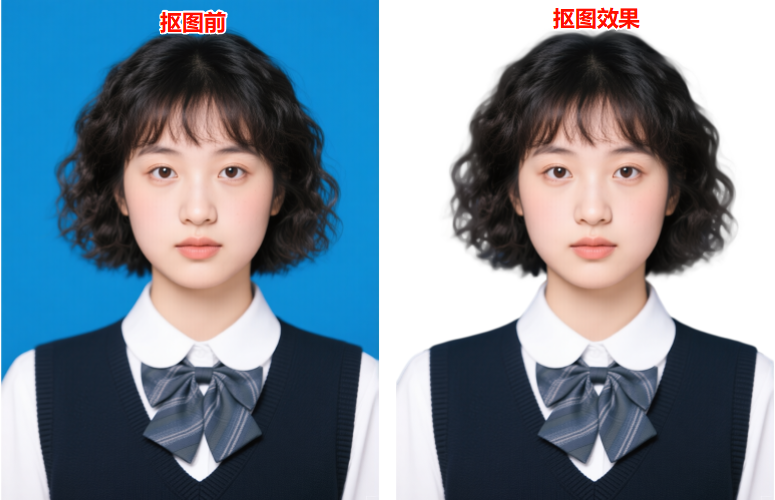
抠图效果前后对比图

(3)点击生成的图片,插件会在PS中直接生成带蒙版的图层,无需额外微调,边缘自然度拉满。

StartAI插件核心优势

对比维度PS原生方法StartAI插件
操作难度高,需掌握多工具组合,参数反复调试低,一键抠图+自动边缘优化,无需手动调参
复杂边缘处理(发丝/纱裙)耗时久,需逐根细化,易丢失细微发丝AI智能识别,自动分离细微发丝与背景=
边缘自然度依赖操作技巧,易出现锯齿、虚化过度智能生成光学渐变边缘,与背景无缝融合,
处理效率复杂图片需20-40分钟/张全程5秒内完成,支持批量处理
兼容性受PS版本限制,低版本功能缺失适配主流PS版本

四、总结:

如果是偶尔处理简单抠图、追求零成本操作,可熟练掌握“选择并遮住”方法;但如果需要高频处理人像、电商产品、艺术合成图,StartAI插件能大幅节省时间,同时保证边缘处理的专业性,尤其适合自媒体创作者、电商设计师、影楼后期人员。

你在抠图边缘处理中是否遇到过特殊场景难题?欢迎在评论区留言,我会针对性分享解决方案,同时整理更多PS边缘精修技巧供大家参考。

PS抠图边缘怎么处理才会自然?新手必学优化技巧

在抠图的时候很多人都已经精准选中主体,但是却在处理边缘的时候遇到问题,生硬的锯齿、残留的背景杂色、毛发与背景的割裂感,都大大的降低作品的质感。尤其是处理人像发丝、透明纱裙、毛绒物体时,边缘自然度直接决定作品专业度。那么PS抠图边缘怎么处理才会自然?今天分享3种核心处理方法,帮你轻松搞定抠图边缘难题。

一、PS抠图边缘怎么处理才会自然?(附实操技巧)

1. 基础款:选区羽化+平滑组合(适合简单边缘)

针对产品图、证件照等边缘规整的场景,通过羽化软化边缘,配合平滑功能消除锯齿,操作门槛低。

(1)先建立选区:快速选择工具(快捷键W)魔棒工具选中主体,按住Alt/Command键微调选区,排除多余背景。

(2)对选区进行平滑操作:执行「选择→修改→平滑」,输入1-5像素值(根据图片分辨率调整,300DPI图建议2-3像素),消除边缘锯齿。

在PS中对选区进行平滑操作

(3)边缘羽化:按Shift+F6调出羽化对话框,设置0.5-2像素羽化值,打造自然过渡带。注意羽化值不宜过大,否则会导致主体边缘虚化。

按快捷键Shift+F6设置羽化数值

(4)后期优化:添加图层蒙版,用低硬度(10%-20%)、低流量(15%-30%)的黑色画笔,轻轻涂抹边缘残留杂色,保留主体细节。

2. 进阶款:选择并遮住+细化边缘(适合复杂边缘)

这是处理人像发丝、毛绒等复杂边缘的核心方法,通过AI辅助识别边缘,精准分离主体与背景,Adobe官方也重点推荐此技巧处理精细选区。

(1)先建立初始选区:用对象选择工具框选主体,生成大致选区后,右键选择「选择并遮住」,进入专用处理面板。

建立选区,右键选区进入选择并遮住按钮

(2)细化边缘画笔:左侧工具栏选择“调整边缘画笔”(快捷键R),调整画笔大小(按[、]键快速切换),在发丝、毛绒等复杂边缘涂抹,工具会自动识别主体边缘,分离细微发丝。

左侧工具栏选择“调整边缘画笔”,涂抹图中的发丝边缘

(3)设置参数:右侧面板设置关键参数——平滑10-15、羽化0.5-1像素、对比度5-15、移动边缘-5%~+5%,勾选“净化颜色”去除边缘杂色,实时预览效果并调整。

(4)选择“输出到→新建带蒙版的图层”,保留原始图层,便于后续二次修改。

设置参数并导出

3. 高阶款:通道蒙版+画笔精修(适合透明/半透明边缘)

针对纱裙、玻璃、烟雾等半透明物体,通道蒙版能精准控制边缘透明度,配合画笔实现自然过渡,是专业后期的必备技巧。

(1)通道分离:打开通道面板,复制对比度最高的通道,执行「图像→调整→色阶」,调整上面的滑块,使主体变白、背景变黑(或者主体变黑、背景变白)。

执行「图像→调整→色阶」,调整上面的滑块,使主体变白、背景变黑

(2)加载选区:按住Ctrl/Command键点击通道缩略图,加载主体选区,返回RGB通道后添加图层蒙版。

(3)透明边缘修复:用白色柔边画笔(不透明度20%-50%)涂抹半透明区域,恢复被误删的细节;用黑色画笔处理背景残留,降低蒙版密度至70%-90%,模拟自然透光感。

二、使用PS进行抠图的痛点(新手易翻车)

  • 参数依赖经验:羽化、平滑、对比度等参数需反复调试,不同图片适配值不同,新手容易过度羽化导致细节丢失,或参数不足仍有锯齿。
  • 复杂边缘耗时久:处理浓密发丝时,即使熟练使用调整边缘画笔,也需逐根细化,一张图往往耗时30分钟以上,效率极低。
  • 半透明边缘难把控:纱裙、毛发的半透明过渡需手动调节蒙版密度,新手易出现边缘发黑、发白问题,融合度差。

三、StartAI插件:一键解决抠图边缘难题,效率翻倍

针对原生方法的痛点,StartAI插件凭借AI智能算法,实现“抠图+边缘优化”一体化处理,无论是新手还是专业设计师,都能快速获得自然边缘效果,尤其适合复杂场景,而且支持批量去水印,批量去背景,大大的提升我们的工作效率。

安装StartAI插件:

前往官方网站下载StartAI插件(注册链接:https://www.istarry.com.cn/?sfrom=giQHne),安装完成后重启PS,在“窗口→扩展功能”中启动插件;

StartAI插件:一键解决抠图边缘难题,效率翻倍

StartAI插件操作步骤:

(1)安装StartAI插件后,先在PS中打开图片,然后点击StartAI插件面板找到「抠图去背景」功能。

点击StartAI插件找到「抠图去背景」功能

(2)点击下方的“立即移除”按钮,AI会自动识别主体和背景,插件自动识别主体,完成抠图。

抠图效果前后对比图

(3)点击生成的图片,插件会在PS中直接生成带蒙版的图层,无需额外微调,边缘自然度拉满。

StartAI插件核心优势

对比维度PS原生方法StartAI插件
操作难度高,需掌握多工具组合,参数反复调试低,一键抠图+自动边缘优化,无需手动调参
复杂边缘处理(发丝/纱裙)耗时久,需逐根细化,易丢失细微发丝AI智能识别,自动分离细微发丝与背景=
边缘自然度依赖操作技巧,易出现锯齿、虚化过度智能生成光学渐变边缘,与背景无缝融合,
处理效率复杂图片需20-40分钟/张全程5秒内完成,支持批量处理
兼容性受PS版本限制,低版本功能缺失适配主流PS版本

四、总结:

如果是偶尔处理简单抠图、追求零成本操作,可熟练掌握“选择并遮住”方法;但如果需要高频处理人像、电商产品、艺术合成图,StartAI插件能大幅节省时间,同时保证边缘处理的专业性,尤其适合自媒体创作者、电商设计师、影楼后期人员。

你在抠图边缘处理中是否遇到过特殊场景难题?欢迎在评论区留言,我会针对性分享解决方案,同时整理更多PS边缘精修技巧供大家参考。

产品

千鹿AI 千鹿Pr助手 千鹿AI助手 PsAide

专题广场

Nano Banana Pro Ps抠图 Ps去水印

服务

帮助中心 最新功能 服务条款 会员中心 Ps教程 官方博客

联系我们

info@istarry.com.cn




