PS怎么把杂物去掉不伤背景?5种方案轻松保留背景细节

很多设计师、摄影后期在修图时,都想掌握 ps 无损去除杂物的方法,在清理画面多余路人、电线、杂物、产品多余摆件的同时,完整保留背景纹理、光影与细节。本文分享多种 ps 去除杂物保留背景的实操方案,包含原生工具用法以及适配 Photoshop CC2015+、支持 Win/Mac 系统的 StartAI 插件智能修图方案,实现无痕清除杂物、不破坏原始背景。

一、修图前置规范:避免损伤原图背景

无论使用哪种修图方式,想要做到不伤背景,第一步必须做好无损编辑设置,也是 ps 无痕去掉杂物的通用基础操作:

  1. 在 Photoshop 打开图片,按下快捷键Ctrl+J(Windows)/Command+J(Mac)复制背景图层;
  2. 所有去除杂物操作全部在复制图层上执行,原始背景图层锁定不动;
  3. 调整画笔工具时,优先开启「对所有图层取样」,降低直接破坏底层背景的风险。

二、PS 原生工具去除杂物实操方法

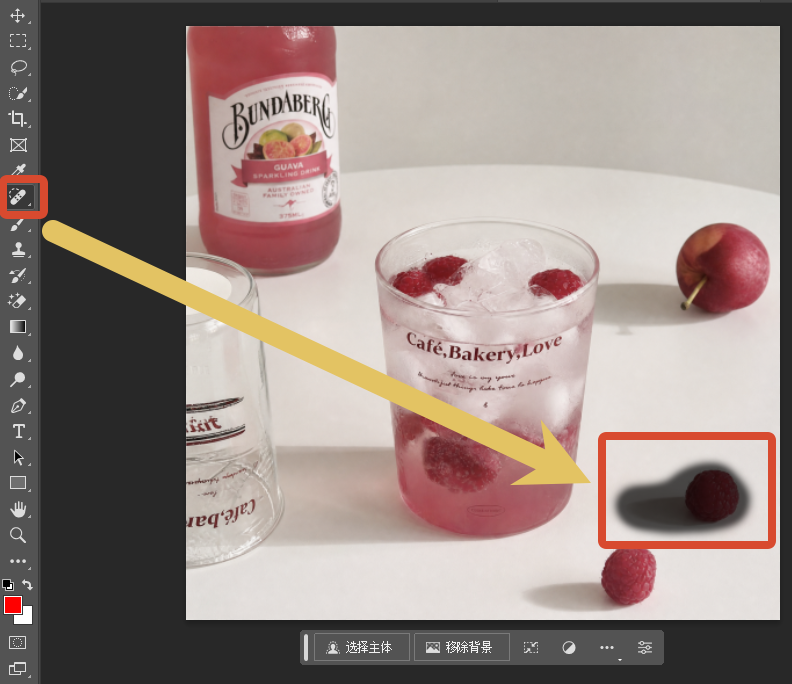
1. 污点修复画笔工具(适合小面积细碎杂物)

适用场景:画面斑点、细小污渍、小型碎片、细微多余元素。

操作流程:选中污点修复画笔,调整画笔尺寸略大于杂物,直接涂抹需要清除的区域,软件自动采样周边像素填充。
污点修复画笔工具

适合纯色、纹理简单背景;复杂纹理大面积杂物,容易出现拼接痕迹。

涂抹需要清除的区域

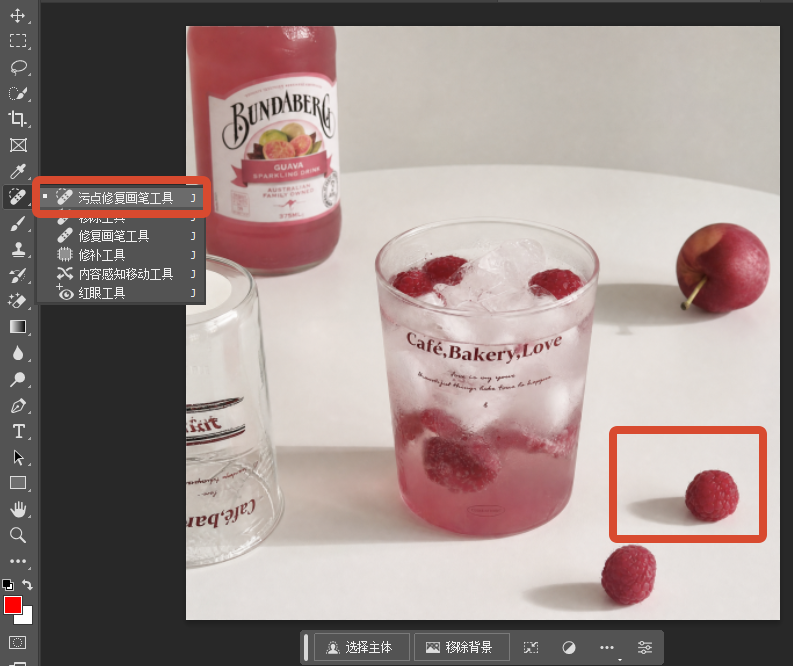
2. 内容识别填充(简易背景快速去杂物)

适用场景:平整墙面、天空、沙滩等规律简单背景去除中小型杂物。

操作流程:使用套索工具圈选杂物,选区向外轻微扩展 2-3 像素,按下快捷键Shift+F5,选择内容识别填充,一键清除画面多余物体。
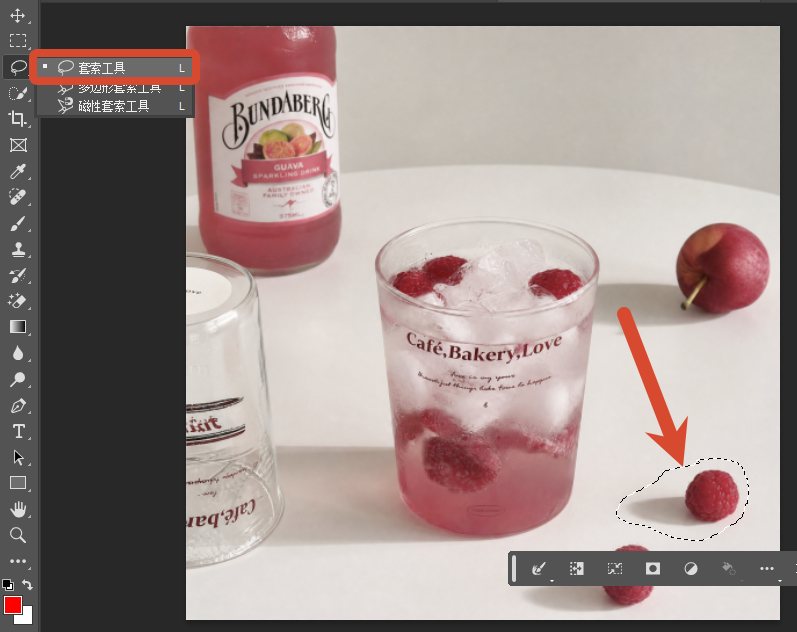
框选区域

优势操作便捷;局限性在于树叶、砖墙、道路等复杂透视背景,容易出现纹理重复、背景失真。
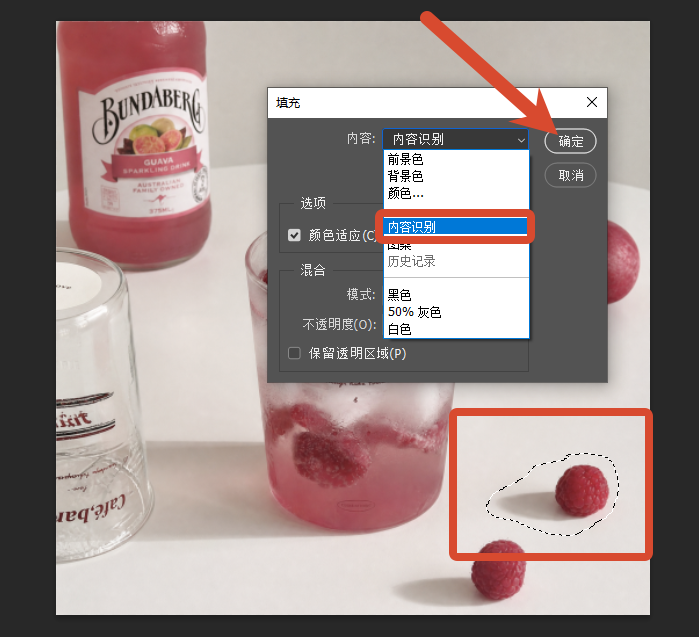
内容识别

3. 仿制图章工具(手动精细修复复杂背景)

适用场景:建筑纹理、织物、地砖等具备连续线条的复杂背景。

操作流程:选择仿制图章工具,按住Alt键在干净背景区域取样,之后在杂物位置逐步涂抹覆盖。
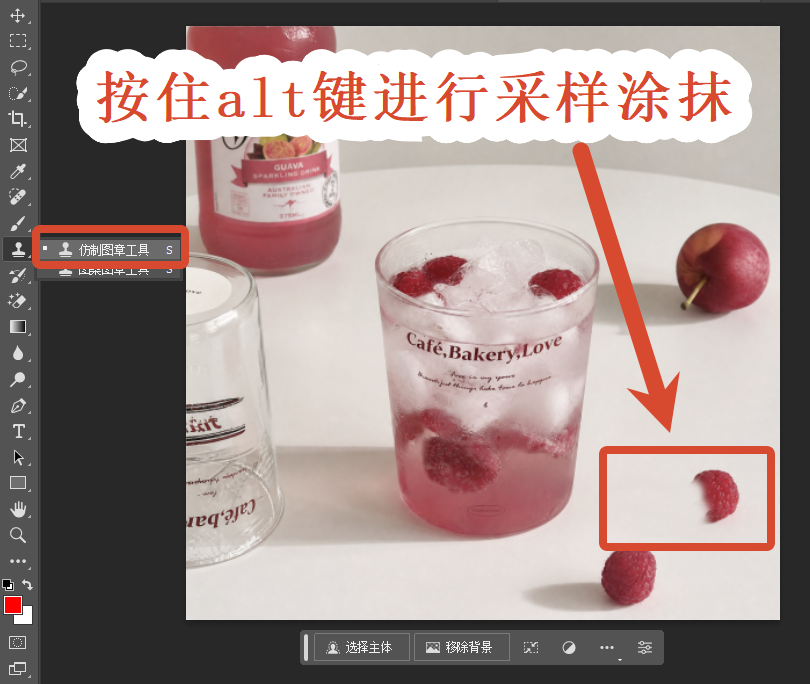
仿制图章工具

想要做到不伤背景,需要反复多次取样、降低画笔不透明度,缺点是耗时久,大面积杂物手动修复效率偏低,非常考验修图经验。

4. 修补工具(中等面积杂物修复)

适用场景:形状不规则、中等体积多余物体。
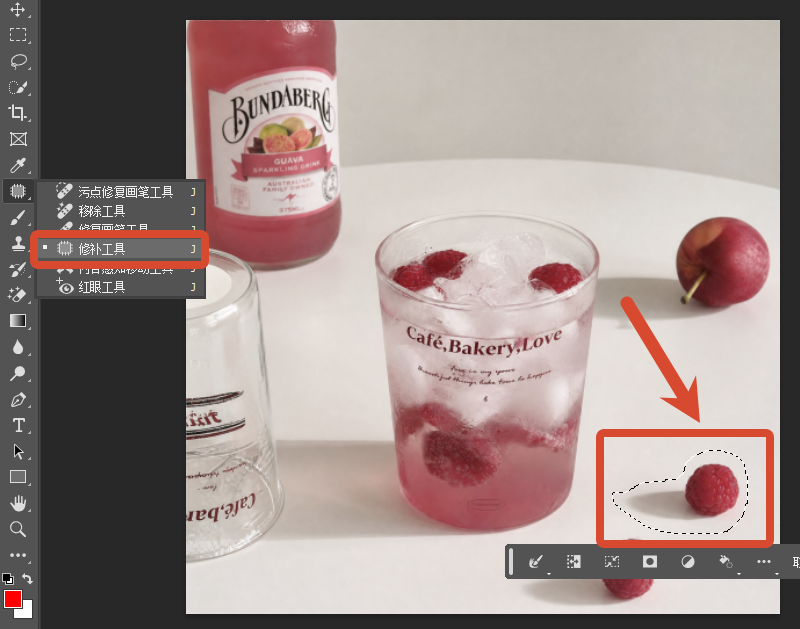
修补工具

使用套索模式选中杂物,直接拖动选区到干净背景区域,软件自动融合色彩与纹理,适合衔接过渡柔和的场景。
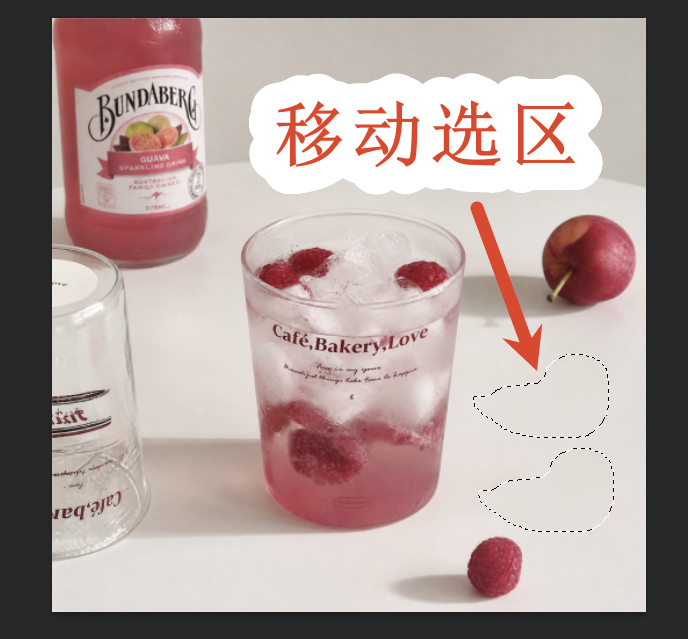
移动选区

三、StartAI 插件 Banana 修图:AI一键去除杂物,高效保护背景细节

面对街景、风景、电商产品图等高复杂度背景,传统 PS 工具容易出现背景断层、纹理错乱,StartAI Photoshop 插件内置 Banana 智能修图模块,是稳定高效的替代方案,可以智能重建背景,完整保留光影、透视、材质细节,实现去除杂物不伤背景。
StartAI主页

StartAI 插件去除杂物操作步骤

提前安装 StartAI 插件,支持 Photoshop CC2015 及以上版本,兼容 Windows、Mac 双系统;

立即使用StartAI:【点此一键下载StartAI插件】;

邀请码:【XnJiVj】,立领100积分,全部核心功能免费用!

PS 打开图片,复制图层后,在顶部「窗口 – 增效工具」启动StartAI插件面板;

在功能列表选择Banana修图模块,使用画笔工具标记需要清除的杂物区域;
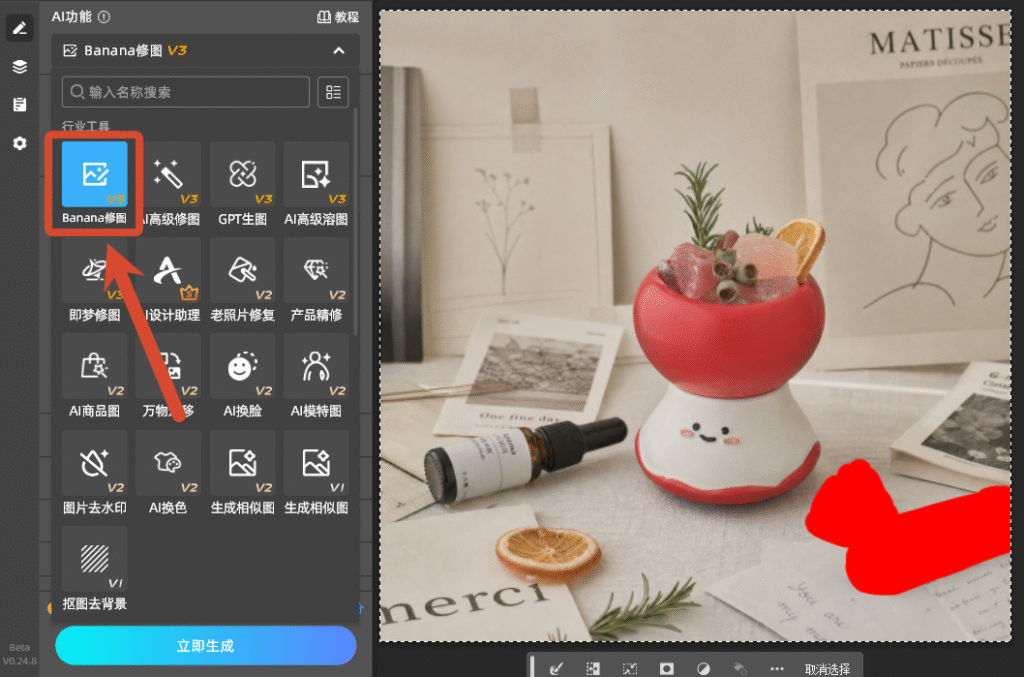
Banana修图

在修图需求框输入指令,例如:去除图1红色部分,画面填充自然。按需设置修图模型、分辨率参数以及尺寸比例;
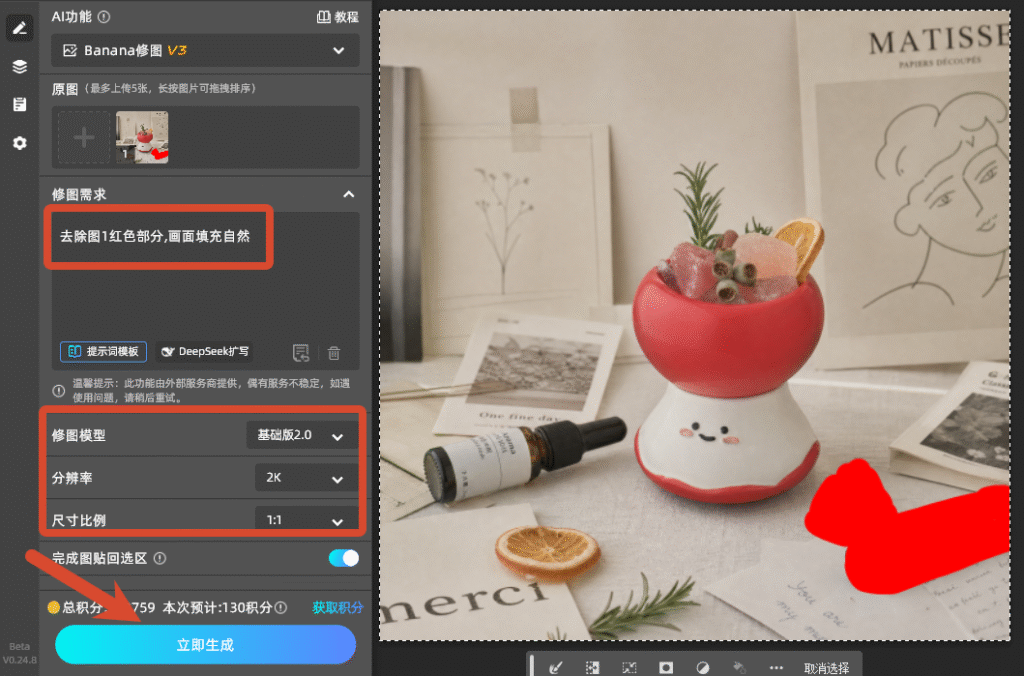
输入修图需求

点击立即生成,AI 自动分析画面透视与纹理,重建自然完整背景,运算完成后生成独立图层,原图背景不受任何改动。
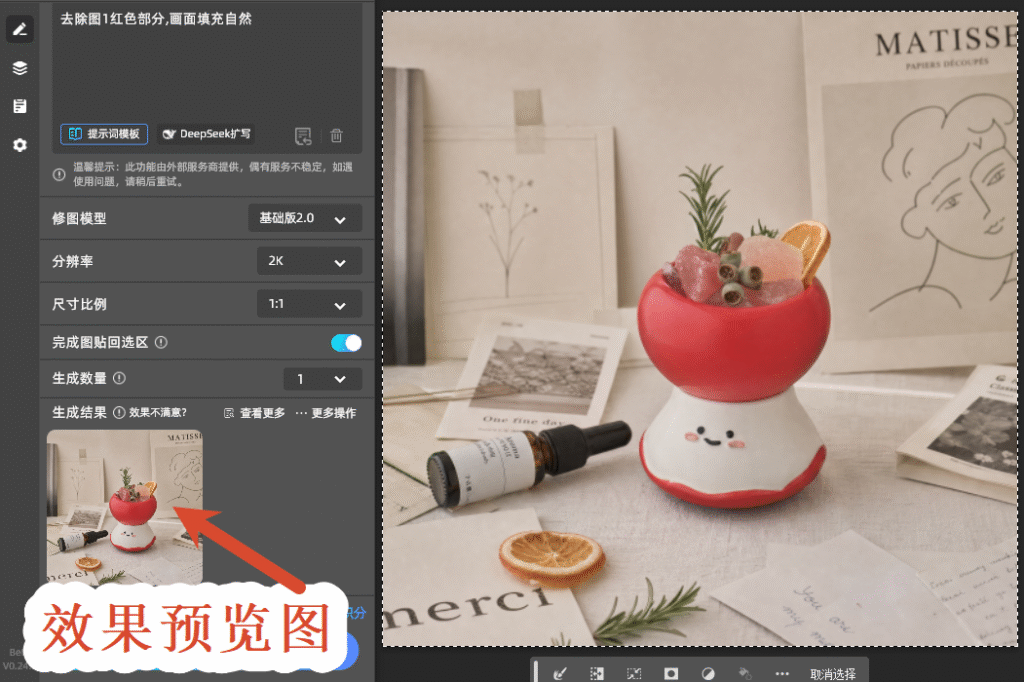
效果预览图

StartAI 插件核心优势

  1. 深度保护背景细节:AI自主重建纹理,规避仿制图章、内容识别常见的重复贴图、线条扭曲问题,风景、建筑、产品静物图都能保留原生背景质感;
  2. 不受软件版本与网络限制:区别于 PS 原生生成式填充,国内环境稳定运行,无需特殊网络;
  3. 无损分层输出:所有修图结果生成全新图层,不会直接修改底层原图背景,不满意可以多次重新生成;
  4. 降低修图门槛:无需熟练掌握多种 PS 工具组合,新手也可以快速完成商业级无痕修图,适合电商美工、人像后期、风光摄影师批量处理图片;
  5. 功能一体化:除清除杂物以外,还支持画面扩图、瑕疵修复、局部重绘,一套插件满足多种后期需求。

四、PS去除杂物不伤背景实用技巧汇总

  1. 处理带有阴影的杂物时,选区需要同步覆盖阴影区域,修复后背景光影更加自然;
  2. 处理长条元素(电线、栏杆多余物件),分段涂抹、分段生成,减少大面积运算带来的背景变形;
  3. 完成杂物清除后,可以使用低透明度模糊工具、历史记录画笔微调边缘过渡,让修复区域和原生背景融为一体;
  4. 批量图片清理杂物,优先选择StartAI插件AI修图模式,大幅节省手动修图时间。

立即使用StartAI:【点此一键下载StartAI插件】;

邀请码:【XnJiVj】,立领100积分,全部核心功能免费用!

六、总结

想要在PS把杂物去掉同时不伤背景,可以根据图片场景灵活选择方案:小瑕疵使用污点修复画笔,简单背景使用内容识别填充;复杂纹理、大面积杂物追求高效率与自然效果,推荐搭配StartAI插件 Banana修图功能,兼顾修图效率与画面质感,适配日常摄影修图、电商产品精修、创意合成等各类工作场景。


PS怎么把杂物去掉不伤背景?5种方案轻松保留背景细节

很多设计师、摄影后期在修图时,都想掌握 ps 无损去除杂物的方法,在清理画面多余路人、电线、杂物、产品多余摆件的同时,完整保留背景纹理、光影与细节。本文分享多种 ps 去除杂物保留背景的实操方案,包含原生工具用法以及适配 Photoshop CC2015+、支持 Win/Mac 系统的 StartAI 插件智能修图方案,实现无痕清除杂物、不破坏原始背景。

一、修图前置规范:避免损伤原图背景

无论使用哪种修图方式,想要做到不伤背景,第一步必须做好无损编辑设置,也是 ps 无痕去掉杂物的通用基础操作:

  1. 在 Photoshop 打开图片,按下快捷键Ctrl+J(Windows)/Command+J(Mac)复制背景图层;
  2. 所有去除杂物操作全部在复制图层上执行,原始背景图层锁定不动;
  3. 调整画笔工具时,优先开启「对所有图层取样」,降低直接破坏底层背景的风险。

二、PS 原生工具去除杂物实操方法

1. 污点修复画笔工具(适合小面积细碎杂物)

适用场景:画面斑点、细小污渍、小型碎片、细微多余元素。

操作流程:选中污点修复画笔,调整画笔尺寸略大于杂物,直接涂抹需要清除的区域,软件自动采样周边像素填充。

污点修复画笔工具

适合纯色、纹理简单背景;复杂纹理大面积杂物,容易出现拼接痕迹。

涂抹需要清除的区域

2. 内容识别填充(简易背景快速去杂物)

适用场景:平整墙面、天空、沙滩等规律简单背景去除中小型杂物。

操作流程:使用套索工具圈选杂物,选区向外轻微扩展 2-3 像素,按下快捷键Shift+F5,选择内容识别填充,一键清除画面多余物体。

框选区域

优势操作便捷;局限性在于树叶、砖墙、道路等复杂透视背景,容易出现纹理重复、背景失真。

内容识别

3. 仿制图章工具(手动精细修复复杂背景)

适用场景:建筑纹理、织物、地砖等具备连续线条的复杂背景。

操作流程:选择仿制图章工具,按住Alt键在干净背景区域取样,之后在杂物位置逐步涂抹覆盖。

仿制图章工具

想要做到不伤背景,需要反复多次取样、降低画笔不透明度,缺点是耗时久,大面积杂物手动修复效率偏低,非常考验修图经验。

4. 修补工具(中等面积杂物修复)

适用场景:形状不规则、中等体积多余物体。

修补工具

使用套索模式选中杂物,直接拖动选区到干净背景区域,软件自动融合色彩与纹理,适合衔接过渡柔和的场景。

移动选区

三、StartAI 插件 Banana 修图:AI一键去除杂物,高效保护背景细节

面对街景、风景、电商产品图等高复杂度背景,传统 PS 工具容易出现背景断层、纹理错乱,StartAI Photoshop 插件内置 Banana 智能修图模块,是稳定高效的替代方案,可以智能重建背景,完整保留光影、透视、材质细节,实现去除杂物不伤背景。

StartAI主页

StartAI 插件去除杂物操作步骤

提前安装 StartAI 插件,支持 Photoshop CC2015 及以上版本,兼容 Windows、Mac 双系统;

立即使用StartAI:【点此一键下载StartAI插件】;

邀请码:【XnJiVj】,立领100积分,全部核心功能免费用!

PS 打开图片,复制图层后,在顶部「窗口 – 增效工具」启动StartAI插件面板;

在功能列表选择Banana修图模块,使用画笔工具标记需要清除的杂物区域;

Banana修图

在修图需求框输入指令,例如:去除图1红色部分,画面填充自然。按需设置修图模型、分辨率参数以及尺寸比例;

输入修图需求

点击立即生成,AI 自动分析画面透视与纹理,重建自然完整背景,运算完成后生成独立图层,原图背景不受任何改动。

效果预览图

StartAI 插件核心优势

  1. 深度保护背景细节:AI自主重建纹理,规避仿制图章、内容识别常见的重复贴图、线条扭曲问题,风景、建筑、产品静物图都能保留原生背景质感;
  2. 不受软件版本与网络限制:区别于 PS 原生生成式填充,国内环境稳定运行,无需特殊网络;
  3. 无损分层输出:所有修图结果生成全新图层,不会直接修改底层原图背景,不满意可以多次重新生成;
  4. 降低修图门槛:无需熟练掌握多种 PS 工具组合,新手也可以快速完成商业级无痕修图,适合电商美工、人像后期、风光摄影师批量处理图片;
  5. 功能一体化:除清除杂物以外,还支持画面扩图、瑕疵修复、局部重绘,一套插件满足多种后期需求。

四、PS去除杂物不伤背景实用技巧汇总

  1. 处理带有阴影的杂物时,选区需要同步覆盖阴影区域,修复后背景光影更加自然;
  2. 处理长条元素(电线、栏杆多余物件),分段涂抹、分段生成,减少大面积运算带来的背景变形;
  3. 完成杂物清除后,可以使用低透明度模糊工具、历史记录画笔微调边缘过渡,让修复区域和原生背景融为一体;
  4. 批量图片清理杂物,优先选择StartAI插件AI修图模式,大幅节省手动修图时间。

立即使用StartAI:【点此一键下载StartAI插件】;

邀请码:【XnJiVj】,立领100积分,全部核心功能免费用!

六、总结

想要在PS把杂物去掉同时不伤背景,可以根据图片场景灵活选择方案:小瑕疵使用污点修复画笔,简单背景使用内容识别填充;复杂纹理、大面积杂物追求高效率与自然效果,推荐搭配StartAI插件 Banana修图功能,兼顾修图效率与画面质感,适配日常摄影修图、电商产品精修、创意合成等各类工作场景。

当前专题
Banana修图

Nano Banana Pro,直接在Photoshop中直接使用最热门的Nano Banana模型

NanoBanana一站式修图工具,满足你所有的想象

一站式修图工具
满足你所有的想象

产品精修质感拉满,细节精致更出片

质感拉满
细节精致更出片

老照片一键智能修复,还原清晰旧时光

老照片修复

发丝级精准抠图,一键批量处理更高效

抠图去背景

产品

千鹿AI 千鹿Pr助手 千鹿AI助手 PsAide

专题广场

StartAI教程 StartAI提示词库 产品精修 Ps抠图 Nano Banana Pro Ps2026 Ps去水印 Ps快捷键

服务

帮助中心 最新功能 服务条款 会员中心 Ps教程 官方博客

联系我们

info@istarry.com.cn