ps怎么去掉豆包AI生成水印?ps去掉豆包AI生成标志教程

日常使用豆包生成配图、电商素材、办公插图、设计初稿时,图片右下角自带豆包 AI 生成水印,严重影响画面观感,很多人想知道PS 怎么去掉豆包 ai 生成水印、如何无痕去水印不模糊。本文详解两套 PS 原生手动去水印实操方法,分别适配纯色渐变、复杂人像风景背景;重点讲解StartAI 插件一键去除豆包 AI 水印高效方案,AI 自动还原背景纹理,全程零门槛、不压缩画质,轻松实现无痕高清去水印。

一、PS 原生工具去除豆包 AI 水印实操教程

方法一:内容识别填充(纯色 / 渐变背景首选)

适用场景:纯白、纯蓝、浅灰纯色背景、平缓渐变背景,水印周边无复杂人物、景物元素的豆包 AI 生成图片

操作步骤

第一步:打开 Photoshop 软件,点击【文件】-【打开】,导入带有豆包 AI 水印的图片。

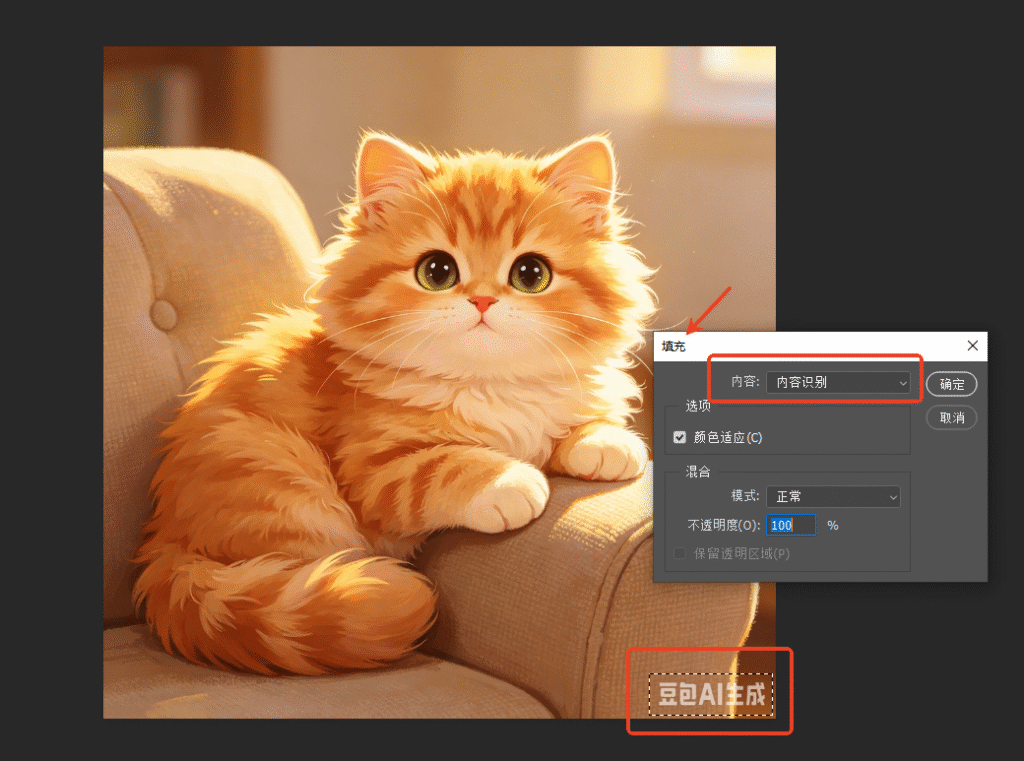
第二步:选择矩形选框工具套索工具,完整框选右下角 “豆包 AI 生成” 水印区域,选区向外小幅扩大一圈,保证完整覆盖水印,修复后过渡更自然。

第三步:右键点击框选区域,在弹出菜单选择内容识别填充

第四步:弹窗参数保持默认,点击确定,软件自动识别周边背景纹理填充水印区域,水印即可消除。
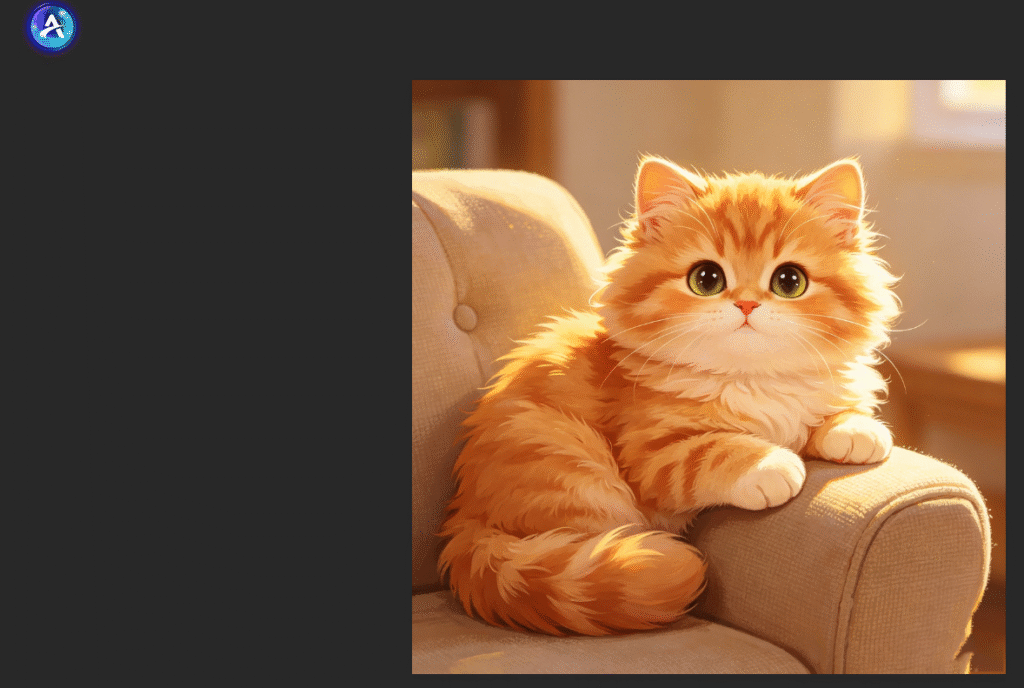
第五步:若填充后存在纹理断层、细微瑕疵,选用修补工具涂抹瑕疵区域贴合周边画面;全部处理完成后,点击【文件】-【存储为】,保存为 PNG 格式锁住高清画质,避免图片二次模糊。

注意事项:仅适合简洁干净背景,纹理复杂画面使用容易出现画面错乱、色块断层。

方法二:修补工具(人像、风景等复杂背景专用)

适用场景:水印叠加在人物、花草、建筑等多层复杂纹理背景的豆包 AI 生成素材

操作步骤

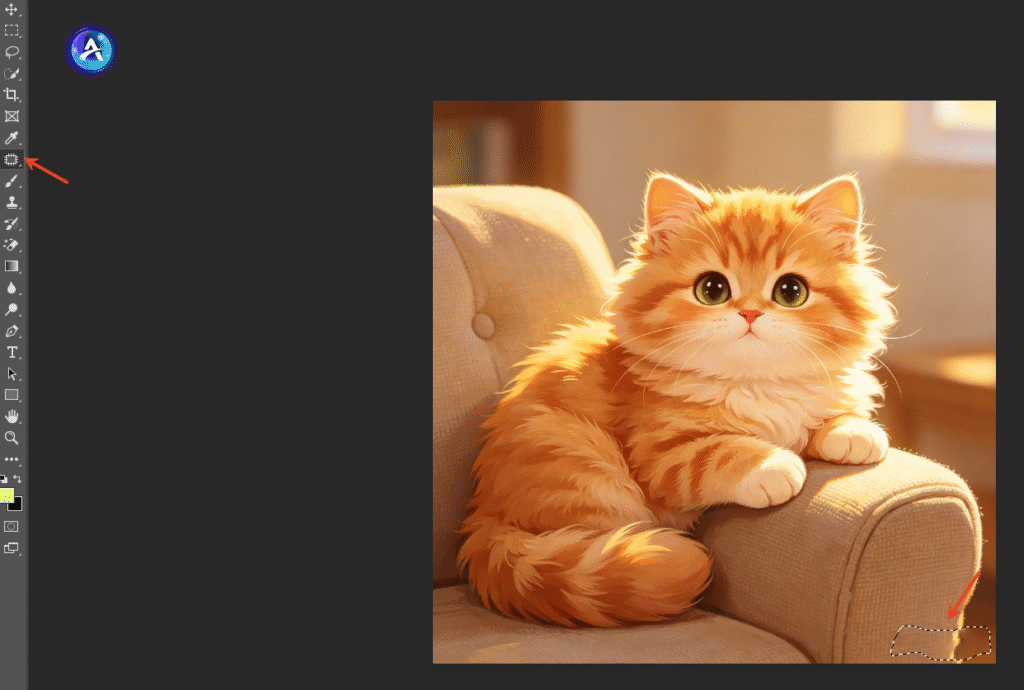
第一步:PS 导入带水印图片,在左侧工具栏选中修补工具(快捷键 J)

第二步:用鼠标精准圈选完整水印区域,尽量贴合水印边缘,不要多选无关画面。

第三步:按住鼠标左键拖动水印选区,移动至画面纹理、色彩高度相近的空白区域后松开鼠标。

第四步:PS 自动复制匹配区域纹理覆盖水印,放大画布检查细节,重复拖动微调直至水印完全消失,按下 Ctrl+D 取消选区。

第五步:确认画面无修复痕迹后,导出 PNG 高清图片保存。

二、StartAI 插件一键去除豆包 AI 水印(新手首选)

PS 原生手动去水印操作门槛高,复杂背景图片单次修复耗时 10-15 分钟,新手极易出现纹理错位、画面模糊、水印残留等问题。StartAI PS 智能插件搭载专业 AI 修复模型,内置图片去水印功能,自动识别并清除豆包 AI 水印,智能重构缺失背景纹理,全程无需手动圈选、采样、调色,修复后画质无损、无痕自然。

插件官方获取地址:点我下载插件

专属邀请码:mKU7jz(新用户注册填写邀请码立领100积分)

第一步:安装并激活 StartAI 插件

下载官方安装包,跟随向导一键安装;安装结束重启 PS,新版 PS 在顶部菜单栏【增效工具】打开插件面板,旧版 PS 通过【窗口】-【扩展功能】调取;注册账号填写邀请码 mKU7jz,领取积分免费使用 AI 修图功能。

第二步:导入图片,开启去水印功能

PS 内导入带有豆包 AI 水印的素材,打开 StartAI 插件面板,选中核心功能图片去水印,AI 自动识别画面水印位置,无需手动框选。
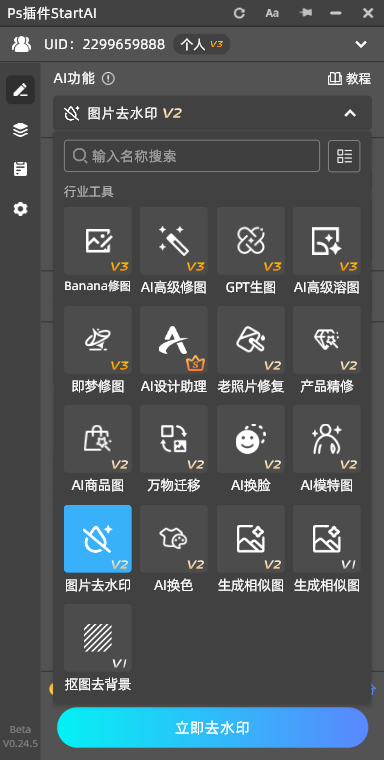
第三步:一键生成无痕高清效果图

点击【立即去水印】按钮,等待 一会,AI 自动清除水印、还原背景纹理、修复色彩断层,成品无白痕、无模糊、不损伤原图画质。
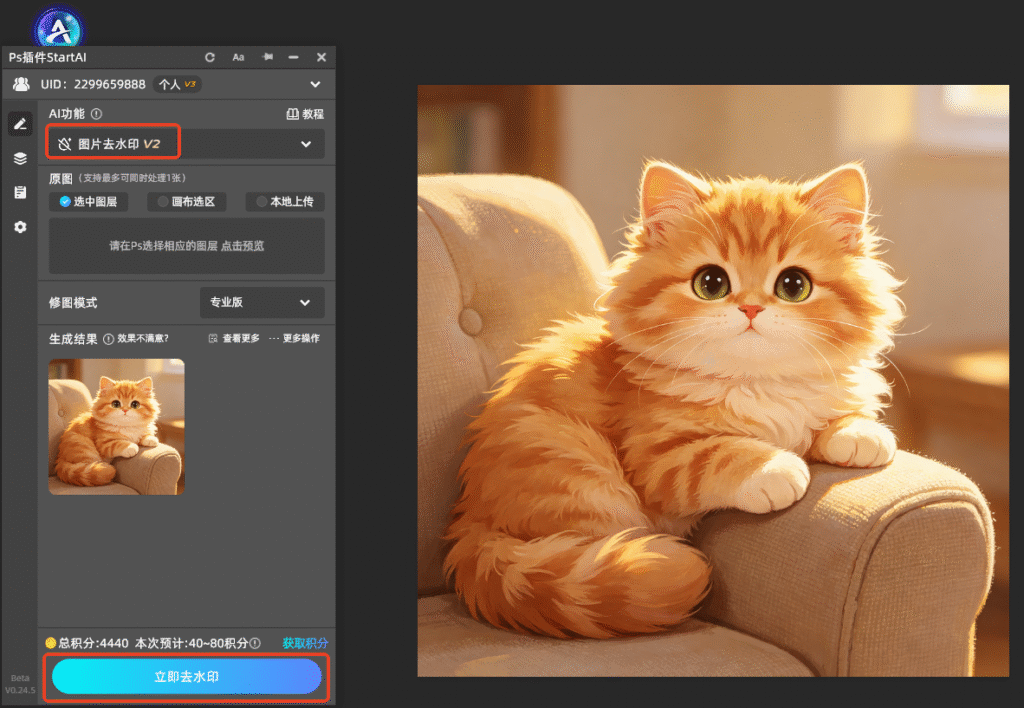
StartAI 插件核心优势

  1. 极速高效:不用手动绘制选区、反复修补,快速完成单张图片去水印,效率提升十倍以上。
  2. 无痕高清无损画质:AI 智能分析原图色彩、光影、纹理,自动填充水印空缺区域,无拼接痕迹、无白边残留,完整保留原图清晰度,不会压缩模糊画面。
  3. 零操作门槛:界面简洁直观,无需掌握 PS 各类工具、快捷键,零基础新手点击一键生成就能完成专业级去水印操作。
  4. 多功能一体化:除去除各类水印外,还支持 AI 消除文字、智能抠图、图片修复、AI 扩图、移除多余物体等 40 + 修图功能,办公、设计、电商作图一套插件全覆盖。
  5. 安全稳定:官方安装包无捆绑、无广告,不泄露图片素材,安装后不影响 PS 软件正常运行。

三、PS 手动去水印 VS StartAI 插件 AI 去水印全方位对比

对比维度PS 原生内容识别 / 修补工具StartAI 插件一键去水印
操作难度中等,需要熟练掌握选区、修补工具,新手多次练习才能做好零门槛,一键自动修复,零基础小白直接上手
处理耗时简单背景 1-3 分钟 / 张,复杂背景 10 分钟以上,不支持批量极速出图,支持批量处理素材
修复效果复杂背景易纹理错位、色块断层,修复痕迹明显AI 智能重构背景,纯色、人像、风景全场景无痕修复,画质零损耗
适用范围仅适配简单纯色、少量图片处理全场景通用,豆包 AI 水印、商品 logo、文字水印、批量素材均可处理
使用成本仅 PS 软件,人工操作耗时费力新用户免费领取积分,核心去水印功能免费使用

四、教程总结

如果仅偶尔处理少量纯色背景豆包 AI 生成图,且具备一定 PS 操作基础,可以使用 PS 自带内容识别填充、修补工具手动去除水印; 如果是纯新手、日常需要批量处理大量配图,或是水印叠加在人像、风景等复杂背景上,StartAI 智能修图插件是最优选择。彻底告别手动圈选、反复修补、画面模糊等痛点,AI 自动无痕清除豆包 AI 水印,完整保留原图高清质感,一站式解决自媒体配图、电商素材、办公文档的水印处理需求。

想要省去繁琐手动修图步骤,快速高清去除豆包 AI 水印,批量处理各类图片素材,立即下载 StartAI 插件体验全套 AI 修图功能!

插件官方获取地址:点我下载插件

专属邀请码:mKU7jz(新用户注册填写邀请码立领100积分)

ps怎么去掉豆包AI生成水印?ps去掉豆包AI生成标志教程

日常使用豆包生成配图、电商素材、办公插图、设计初稿时,图片右下角自带豆包 AI 生成水印,严重影响画面观感,很多人想知道PS 怎么去掉豆包 ai 生成水印、如何无痕去水印不模糊。本文详解两套 PS 原生手动去水印实操方法,分别适配纯色渐变、复杂人像风景背景;重点讲解StartAI 插件一键去除豆包 AI 水印高效方案,AI 自动还原背景纹理,全程零门槛、不压缩画质,轻松实现无痕高清去水印。

一、PS 原生工具去除豆包 AI 水印实操教程

方法一:内容识别填充(纯色 / 渐变背景首选)

适用场景:纯白、纯蓝、浅灰纯色背景、平缓渐变背景,水印周边无复杂人物、景物元素的豆包 AI 生成图片

操作步骤

第一步:打开 Photoshop 软件,点击【文件】-【打开】,导入带有豆包 AI 水印的图片。

第二步:选择矩形选框工具套索工具,完整框选右下角 “豆包 AI 生成” 水印区域,选区向外小幅扩大一圈,保证完整覆盖水印,修复后过渡更自然。

第三步:右键点击框选区域,在弹出菜单选择内容识别填充

第四步:弹窗参数保持默认,点击确定,软件自动识别周边背景纹理填充水印区域,水印即可消除。

第五步:若填充后存在纹理断层、细微瑕疵,选用修补工具涂抹瑕疵区域贴合周边画面;全部处理完成后,点击【文件】-【存储为】,保存为 PNG 格式锁住高清画质,避免图片二次模糊。

注意事项:仅适合简洁干净背景,纹理复杂画面使用容易出现画面错乱、色块断层。

方法二:修补工具(人像、风景等复杂背景专用)

适用场景:水印叠加在人物、花草、建筑等多层复杂纹理背景的豆包 AI 生成素材

操作步骤

第一步:PS 导入带水印图片,在左侧工具栏选中修补工具(快捷键 J)

第二步:用鼠标精准圈选完整水印区域,尽量贴合水印边缘,不要多选无关画面。

第三步:按住鼠标左键拖动水印选区,移动至画面纹理、色彩高度相近的空白区域后松开鼠标。

第四步:PS 自动复制匹配区域纹理覆盖水印,放大画布检查细节,重复拖动微调直至水印完全消失,按下 Ctrl+D 取消选区。

第五步:确认画面无修复痕迹后,导出 PNG 高清图片保存。

二、StartAI 插件一键去除豆包 AI 水印(新手首选)

PS 原生手动去水印操作门槛高,复杂背景图片单次修复耗时 10-15 分钟,新手极易出现纹理错位、画面模糊、水印残留等问题。StartAI PS 智能插件搭载专业 AI 修复模型,内置图片去水印功能,自动识别并清除豆包 AI 水印,智能重构缺失背景纹理,全程无需手动圈选、采样、调色,修复后画质无损、无痕自然。

插件官方获取地址:点我下载插件

专属邀请码:mKU7jz(新用户注册填写邀请码立领100积分)

第一步:安装并激活 StartAI 插件

下载官方安装包,跟随向导一键安装;安装结束重启 PS,新版 PS 在顶部菜单栏【增效工具】打开插件面板,旧版 PS 通过【窗口】-【扩展功能】调取;注册账号填写邀请码 mKU7jz,领取积分免费使用 AI 修图功能。

第二步:导入图片,开启去水印功能

PS 内导入带有豆包 AI 水印的素材,打开 StartAI 插件面板,选中核心功能图片去水印,AI 自动识别画面水印位置,无需手动框选。

第三步:一键生成无痕高清效果图

点击【立即去水印】按钮,等待 一会,AI 自动清除水印、还原背景纹理、修复色彩断层,成品无白痕、无模糊、不损伤原图画质。

StartAI 插件核心优势

  1. 极速高效:不用手动绘制选区、反复修补,快速完成单张图片去水印,效率提升十倍以上。
  2. 无痕高清无损画质:AI 智能分析原图色彩、光影、纹理,自动填充水印空缺区域,无拼接痕迹、无白边残留,完整保留原图清晰度,不会压缩模糊画面。
  3. 零操作门槛:界面简洁直观,无需掌握 PS 各类工具、快捷键,零基础新手点击一键生成就能完成专业级去水印操作。
  4. 多功能一体化:除去除各类水印外,还支持 AI 消除文字、智能抠图、图片修复、AI 扩图、移除多余物体等 40 + 修图功能,办公、设计、电商作图一套插件全覆盖。
  5. 安全稳定:官方安装包无捆绑、无广告,不泄露图片素材,安装后不影响 PS 软件正常运行。

三、PS 手动去水印 VS StartAI 插件 AI 去水印全方位对比

对比维度PS 原生内容识别 / 修补工具StartAI 插件一键去水印
操作难度中等,需要熟练掌握选区、修补工具,新手多次练习才能做好零门槛,一键自动修复,零基础小白直接上手
处理耗时简单背景 1-3 分钟 / 张,复杂背景 10 分钟以上,不支持批量极速出图,支持批量处理素材
修复效果复杂背景易纹理错位、色块断层,修复痕迹明显AI 智能重构背景,纯色、人像、风景全场景无痕修复,画质零损耗
适用范围仅适配简单纯色、少量图片处理全场景通用,豆包 AI 水印、商品 logo、文字水印、批量素材均可处理
使用成本仅 PS 软件,人工操作耗时费力新用户免费领取积分,核心去水印功能免费使用

四、教程总结

如果仅偶尔处理少量纯色背景豆包 AI 生成图,且具备一定 PS 操作基础,可以使用 PS 自带内容识别填充、修补工具手动去除水印; 如果是纯新手、日常需要批量处理大量配图,或是水印叠加在人像、风景等复杂背景上,StartAI 智能修图插件是最优选择。彻底告别手动圈选、反复修补、画面模糊等痛点,AI 自动无痕清除豆包 AI 水印,完整保留原图高清质感,一站式解决自媒体配图、电商素材、办公文档的水印处理需求。

想要省去繁琐手动修图步骤,快速高清去除豆包 AI 水印,批量处理各类图片素材,立即下载 StartAI 插件体验全套 AI 修图功能!

插件官方获取地址:点我下载插件

专属邀请码:mKU7jz(新用户注册填写邀请码立领100积分)

产品

千鹿AI 千鹿Pr助手 千鹿AI助手 PsAide

专题广场

StartAI教程 StartAI提示词库 产品精修 Ps抠图 Nano Banana Pro Ps2026 Ps去水印 Ps快捷键

服务

帮助中心 最新功能 服务条款 会员中心 Ps教程 官方博客

联系我们

info@istarry.com.cn