
好不容易生成了满意的图片,但是却发现边缘被打上了水印,水印不仅影响图片美观,而且还很容易导致图片无法正常使用。今天就给大家分享4种超实用的PS去除即梦AI水印的方法,新手也能轻松上手,全程干货无废话,建议收藏备用~
一、Ps 即梦AI水印怎么去除?3种实用技巧
方法一:修补工具去除水印
这种方法适配性最强,不管是水印在纯色背景、渐变背景,还是简单纹理背景上,都能做到无痕去除,也是我平时用得最多的方法,新手只要掌握选区技巧,就能轻松上手。
具体步骤:
1. 打开PS,导入带有AI水印的图片,并且复制背景图层。
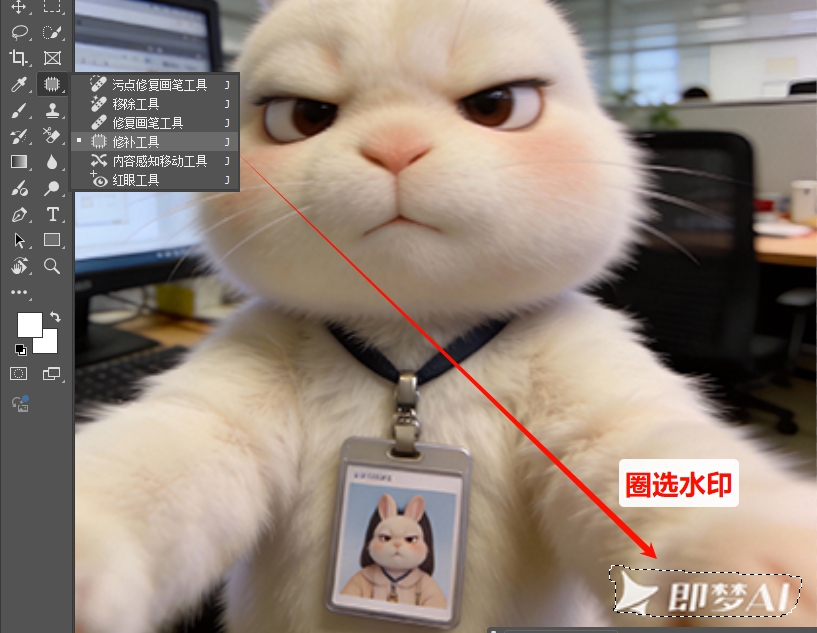
2. 在左侧工具栏找到“修补工具”(快捷键J)。
3. 用修补工具圈选即梦AI水印区域,如果水印是分散的,可以分多次圈选,逐一处理。
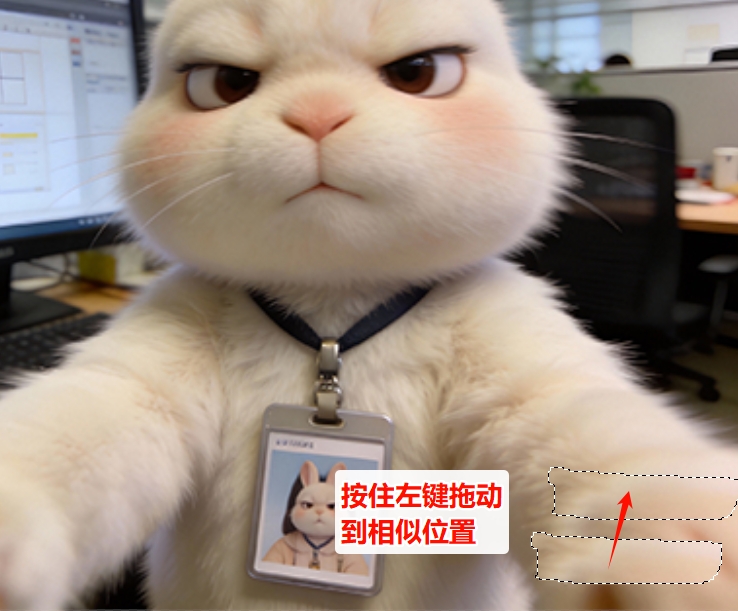
4. 选中水印区域后,按住鼠标左键,将选区拖动到与水印背景纹理、颜色相似的干净区域,松开鼠标,PS会自动完成内容替换和边缘融合。
适用场景:单张图片、中小面积水印,背景相对简单(纯色、渐变、简单风景);
避坑提醒:不要将选区拖动到纹理差异过大的区域,否则会出现明显的修复痕迹,这是很多新手容易出错的地方。
方法二:用裁剪工具快速去除(适合边缘水印)
如果即梦AI水印刚好在图片边缘(比如角落、底部),且图片构图允许裁剪,这种方法最快,不用复杂操作,10秒就能搞定。
具体步骤:
1. 打开PS,导入图片,点击左侧工具栏“裁剪工具”。
2. 拖动裁剪框的边缘,将水印区域排除在裁剪框之外,同时调整构图,保证图片主体完整。
3. 调整完成后,按Enter键确认裁剪,保存图片即可。
适用场景:即梦AI水印在图片边缘、构图允许裁剪;
局限:不适合水印在图片中间、核心区域的情况,会丢失部分图片内容。
方法三:内容识别填充(适合大面积即梦AI水印)
如果遇到大面积的水印(比如满屏水印),用修补工具耗时较长,此时可以用PS的“内容识别填充”功能,高效完成修复,适合有一定PS基础的朋友。
具体步骤:
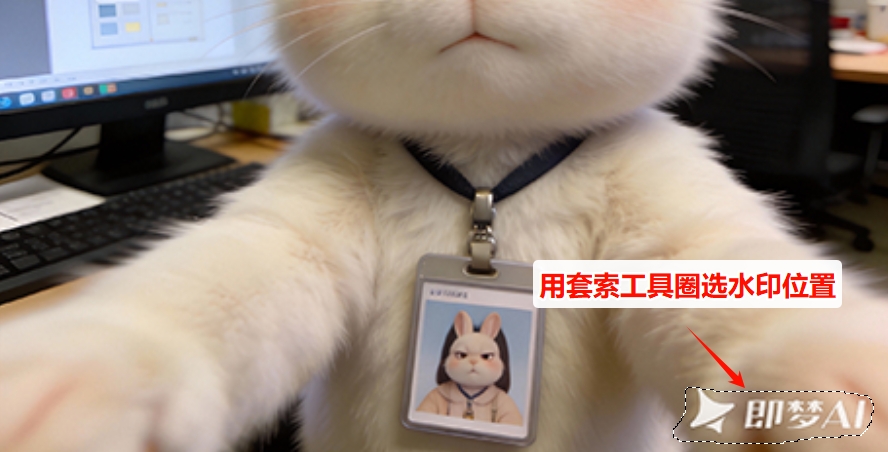
1. 复制背景图层(Ctrl+J/Cmd+J),用“快速选择工具”(快捷键W)或“套索工具”,选中水印区域。
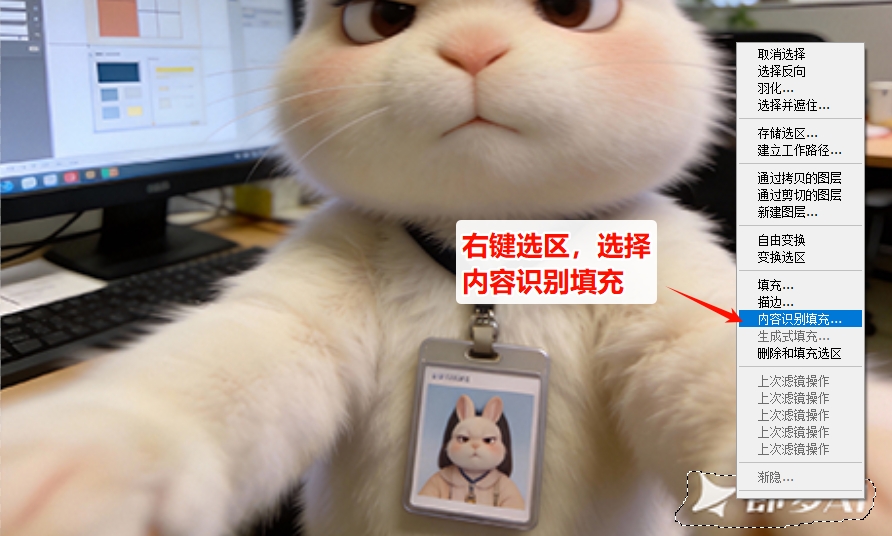
2. 选中选区后,右键点击选区,选择“内容识别填充”,打开专用的内容识别填充工作区。
3. 点击“确定”,PS会自动识别背景纹理,填充水印区域,等待几秒后,水印就会被去除,后续可根据需要用仿制图章工具微调细节即可。
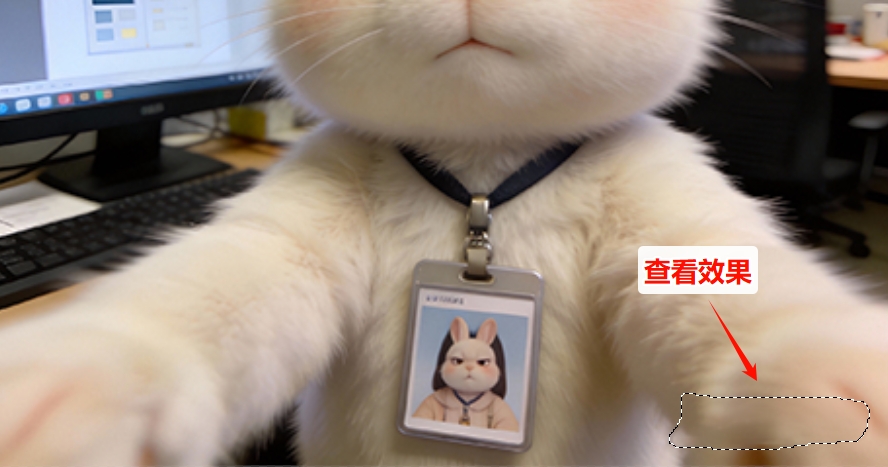
适用场景:大面积水印、背景图案相对规律的图片;
避坑提醒:背景过于复杂(比如密集树叶、复杂花纹)时,填充效果可能不佳,建议结合修补工具搭配使用。
二、StartAI插件方法:一键无痕去AI水印,新手零门槛
StartAI插件是一款专门适配PS的AI辅助工具,内置多种图像处理功能,其中“水印去除”功能针对性极强,不管是即梦AI水印、其他AI平台水印,都能快速识别、无痕去除。
StartAI插件安装简单,下载后直接安装,重启PS就能在“窗口-扩展功能”中找到,不用复杂设置,新手也能快速上手,而且适配所有主流PS版本。
👉获取插件: 点我获取插件;
✅ 邀请码: giQHne

StartAI插件去除水印步骤:
1. 打开PS,导入带有即梦AI水印的图片,复制背景图层。
2. 打开StartAI插件,在功能面板中找到“图片去水印”功能,无需手动圈选选区,插件会自动识别水印区域。
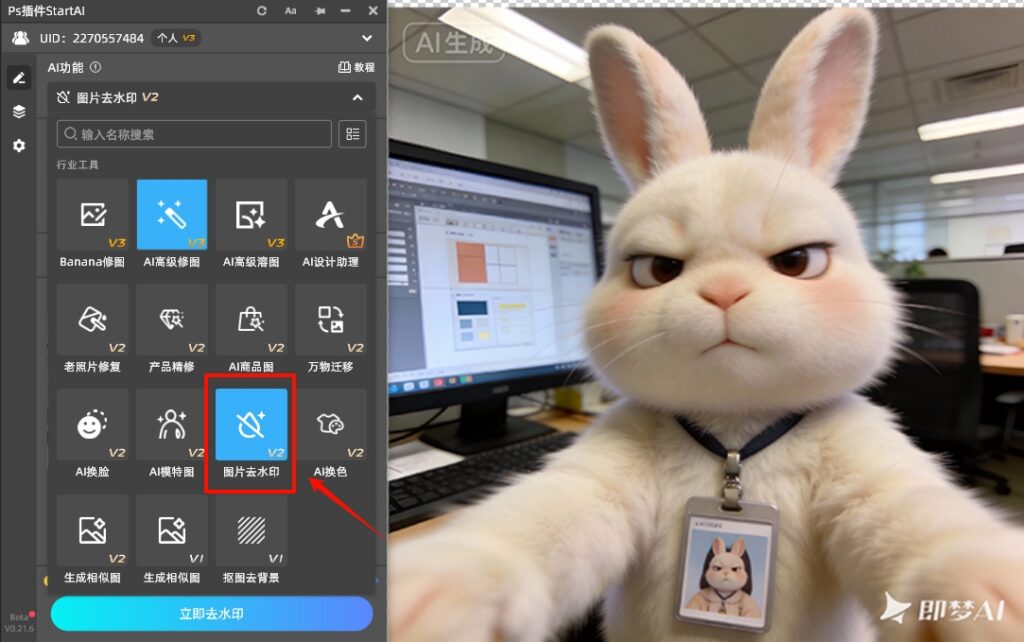
3. 点击“立即去除”,等待3-5秒,就会自动完成水印去除,且会智能匹配图片背景纹理、颜色,实现无痕融合。
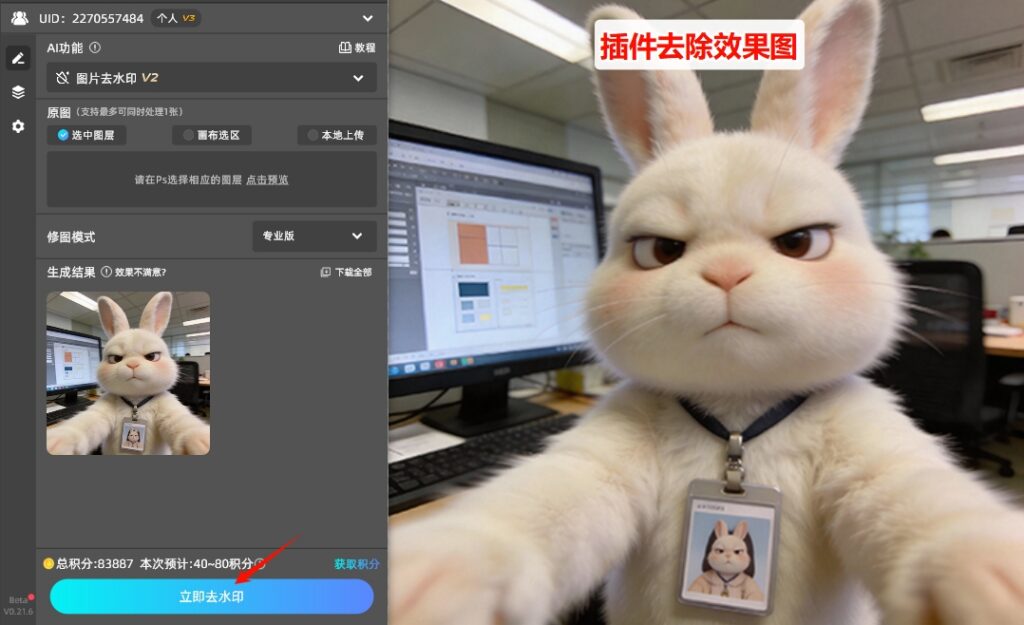
如果需要批量处理多张带有水印的图片,只需批量导入图片,重复步骤2-3,插件会自动批量处理,不用一张一张手动操作,大大节省时。
对比PS方法,StartAI插件的优势:
1、去除效果更好,无痕更自然:StartAI插件采用AI智能算法,精准识别水印的边缘、颜色,不会出现PS中出现的纹理错位、颜色不均、水印轮廓残留等问题,放大图片也看不到修复痕迹,画质和原图一致。
2、适配场景更广:PS在复杂背景、大面积水印、分散水印场景下,修复效果不佳;而StartAI插件不论是文字水印、透明水印、图案水印,还是复杂背景、大面积水印、批量水印,都能完美应对。
3、.功能更全面,兼顾实用性:除了水印去除功能,StartAI插件还内置了NanoBanana、AI溶图、AI修图、图片调色、瑕疵修复、文字生成等60多种功能,而且适配国内用户使用习惯,一站式解决PS图像处理的多种需求。
最后再提醒一句:去除即梦AI水印,一定要在拥有图片使用权的前提下进行,尊重原创和版权,不要用于商业侵权场景,这也是我们作为创作者的基本准则。








