
好不容易找到一张符合你心意的图片,但是却因为水印而不得不放弃,不用担心,PS作为专业的图像处理工具,提供了多种灵活高效的去水印方法,能适配不同水印类型和背景场景。本文将详细拆解从基础到进阶的PS去水印技巧,一步一步教你完成效果!
一、PS 3种常用PS去水印方法(新手必学)
对于简单水印(如纯色背景上的文字水印、小面积标识),掌握以下3种基础方法就能轻松应对,操作门槛低且效果稳定,适合PS新手入门练习。
1. 内容识别填充(适用于简单背景)
这是PS中最方便快捷的去水印方式,适合背景单一(纯色、渐变)或水印区域规则的场景,比如去除证件照底部的标识文字、白色背景上的黑色水印等。
具体操作步骤:
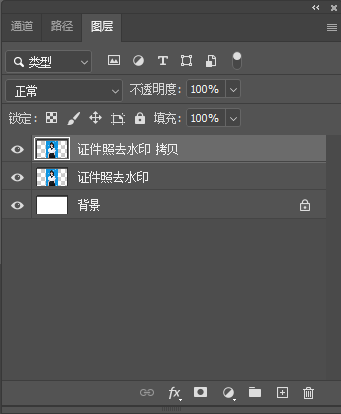
① 打开PS图片,导入带水印的图片,先复制一层原始图层(快捷键Ctrl+J),避免直接修改原图导致无法恢复;
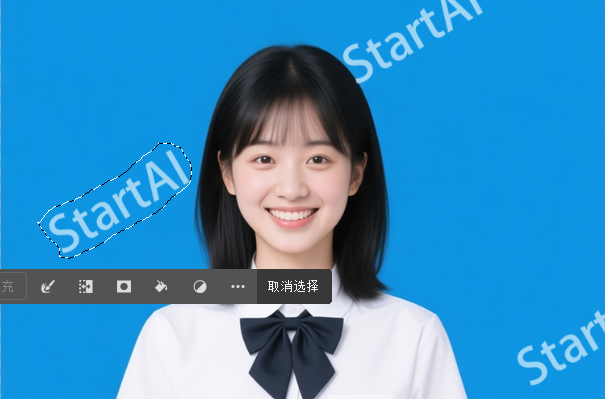
② 选择左侧工具栏的“矩形选框工具”或“套索工具”,精准框选水印区域,不要圈太多的背景区域,最好紧贴水印的边缘;
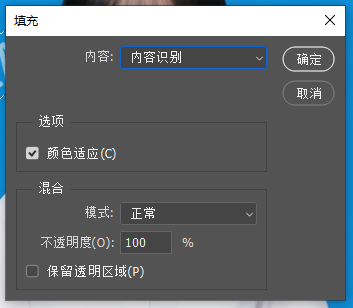
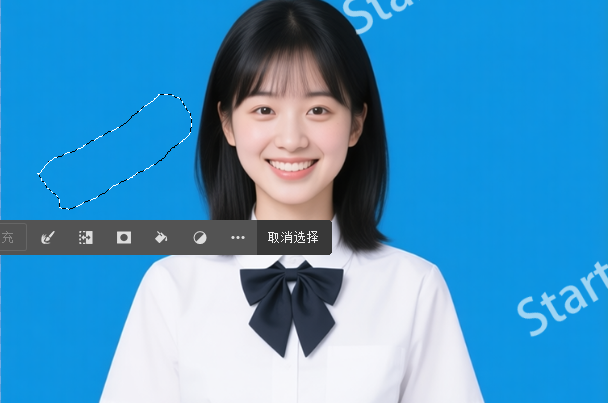
③ 按下快捷键Shift+F5,调出填充面板,在“内容”中选择“内容识别”,点击“确定”后,PS会自动分析周围像素并生成匹配的填充内容,快速消除水印。
2. 修补工具:(适用于规则边缘水印)
修补工具的优势在于能自动匹配颜色和纹理,适合处理边缘规则的水印,是新手用PS去水印的高效技巧之一。
具体操作步骤:
① 同样先复制原始图层,选择左侧工具栏的“修补工具”(默认与污点修复画笔工具叠加,长按可切换);
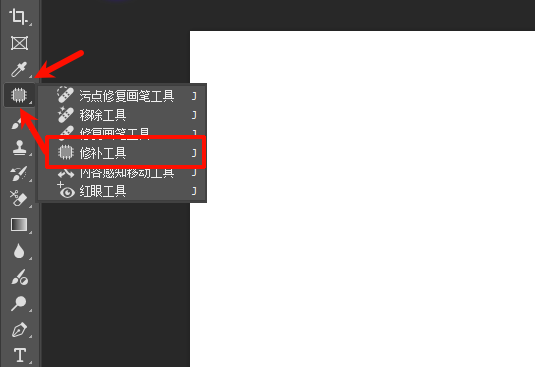
② 用修补工具圈选水印区域,选中后拖动选区到无水印的相似背景处;
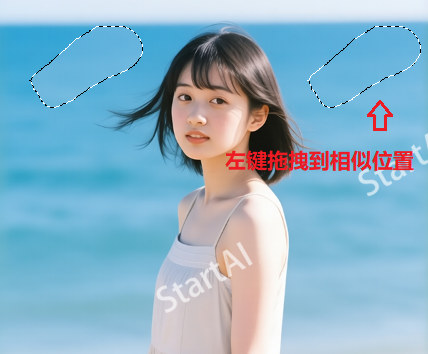
③ 释放鼠标后,PS会智能融合选区边缘与背景,实现自然修复。
3. 仿制图章工具(适配复杂背景)
当水印位于复杂背景(如人物皮肤、建筑纹理)时,仿制图章工具能实现精准覆盖,但是对操作精度有一定要求。具体操作步骤:
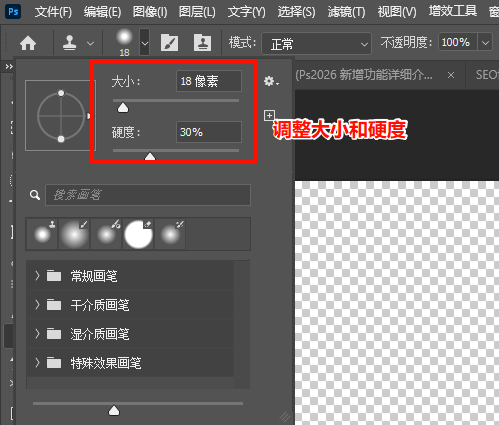
① 复制原始图层后,选择“仿制图章工具”,在顶部工具栏调整画笔大小和硬度(背景纹理细腻时,硬度比较适合调整为30%-50%);
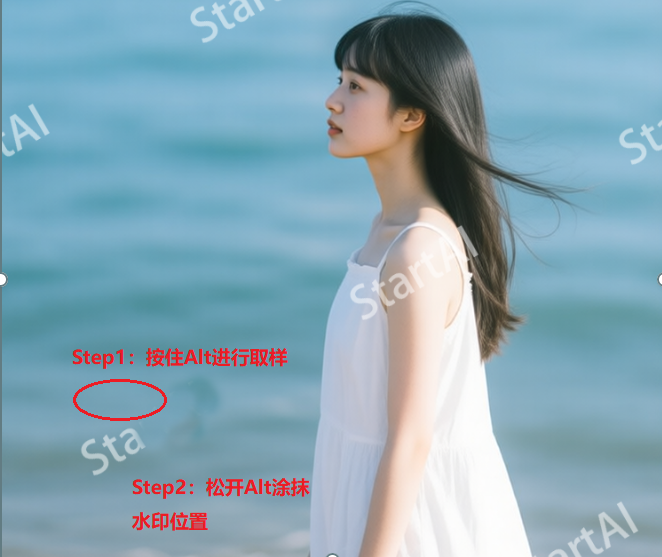
② 按住Alt键在无水印的干净区域点击取样(比如处理人物照片水印时,取样皮肤纹理);
③ 松开Alt键,缓慢在水印区域涂抹,涂抹过程中可多次重新取样,确保覆盖效果自然,避免出现重复纹理或色块。
二、PS去水印常见问题FAQ
Q1:用PS去水印后有痕迹怎么办?
① 如果是使用内容识别填充残留痕迹,可重新框选水印区域,扩大选区范围后再次填充;
② 如果是用了仿制图章工具操作后有痕迹,需降低画笔硬度(降低至30%以下),多次更换取样点,避免重复涂抹同一区域;
③ 若背景纹理复杂,可以先通过“滤镜-模糊-高斯模糊”轻微模糊修复区域。
Q2:PS可以批量去水印吗?
PS原生功能支持简单批量去水印,但是要求图片的水印位置、大小一致的图片。
操作方法:① 录制去水印动作(窗口-动作),记录单张图片的去水印步骤;② 执行“文件-自动-批处理”,选择录制好的动作和需要处理的图片文件夹,即可批量完成。
Q3:不同类型水印怎么去除?
简单纯色背景+小面积水印:优先用内容识别填充;
规则边缘水印+渐变背景:选择修补工具;
复杂纹理背景+任意水印:用仿制图章工具;
半透明水印:反向混合法;
彩色水印:色阶调整法;
透视场景水印:消失点滤镜。复杂场景可组合多种方法使用(如钢笔工具勾勒精准选区+内容识别填充+仿制图章微调)。
三、效率升级:利用StartAI插件PS无痕去水印
虽然PS去水印方法多样,但面对满屏水印、复杂纹理背景水印或批量处理需求时,传统手动操作不仅耗时久(单张图片可能需要10-30分钟),还容易出现痕迹,对新手不够友好。这时可以借助适配PS的StartAI插件,通过AI智能算法大幅提升去水印效率和精度,无缝衔接原有设计流程。
插件地址:https://www.istarry.com.cn/?sfrom=giQHne
邀请码:giQHne

StartAI插件使用步骤
(1)在PS中打开需要去水印的图片,找到插件面板中的“图片去水印”功能;
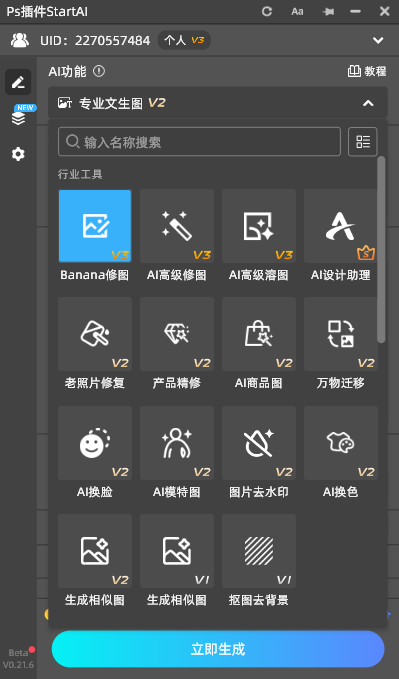
(2)用PS左侧的框选工具(矩形选框、套索工具等)圈选水印区域,如果为满屏水印,直接按Ctrl+A全选画布即可;
(3)直接点击“立即去水印”按钮,等待3-5秒,AI自动识别图片水印,生成无痕去水印效果图;
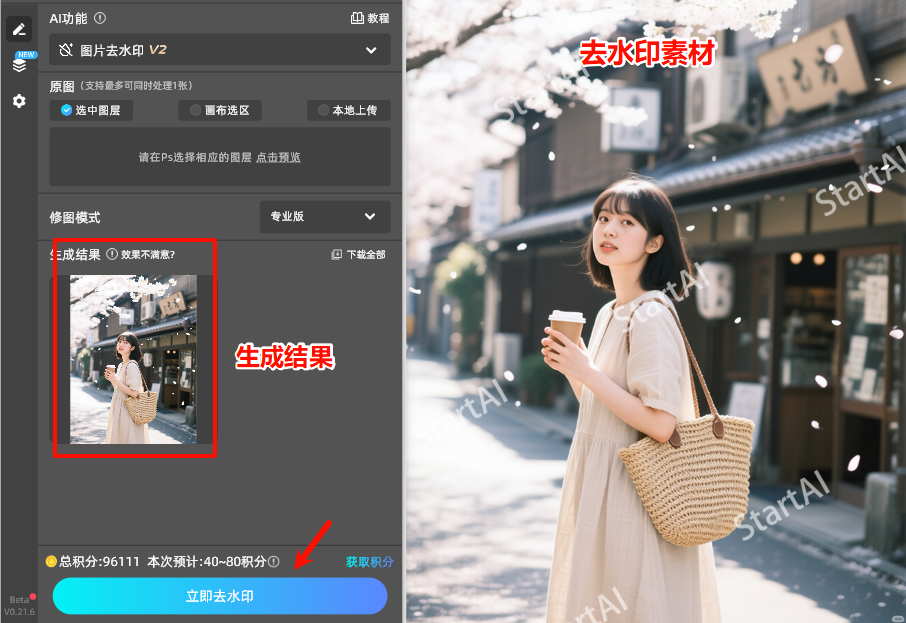
总结:如果是偶尔处理简单水印,掌握PS基础去水印方法即可;但如果经常需要去水印、追求高效无痕效果,或面对批量处理需求,StartAI插件绝对是最优选择,让PS去水印从“耗时费力的技术活”变成“举手之劳的简单操作”。







