
ps有花纹的衣服怎么去褶皱?ps快速去除衣服褶皱技巧

拍穿搭、处理商品图时,衣服褶皱总能毁掉整体效果 ,手动用 PS 修褶皱,要么不小心抹掉花纹细节,要么反复调整明暗导致图案变形;新手对着复杂花纹更是无从下手,老手修一件衣服也得花半小时以上,尤其是条纹、碎花、刺绣这类精细花纹,稍不注意就 “修花” 了。今天我们给大家介绍两种方法:原生PS 修褶皱技巧,以及能够一键搞定的 StartAI 插件 Banana 修图功能。

方法一:PS修补工具 + 仿制图章

PS 里处理花纹衣物褶皱的经典手法,核心是 “用平整花纹覆盖褶皱,保留图案完整性”,但对操作精度要求高:

  1. 复制图层保原图:打开图片后按 Ctrl+J 复制背景图层,避免直接修改原图;
  2. 修补工具初步去皱:选中左侧 “修补工具”,圈选褶皱区域,拖动到旁边平整且花纹匹配的位置,让 PS 自动融合纹理;对于细长褶皱,可分段修补,避免花纹错位;
  3. 仿制图章细化纹理:切换到 “仿制图章工具”,按住 Alt 键在平整花纹处取样,轻轻涂抹褶皱残留的明暗痕迹,注意调整画笔大小和不透明度(建议 20%-30%),确保花纹衔接自然;
  4. 曲线调整明暗:若褶皱处仍有阴影,创建 “曲线” 调整图层,用蒙版擦除非褶皱区域,轻微提亮褶皱位置,让整体更平整。

缺点:对花纹匹配度要求极高,条纹、格子等规律花纹稍不注意就会错位,碎花、刺绣等复杂花纹更是耗时(修一件衣服约 20-30 分钟),新手容易修出 “模糊花纹” 或 “断层图案”。

方法二:Ps StartAI 插件 Banana 修图一键去褶皱

StartAI 是 AI 驱动的 PS 修图插件,其内置的 “Banana 修图” 功能专门针对衣物、布料修图优化,尤其擅长保留花纹细节,操作效率远超手动方法。

StartAI Banana 修图去花纹衣服褶皱步骤:

1、安装插件并导入图片:在 PS 中安装 StartAI 插件(https://www.istarry.com.cn/?sfrom=giQHne)后,打开需要修图的花纹衣服图片,并且在左侧 StartAI 面板找到 “Banana 修图” 模块;
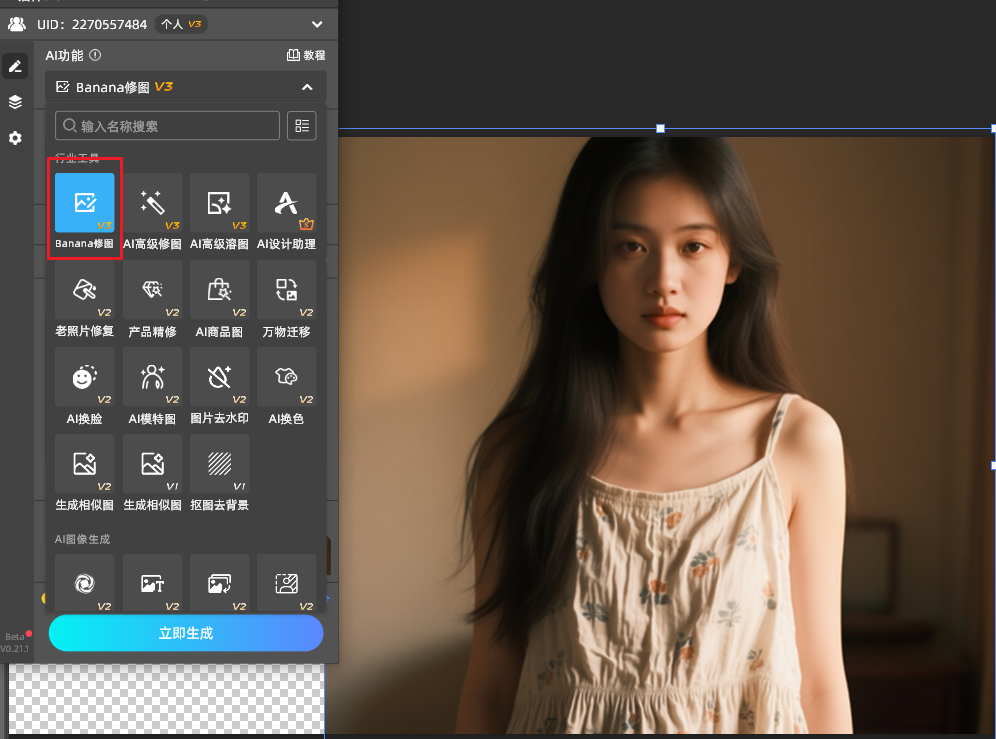
2、“Banana 修图” 一键去褶皱:进入“Banana修图”功能,在原图下方上传需要处理的图片素材,并且填写修图需求,最后在点击一键生成即可去除衣服上的褶皱。
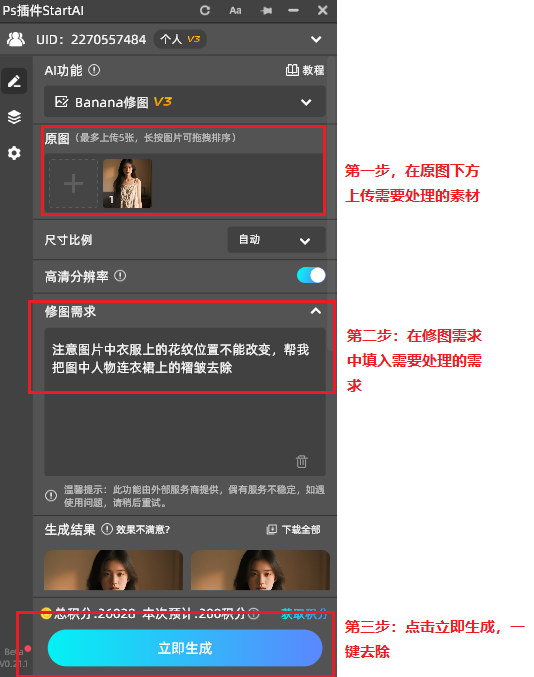
StartAI中Banana修图功能使用步骤

3、查看效果并导出:将处理完的图片插入到Ps插件中,查看处理完的效果是否满意,若对局部效果不满意,可使用插件自带的 “细节增强” 功能,强化花纹清晰度,或用 “明暗校准” 微调光影,全程无需复杂操作。
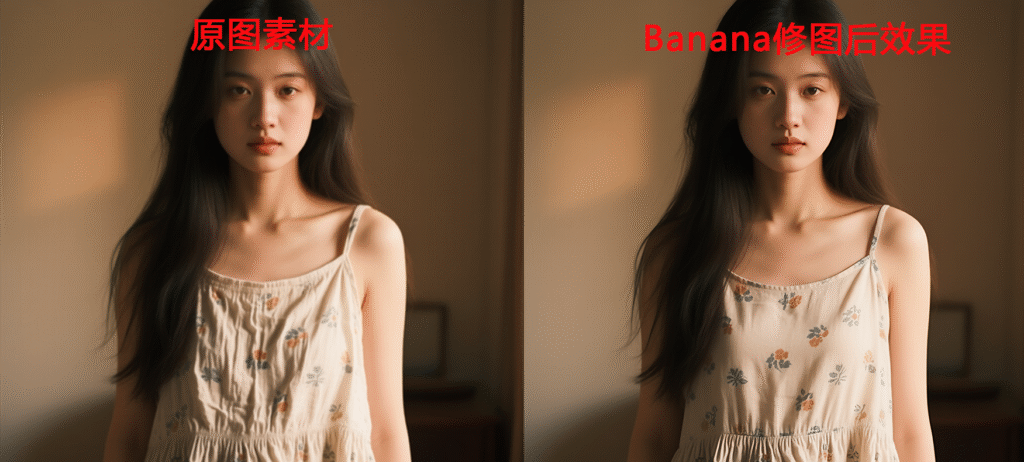
StartAI中banana修图功能去褶皱效果图

优势:处理一张花纹衣服图片仅需 5-30 秒,比手动方法快 10 倍以上;AI 精准识别花纹,零概率出现 “花纹错位” 或 “模糊” 问题;支持批量处理(一次导入多张穿搭图 / 商品图),适合电商卖家、穿搭博主高频使用;操作零门槛,无需 PS 基础也能出专业效果。

两种方法花纹衣服去褶皱方法对比

对比维度PS 传统方法(修补工具 + 仿制图章)StartAI Banana 修图功能
操作复杂度★★★★★多步骤手动操作,需精准匹配花纹、控制画笔参数★☆☆☆☆一键操作,自动识别褶皱,无需手动匹配花纹
处理时间20-30 分钟 / 张复杂花纹(碎花、刺绣)耗时更久5-30秒 / 张AI 快速处理,比手动快 40 倍以上
技术要求需熟练掌握修补工具、仿制图章使用技巧,懂花纹纹理匹配逻辑零门槛,无需 PS 基础,新手秒上手
花纹保护效果中等,易出现花纹错位、模糊、断层(尤其规律条纹 / 格子)★★★★★AI 智能区分褶皱与花纹,完整保留图案细节、立体纹理
批量处理不支持,需逐张手动修图,重复劳动量大支持批量导入多张图片,一次性完成去褶皱,效率翻倍
适用场景偶尔处理 1 张图片、有 PS 基础、需高度自定义修图细节电商商品图批量处理、穿搭博主日常修图、高频次修图需求、新手用户
价格成本免费(已有 PS 软件)插件需付费订阅,长期高频使用性价比高

结语:

如果只是偶尔处理一张图片,且有一定 PS 基础,传统修补工具法勉强够用;但想高效处理花纹衣服褶皱、避免破坏图案细节,StartAI 的 Banana 修图功能绝对是首选 —— 它把手动修图的 “技术活” 变成了 “一键操作”,无论是日常穿搭修图还是电商商品图处理,都能省时又出效果。

与其花半小时和花纹褶皱较劲,不如用 StartAI 解放双手,让 AI 帮你搞定细节,把精力放在更重要的创作上!

ps有花纹的衣服怎么去褶皱?ps快速去除衣服褶皱技巧

拍穿搭、处理商品图时,衣服褶皱总能毁掉整体效果 ,手动用 PS 修褶皱,要么不小心抹掉花纹细节,要么反复调整明暗导致图案变形;新手对着复杂花纹更是无从下手,老手修一件衣服也得花半小时以上,尤其是条纹、碎花、刺绣这类精细花纹,稍不注意就 “修花” 了。今天我们给大家介绍两种方法:原生PS 修褶皱技巧,以及能够一键搞定的 StartAI 插件 Banana 修图功能。

方法一:PS修补工具 + 仿制图章

PS 里处理花纹衣物褶皱的经典手法,核心是 “用平整花纹覆盖褶皱,保留图案完整性”,但对操作精度要求高:

  1. 复制图层保原图:打开图片后按 Ctrl+J 复制背景图层,避免直接修改原图;
  2. 修补工具初步去皱:选中左侧 “修补工具”,圈选褶皱区域,拖动到旁边平整且花纹匹配的位置,让 PS 自动融合纹理;对于细长褶皱,可分段修补,避免花纹错位;
  3. 仿制图章细化纹理:切换到 “仿制图章工具”,按住 Alt 键在平整花纹处取样,轻轻涂抹褶皱残留的明暗痕迹,注意调整画笔大小和不透明度(建议 20%-30%),确保花纹衔接自然;
  4. 曲线调整明暗:若褶皱处仍有阴影,创建 “曲线” 调整图层,用蒙版擦除非褶皱区域,轻微提亮褶皱位置,让整体更平整。

缺点:对花纹匹配度要求极高,条纹、格子等规律花纹稍不注意就会错位,碎花、刺绣等复杂花纹更是耗时(修一件衣服约 20-30 分钟),新手容易修出 “模糊花纹” 或 “断层图案”。

方法二:Ps StartAI 插件 Banana 修图一键去褶皱

StartAI 是 AI 驱动的 PS 修图插件,其内置的 “Banana 修图” 功能专门针对衣物、布料修图优化,尤其擅长保留花纹细节,操作效率远超手动方法。

StartAI Banana 修图去花纹衣服褶皱步骤:

1、安装插件并导入图片:在 PS 中安装 StartAI 插件(https://www.istarry.com.cn/?sfrom=giQHne)后,打开需要修图的花纹衣服图片,并且在左侧 StartAI 面板找到 “Banana 修图” 模块;

2、“Banana 修图” 一键去褶皱:进入“Banana修图”功能,在原图下方上传需要处理的图片素材,并且填写修图需求,最后在点击一键生成即可去除衣服上的褶皱。

StartAI中Banana修图功能使用步骤

3、查看效果并导出:将处理完的图片插入到Ps插件中,查看处理完的效果是否满意,若对局部效果不满意,可使用插件自带的 “细节增强” 功能,强化花纹清晰度,或用 “明暗校准” 微调光影,全程无需复杂操作。

StartAI中banana修图功能去褶皱效果图

优势:处理一张花纹衣服图片仅需 5-30 秒,比手动方法快 10 倍以上;AI 精准识别花纹,零概率出现 “花纹错位” 或 “模糊” 问题;支持批量处理(一次导入多张穿搭图 / 商品图),适合电商卖家、穿搭博主高频使用;操作零门槛,无需 PS 基础也能出专业效果。

两种方法花纹衣服去褶皱方法对比

对比维度PS 传统方法(修补工具 + 仿制图章)StartAI Banana 修图功能
操作复杂度★★★★★多步骤手动操作,需精准匹配花纹、控制画笔参数★☆☆☆☆一键操作,自动识别褶皱,无需手动匹配花纹
处理时间20-30 分钟 / 张复杂花纹(碎花、刺绣)耗时更久5-30秒 / 张AI 快速处理,比手动快 40 倍以上
技术要求需熟练掌握修补工具、仿制图章使用技巧,懂花纹纹理匹配逻辑零门槛,无需 PS 基础,新手秒上手
花纹保护效果中等,易出现花纹错位、模糊、断层(尤其规律条纹 / 格子)★★★★★AI 智能区分褶皱与花纹,完整保留图案细节、立体纹理
批量处理不支持,需逐张手动修图,重复劳动量大支持批量导入多张图片,一次性完成去褶皱,效率翻倍
适用场景偶尔处理 1 张图片、有 PS 基础、需高度自定义修图细节电商商品图批量处理、穿搭博主日常修图、高频次修图需求、新手用户
价格成本免费(已有 PS 软件)插件需付费订阅,长期高频使用性价比高

结语:

如果只是偶尔处理一张图片,且有一定 PS 基础,传统修补工具法勉强够用;但想高效处理花纹衣服褶皱、避免破坏图案细节,StartAI 的 Banana 修图功能绝对是首选 —— 它把手动修图的 “技术活” 变成了 “一键操作”,无论是日常穿搭修图还是电商商品图处理,都能省时又出效果。

与其花半小时和花纹褶皱较劲,不如用 StartAI 解放双手,让 AI 帮你搞定细节,把精力放在更重要的创作上!

产品

千鹿AI 千鹿Pr助手 千鹿AI助手 PsAide

专题广场

Nano Banana Pro Ps抠图 Ps去水印 Ps2026 Ps快捷键

服务

帮助中心 最新功能 服务条款 会员中心 Ps教程 官方博客

联系我们

info@istarry.com.cn




