
方法一:PS 内容识别填充
这是 PS 里最容易上手的去水印方法,不用复杂操作,适合纯色背景(比如天空、墙面、纯色底图)的满屏水印,新手也能 1 分钟入门。
① 打开图片 + 复制图层:在 PS 中打开带水印的图,按 Ctrl+J(Mac:Cmd+J)复制一层(防止改坏原图,后悔还能恢复)。
② 选中满屏水印:点击左侧「魔棒工具」(快捷键 W),直接点击水印区域;如果是满屏水印,也可以按 Ctrl+A 全选整个图片,省事又快捷。

③ 一键填充去水印:按 Shift+F5 快捷键,在弹出的窗口里选 “内容识别”,点击确定。PS 会自动照着周围的颜色和纹理,把水印区域填上,几秒钟就能去掉满屏水印~

小贴士:这种方法只适合简单背景,要是图片纹理复杂(比如花纹、风景),填充后可能会有点模糊,但胜在操作简单,应急用超方便!
方法二:PS 快速蒙版 + 移除工具
如果图片有纹理(比如布料花纹、风景细节),用上面的方法效果一般,试试这个稍精细但不难的操作,能更好保留图片质感。
① 复制图层 + 开快速蒙版:先按 Ctrl+J 复制图层,再点击左侧工具栏底部的「快速蒙版」图标(快捷键 Q)。
② 涂抹水印区域:选「画笔工具」(快捷键 B),对着满屏水印涂一遍(涂的时候稍微超出水印一点,确保全覆盖);涂错了就按 X 键切换成白色画笔,擦掉多余的红色。

③ 退出蒙版 + 反选选区:再点一次「快速蒙版」图标(快捷键 Q),红色消失,水印区域会出现 “蚂蚁线”;按 Ctrl+Shift+I(Mac:Cmd+Shift+I)反选,确保选中的是水印部分。

④ 用移除工具去水印:点击左侧「移除工具」(快捷键 J 切换),对着 “蚂蚁线” 内的水印轻轻涂一下,PS 会自动匹配周围纹理,把水印去掉。
⑤ 检查优化:放大图片看看,要是有小痕迹,再用移除工具补涂一下,很快就能搞定~
小贴士:涂画笔的时候,用软边画笔(顶部选项栏调硬度 30% 左右),效果更自然;顺着图片纹理涂,别横涂竖抹,不容易破坏原图细节~
方法三:StartAI 智能去水印
如果想省时间,或者图片纹理超复杂(比如插画、细节多的风景图),用 StartAI 插件准没错,一键操作,既快又能完美保留图片质感,新手也能秒会。
操作步骤:① 安装并启动插件:确保 PS 已安装 StartAI 插件(兼容 Photoshop CC2015 至最新版,Windows/Mac 通用),首次使用一键注册即可,流程简单便捷,低版本 PS 也能轻松兼容。
插件下载地址:点击下载
邀请码:TE8JWc
② 选择 “图片去水印” 功能:在 PS 中打开带满屏水印的图片,找到左侧 StartAI 插件面板,点击「图片去水印」功能 —— 插件会自动扫描图片,精准识别满屏水印,不用手动慢慢选。
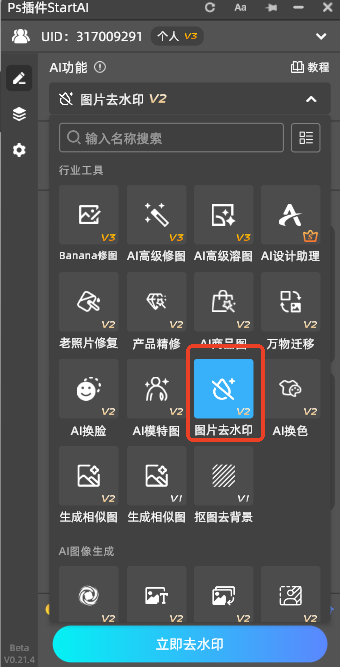
③ 一键生成无水印图:点击功能按钮后,AI 会在 10-30 秒内快速处理,自动分离水印和图片细节,不仅能彻底清掉满屏水印,还能还原被遮挡的纹理、色彩,完全看不出修复痕迹。
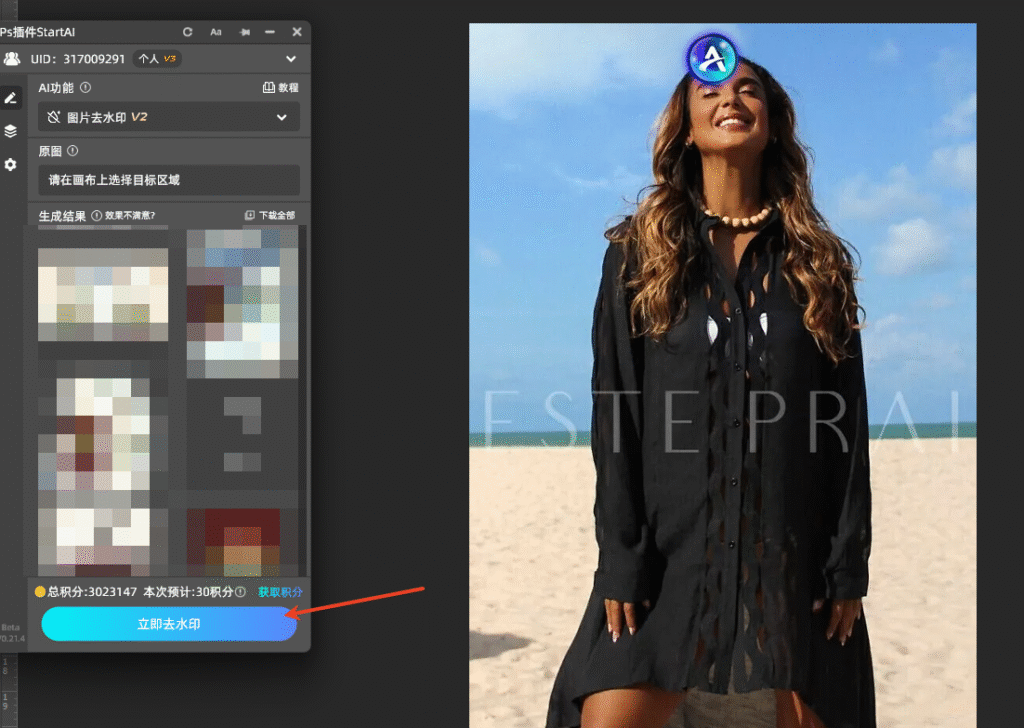

④ 批量处理更省心:要是有多张带水印的图(比如素材合集、设计项目图),原本几小时的活,几分钟就能搞定,效率直接拉满~
三种方法对比总结,按需选择更高效
| 特性 | 内容识别填充 | 快速蒙版 + 移除工具 | StartAI 插件 |
|---|---|---|---|
| 操作难度 | 超简单(3 步搞定) | 简单(5 步上手) | 极简单(1 键操作) |
| 处理速度 | 1-3 分钟 | 5-10 分钟 | 10-30 秒 |
| 复杂背景适配 | 适合纯色背景(效果一般) | 适合有纹理背景(效果较好) | 全场景适配(效果超棒) |
| 去水印无痕性 | 简单场景无痕 | 纹理场景无痕 | 所有场景无痕 |
| 批量处理 | 不支持 | 不支持 | 支持 |
| 学习成本 | 几乎为 0 | 低(练 1-2 次就会) | 0(不用学,点一下就行) |
选择建议 + 实用小贴士
- 应急处理纯色背景满屏水印:选「内容识别填充」,不用学,3 步就搞定;
- 图片有纹理(比如花纹、风景):选「快速蒙版 + 移除工具」,稍微动手,质感不破坏;
- 想省时间、批量处理,或图片超复杂:选「StartAI 智能去水印」,一键操作,效果和效率都在线,是大多数人的首选。
小贴士:尽量用高清原图去水印,效果更好;不管用哪种方法,都要先复制图层,别直接改原图;完成后放大图片检查细节,确保没残留水印;另外,只能处理自己有权修改的图片,遵守版权哦~
其实 PS 去满屏水印的核心是 “去痕 + 保质感”,从简单的一键填充到 AI 智能处理,新手也能轻松驾驭。对于大多数用户来说,StartAI 插件既不用费时间学习,又能保证效果,让去满屏水印变成一件超简单的事~
现在就试试这些方法,轻松搞定满屏水印,还原图片原本质感!
插件邀请链接:https://www.istarry.com.cn/?sfrom=TE8JWc
邀请码:TE8JWc







