
PS 换天空是外景图救回来最常用的一招:产品外景照赶上灰白天、风光片天空过曝、电商场景图想要晚霞氛围,换一片天空整张图立刻有感觉。但很多人换完一眼就穿帮——边缘发光、光影对不上、玻璃里还是旧天空。这篇教程给 2 种方法,两种 PS 原生方法加一个 StartAI 插件的 AI 方案,最后讲怎么统一光影才自然。
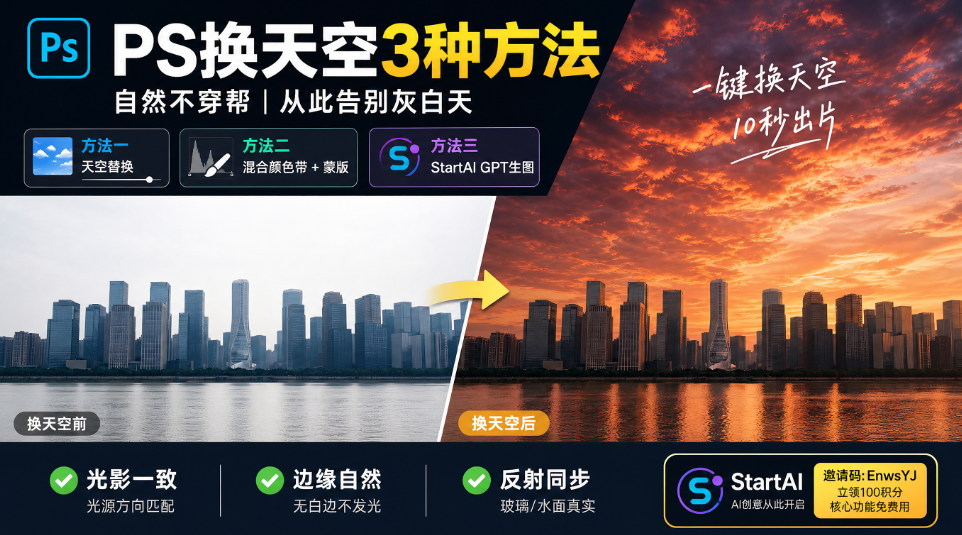
PS 换天空怎么做?2 种方法快速替换天空,自然不穿帮
按画面情况选:天空和建筑分界清楚、PS 版本较新的用方法一,最省事;分界复杂、树木山体多、老版本 PS 用方法二精细控制;想要晚霞、星空、特定氛围天空,或者连场景一起换的,用方法三让 AI 生成。
方法一:混合颜色带 + 蒙版,手动精修
1. 把天空素材拖到原图上方,对齐地平线位置。
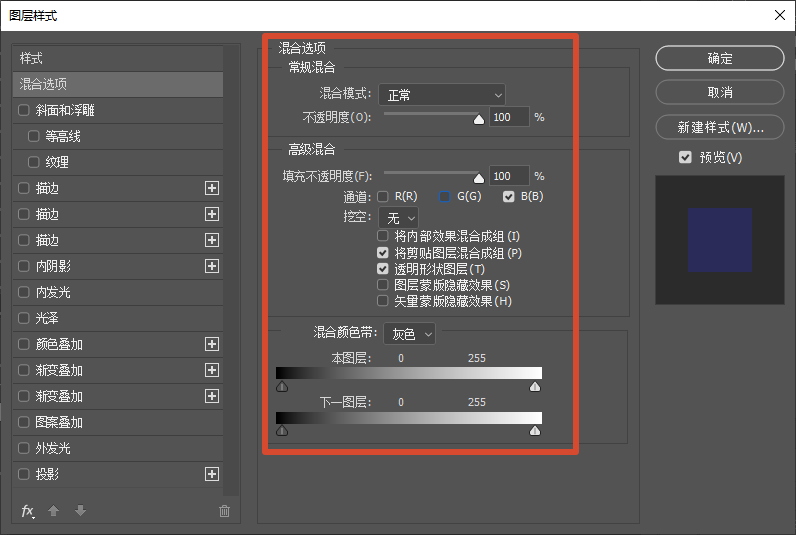
2. 双击原图层打开【混合选项】,在混合颜色带选「蓝」通道,按住 Alt 拖动本图层右侧滑块,把亮蓝色天空分离出去。
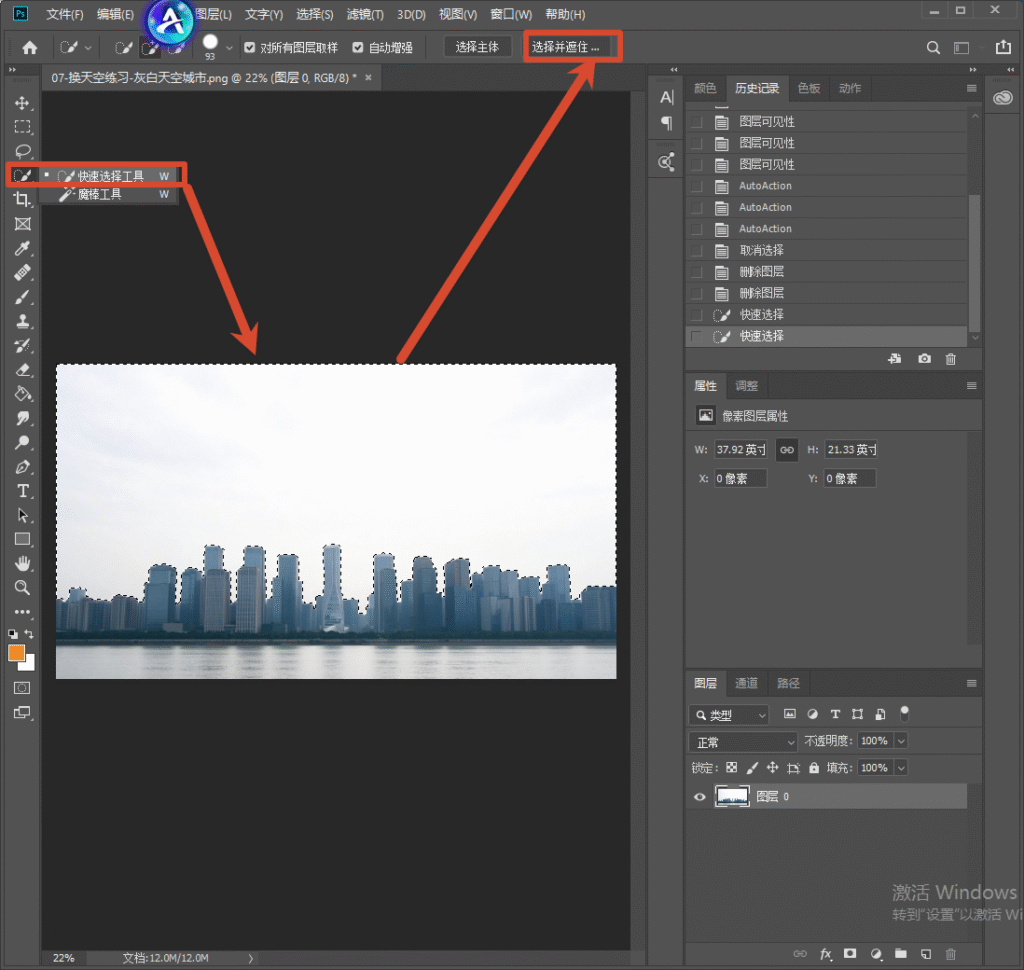
3. 也可以用快速选择工具先选中天空区域,再点「选择并遮住」用调整边缘画笔处理树木和山体边缘。
4. 给天空图层加蒙版,用低不透明度黑色画笔擦出建筑、树木和电线,让前后景分界自然。
5. 用渐变让天空边缘和地平线过渡,再统一调色:给天空层加照片滤镜或颜色查找,给地面层加曲线,让两者色温一致。
注意:混合颜色带处理纯蓝天效果最好,灰白阴天、夜景色相不明显时容易抠不干净,这种情况建议直接用「选择并遮住」或交给 AI。
方法二:用 StartAI 插件 GPT 生图换天空
第二种方法用 StartAI 插件的【GPT生图】,选择 GPT Image 2.5 模型,框选天空区域后用一句话描述想要的天空,它会沿建筑、树木、山体的实际轮廓生成新天空,并自动匹配地面的光影方向;需要更强氛围感时,也可以让它连环境一起补成统一的晚霞、晴日或阴天场景。

立即使用StartAI:【点此一键下载StartAI插件】;
邀请码:【EnwsYJ】,立领100积分,全部核心功能免费用!
1. PS 打开图片,Ctrl+J 复制备份;【增效工具】→【StartAI】打开面板,选择【banana生图】,模型勾选 GPT Image 2.5。

2. 在提示词里写清楚天空类型和光影,例如「把天空换成火烧云晚霞,云层次丰富,保持建筑、树木和人物轮廓不变,地面光照方向与新天空一致」。
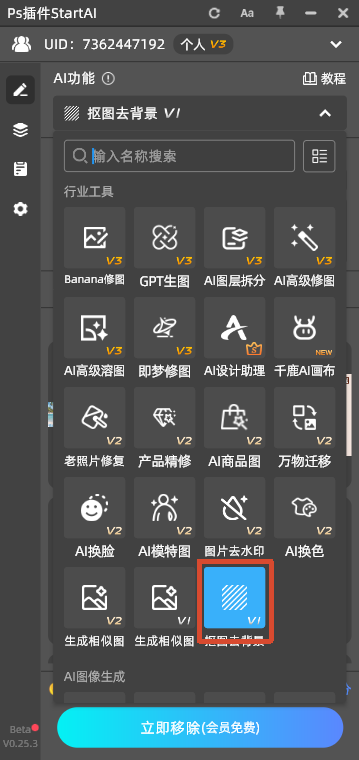
3. 比例与原图一致,分辨率选 2K,开启【完成图贴回选区】,点击【立即生成】,10~30 秒会产出多个版本。
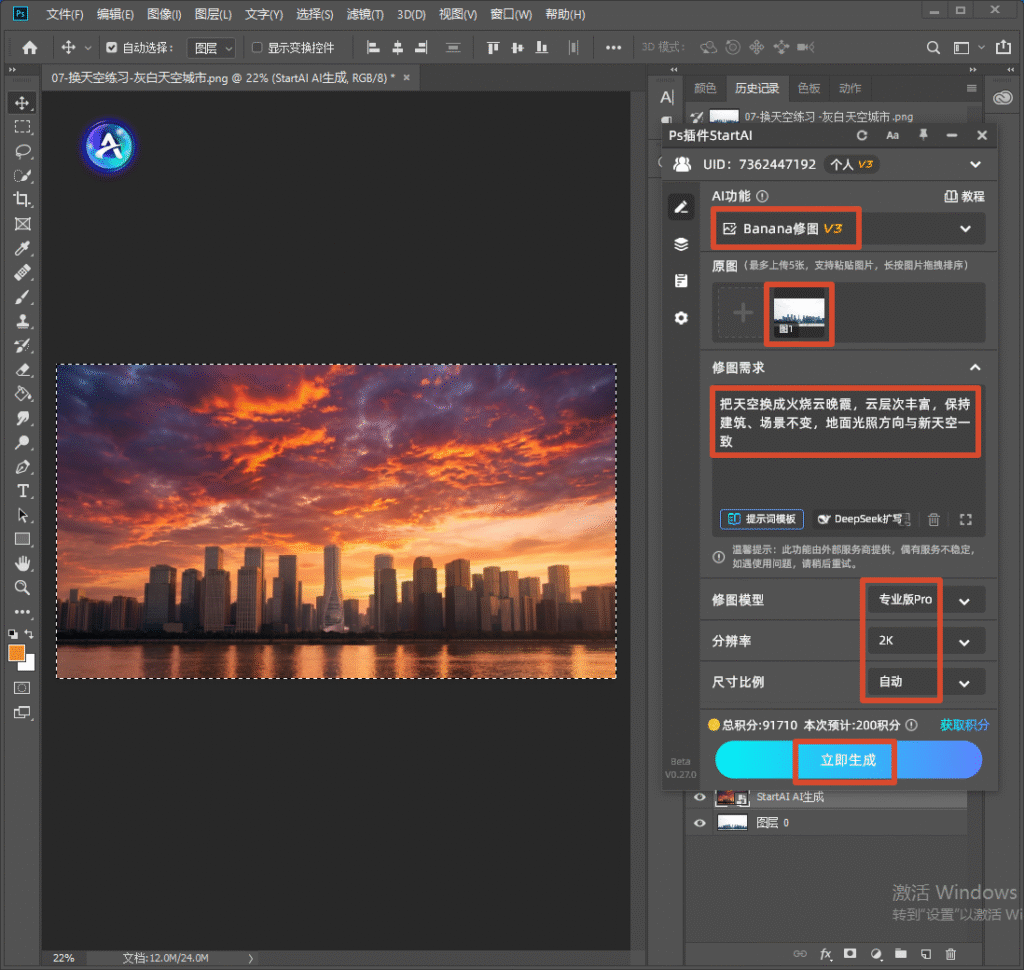
4. 挑一版光影最自然的,再用蒙版处理窗户、玻璃幕墙、水面反光里残留的旧天空——这些反射区域要同步换成新天空的颜色,这是最容易穿帮的地方。
两种方法对比
| 方法 | 难度 | 耗时 | 适合场景 |
|---|---|---|---|
| 混合颜色带 + 蒙版 | 中高 | 15~30 分钟 | 树木山体多、老版本 PS、需要精细控制 |
| StartAI GPT 生图 | 低 | 1~2 分钟 | 晚霞星空等氛围天空、连带换场景 |
换天空自然不穿帮,关键看三点:光源方向一致(新太阳在哪边,地面阴影就该在哪边)、边缘不发光(白边用蒙版和去边处理,树梢允许少量半透)、反射同步(玻璃、水面、金属反光里的旧天空要一起换)。
建议建立自己的天空素材库:晴天、多云、晚霞、星空各存几张高分辨率图,再配一套固定的地面调色预设,换完直接套,效率和真实感都能提高。
常见问题
问:换完天空边缘有一圈白边或发光?
答:把图放大到 200%,在天空层蒙版上用 1~2 像素柔边画笔擦掉白边;树梢、天线等碎边可以用「选择并遮住」重刷边缘,或让 StartAI 重新生成时把选区略收一点。
问:白天的图能换成星空夜景吗?
答:只换天空会和地面白天光照冲突。换星空时要同时压暗地面、点亮灯光窗,或直接用 StartAI 框选整幅画面,提示「换成夜晚星空场景,建筑灯光和地面阴影自然」。
问:人物头发边缘和天空交界怎么处理?
答:在蒙版上用头发边缘细化画笔,或进入选择并遮住用调整边缘画笔顺发丝刷;StartAI 生成时框选覆盖头发外沿,会自动保留碎发。
问:玻璃幕墙里的旧天空要不要换?
答:要,这是判断真假的关键。玻璃、水面、金属反射都要同步成新天空的颜色,用蒙版选反射区域叠一层天空色调,再降到与反射强度匹配的不透明度。
问:换完天空后地面颜色很奇怪?
答:通常是新天空色温与地面不匹配。给天空层加照片滤镜补偿色差,再用颜色查找统一基调,最后整体加一条 S 曲线,让天空和地面的对比度保持一致。
小结
PS 换天空的难点不在替换而在融合:简单分界用天空替换,复杂边缘用混合颜色带和蒙版,氛围天空交给 StartAI。处理好边缘、光源和环境反射,换出来的天空就像原本就在那里。
邀请码:【EnwsYJ】,立领100积分,全部核心功能免费用!
更多教程:2- 长按复制此条消息,打开抖音搜索,查看TA的更多作品。 https://v.douyin.com/m4amPXEAV_U/ 4@0.com :7pm








