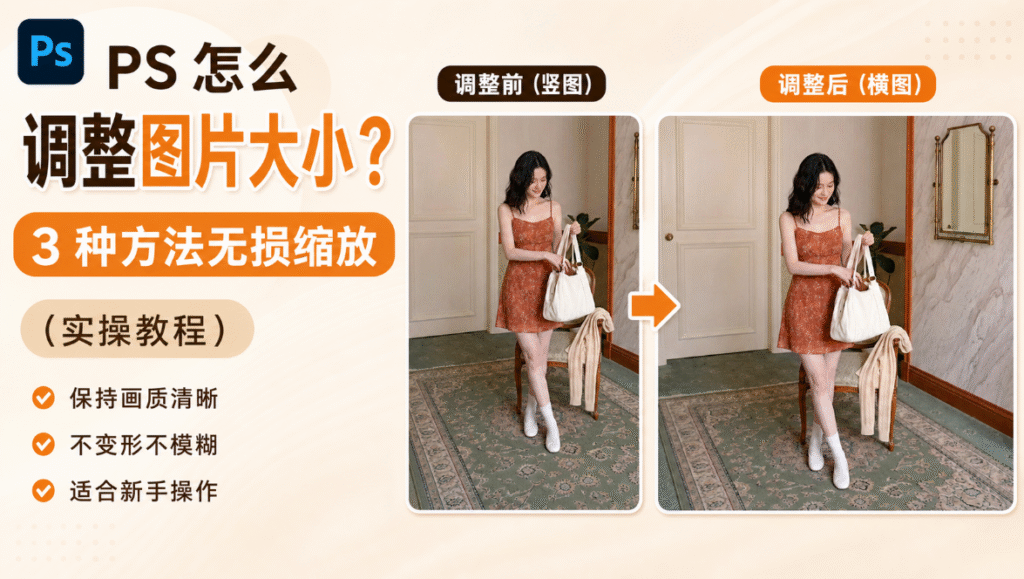
PS 怎么调整图片大小?3 种方法无损缩放(实操教程)

在电商设计、自媒体排版或日常修图时,PS怎么调整图片大小是最基础却最容易出错的操作。很多人直接强行拉伸,导致图片比例失调、画面变形;或者强行PS放大图片,结果满屏马赛克。

如何做到真正的高清无损缩放甚至完美扩充画布比例?今天针对不同需求,分享 3 种实用的 PS图片尺寸调整 方法,最后一种 AI 方案更是能帮你直接把竖图变横图,背景完美还原!
场景一:单张图片精准改尺寸(PS无损放大图片基础法)

适合场景:
已有高清素材,只需微调数值以适应网页或印刷规范(如电商主图限定 800x800px)。

预期效果:
图片长宽等比缩放,利用 PS 原生算法最大程度保留画质边缘细节,防止锯齿产生。

具体步骤:

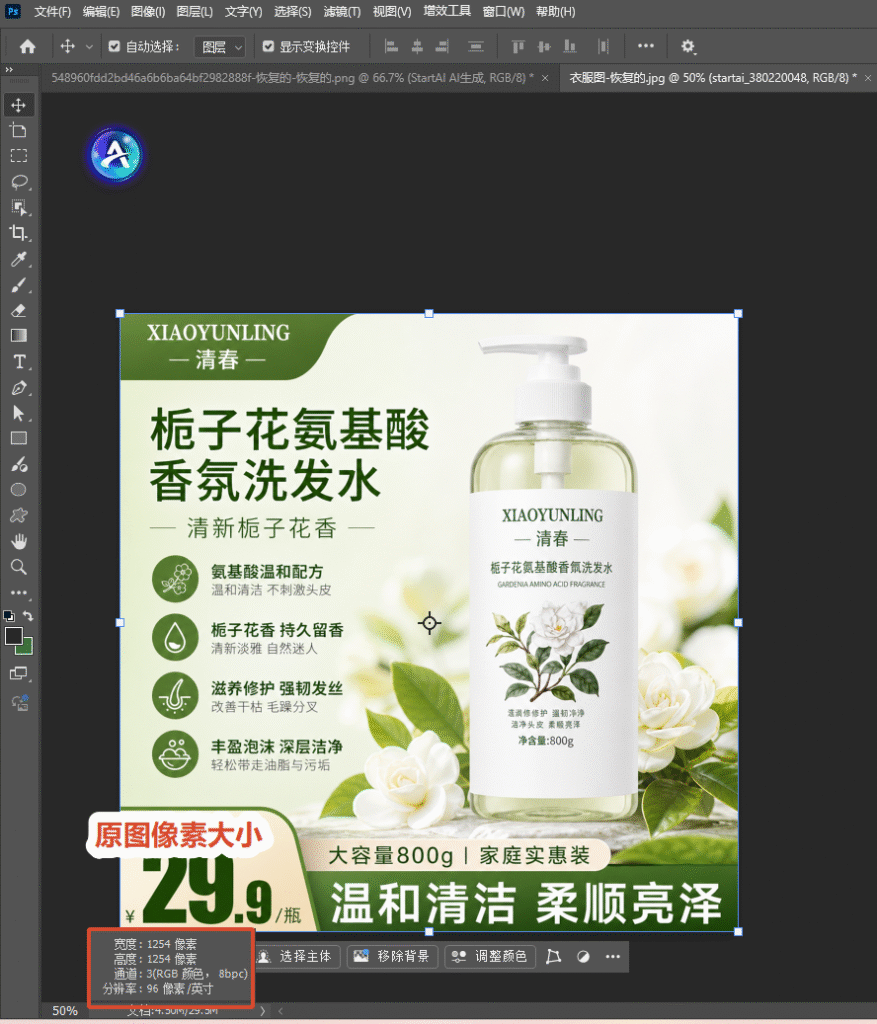
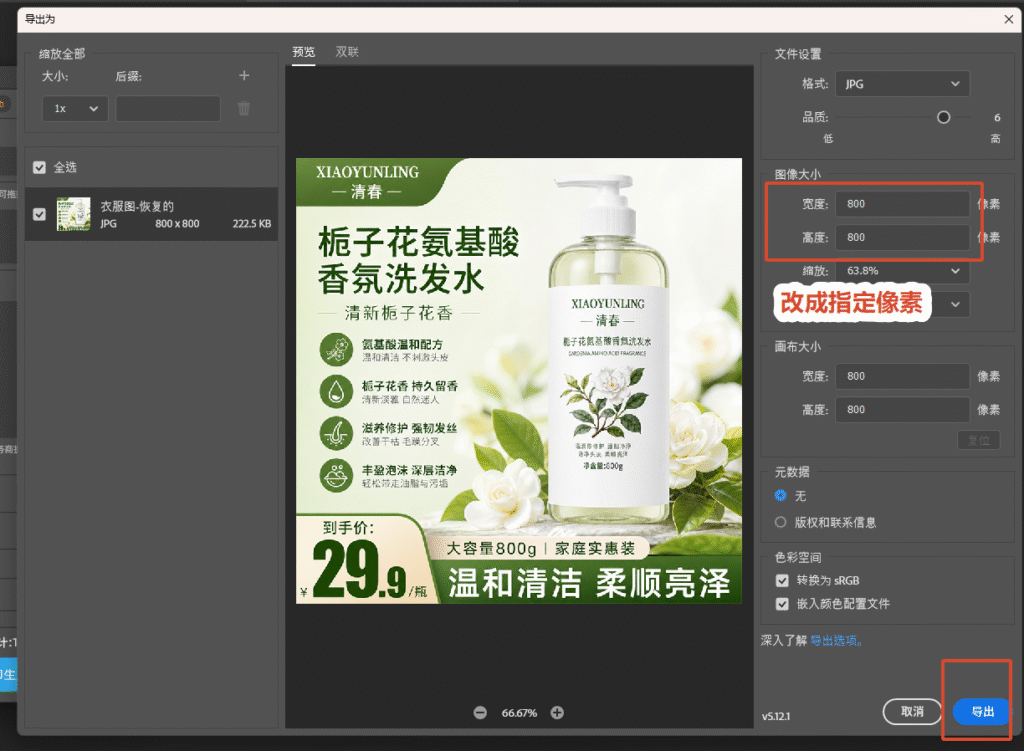
在 PS 中导入图片,按下快捷键 Shift+Ctrl + Alt + W 调出【导出】面板,手动设置像素(如电商主图限定 800x800px)。
PS调整图片像素大小
ps改变图片像素大小

核心操作

输入目标宽度或高度,点击确定,即可导出。

风险提示 / 注意事项:
传统算法有物理极限。如果原图只有 200px,强行放大到 2000px,会模糊发虚。这个方法只适合同尺寸比例,等比例缩小放大

场景二:简单背景的比例延伸(传统内容识别扩图法)

适合场景:
需要改变图片比例(如 1:1 变 3:4),且图片背景非常干净、纯粹(如蓝天、白墙、纯色沙滩)。

预期效果:
自动填补画布拉大后留下的透明空白区域。

具体步骤:

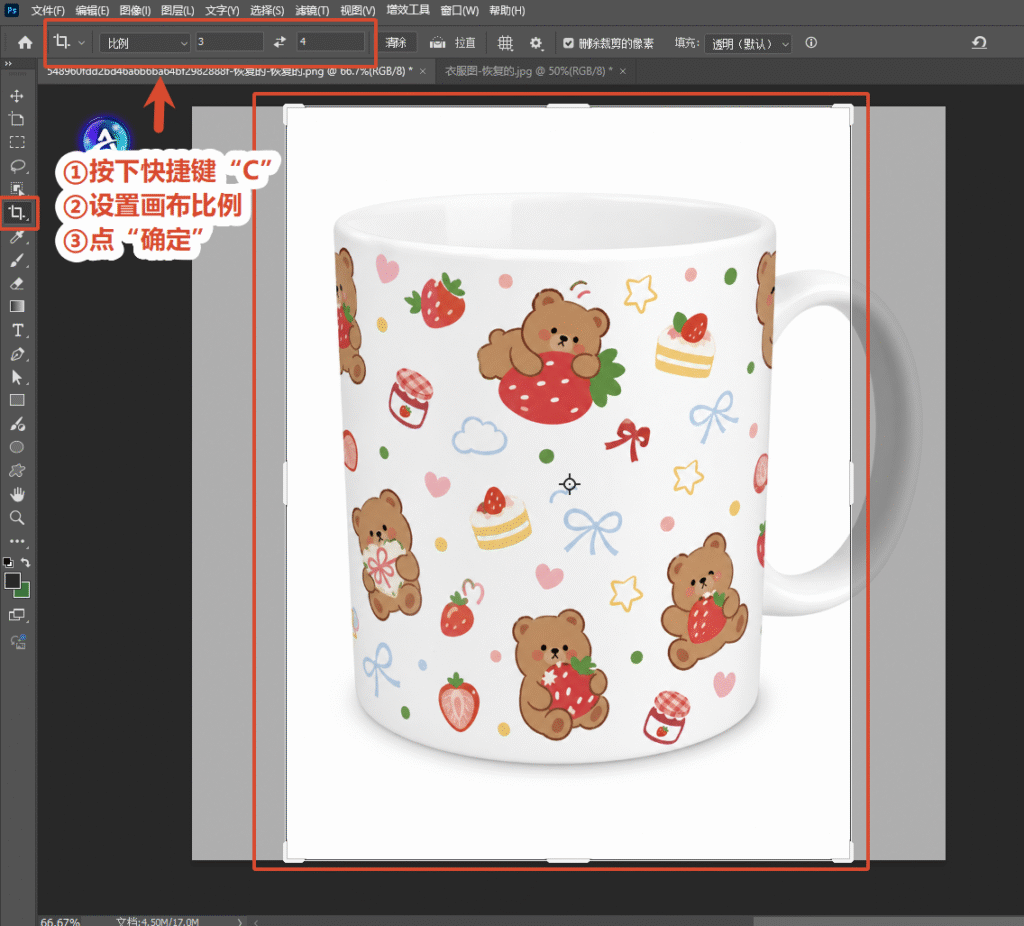
选择左侧「裁剪工具(C)」,在顶部属性栏输入新的长宽比例。

裁剪工具(C)

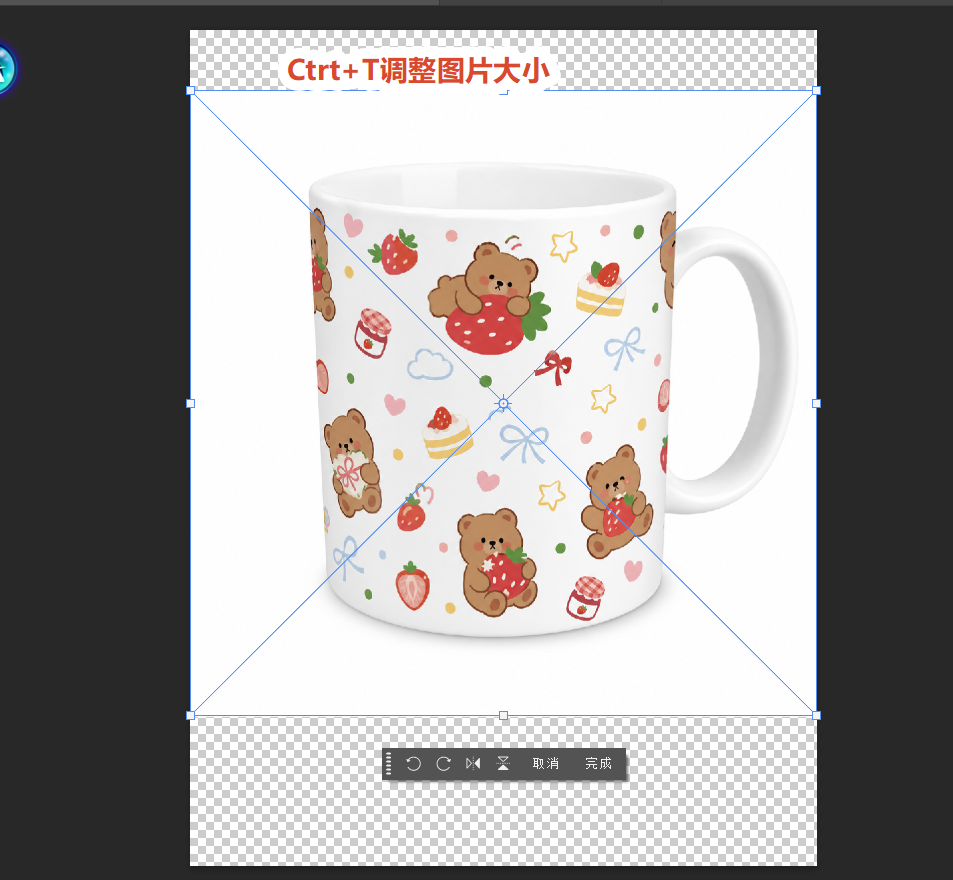
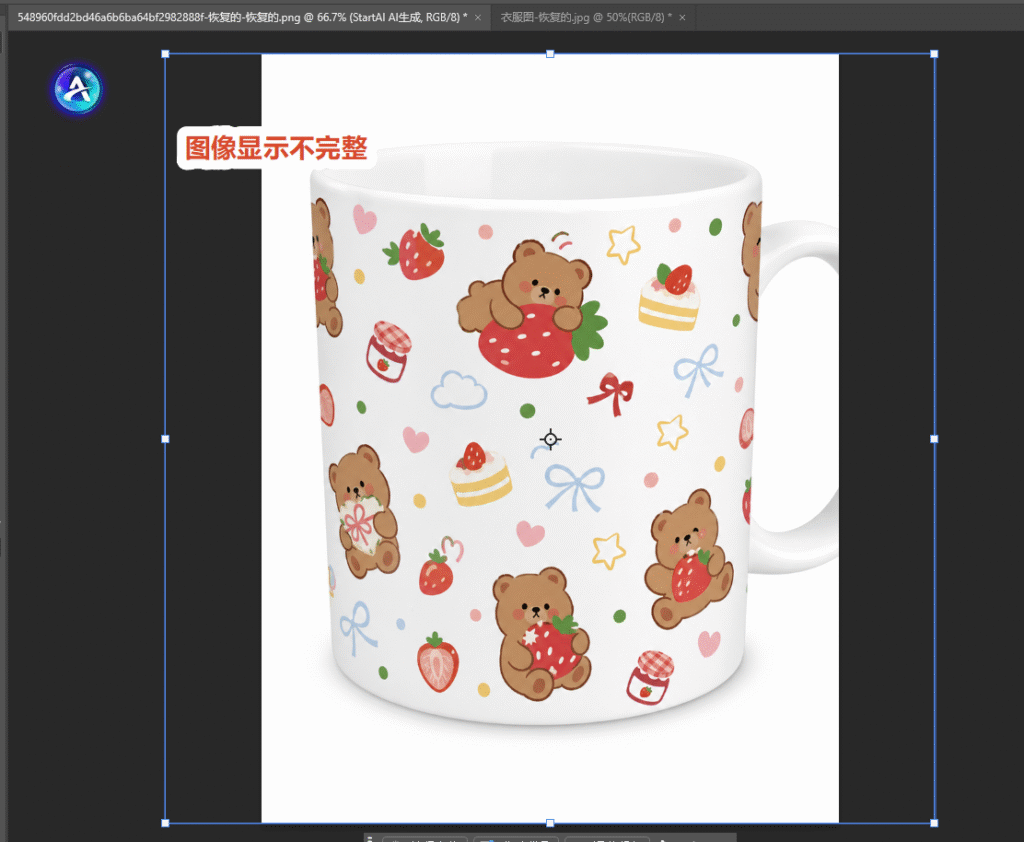
向外拉大裁剪框,按 Enter 键确认,此时多出透明的空白画布或者产品显示不完整。

ctrl+t调整图片大小

可以ctrl+t调整图片大小

ctrl+t调整图片大小

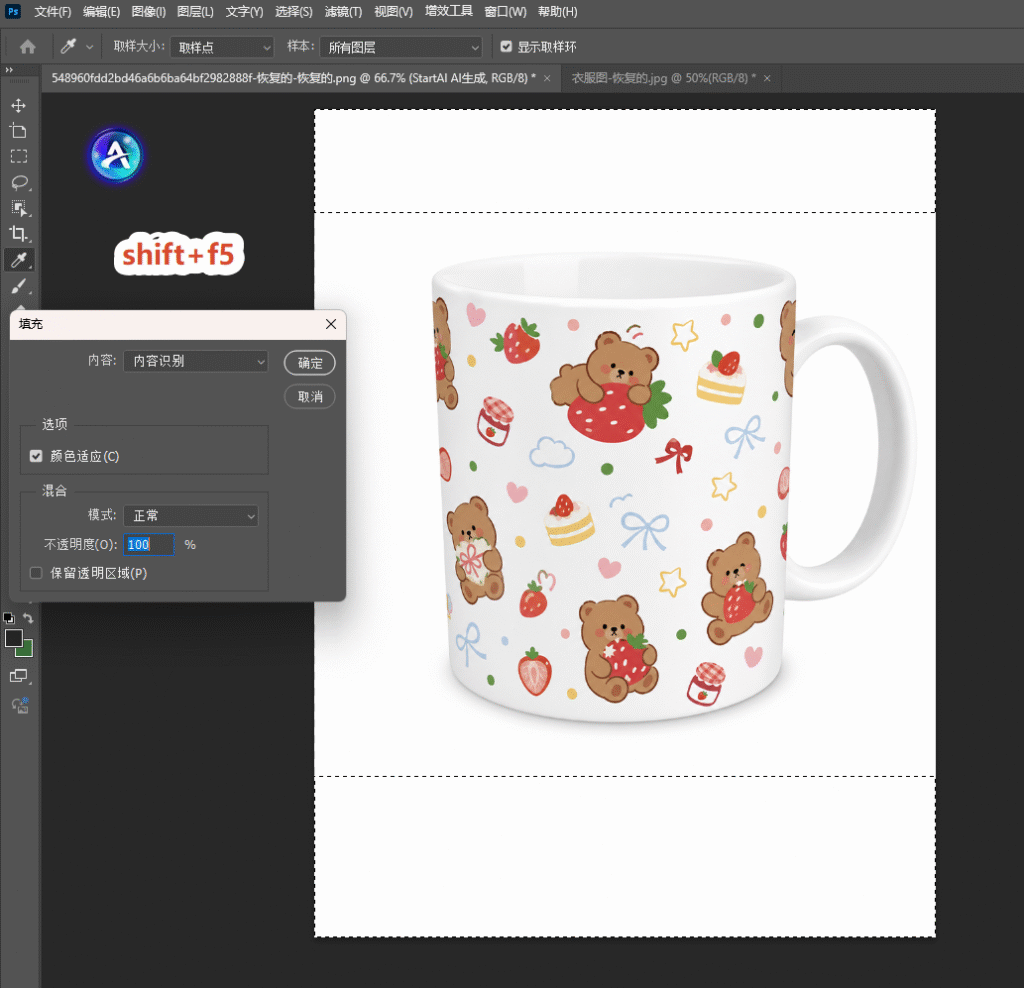
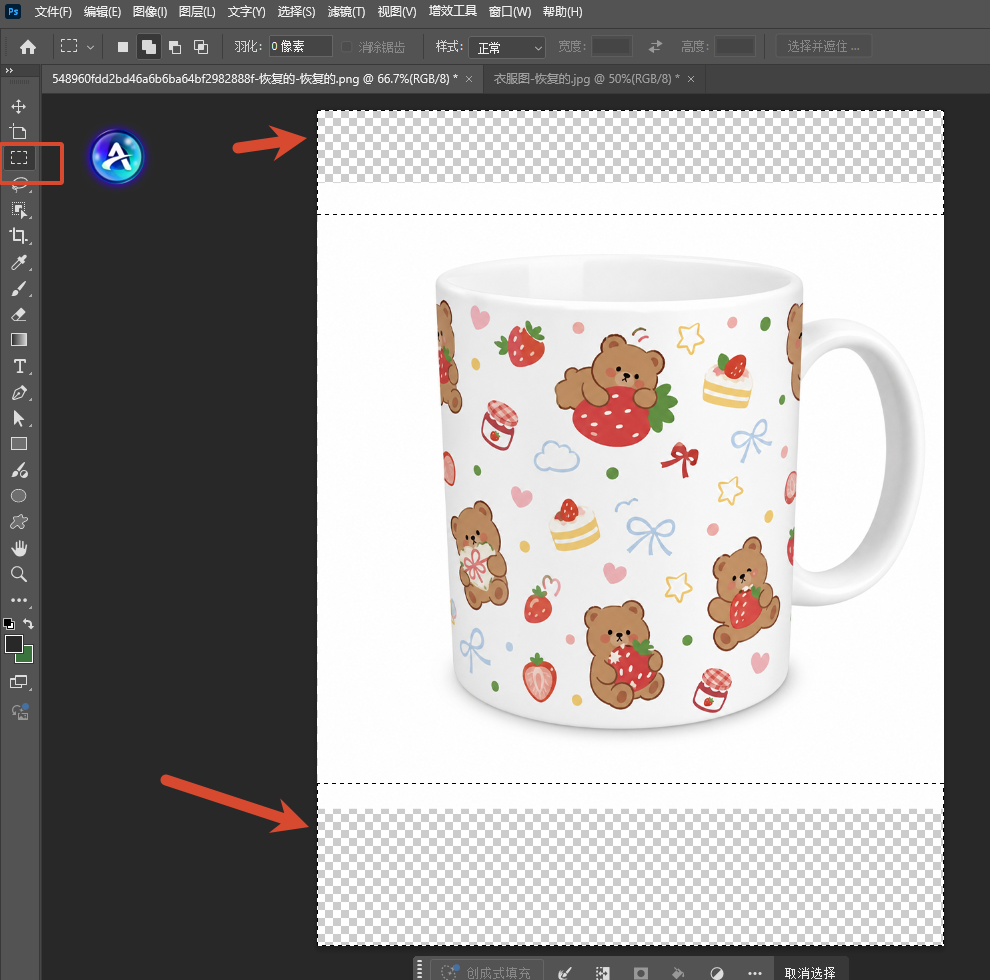
用「矩形选框工具(M)」框选空白区域(稍微带一点原图边缘)。

矩形选框工具(M)」框选空白区域

按 Shift + F5 调出填充面板,选择「内容识别」,点击确定。

内容识别填充

风险提示 / 注意事项:
一旦背景稍微复杂(如街道、树林、渐变光影),内容识别就会严重翻车,出现明显的“复制粘贴”色块和纹理错乱,后期修图成本极高。

场景三:复杂竖图变横图怎么做?StartAI 插件一键完美 PS扩图

适合场景:
电商 Banner 制作、海报横竖版切换。背景复杂,传统工具无法补全,需要将竖版产品图/模特图,无损扩展为 4:3 或 16:9 的宽幅海报。

立即体验 AI智能消除: 点我获取StartAI插件
邀请码: BRJgZF(注册填写立领 100 积分,体验一键扩图的爽感!)

预期效果:
AI 根据上下文语境,智能“无中生有”生成合理的背景、光影与透视,完美实现 ps扩图,边缘无缝融合。

具体步骤(高阶绿幕占位法):

传统 PS 搞不定的复杂扩图,我们用 StartAI 插件 的 Banana 修图 功能,通过一个特殊的“绿色占位”技巧,只需几秒钟就能搞定:

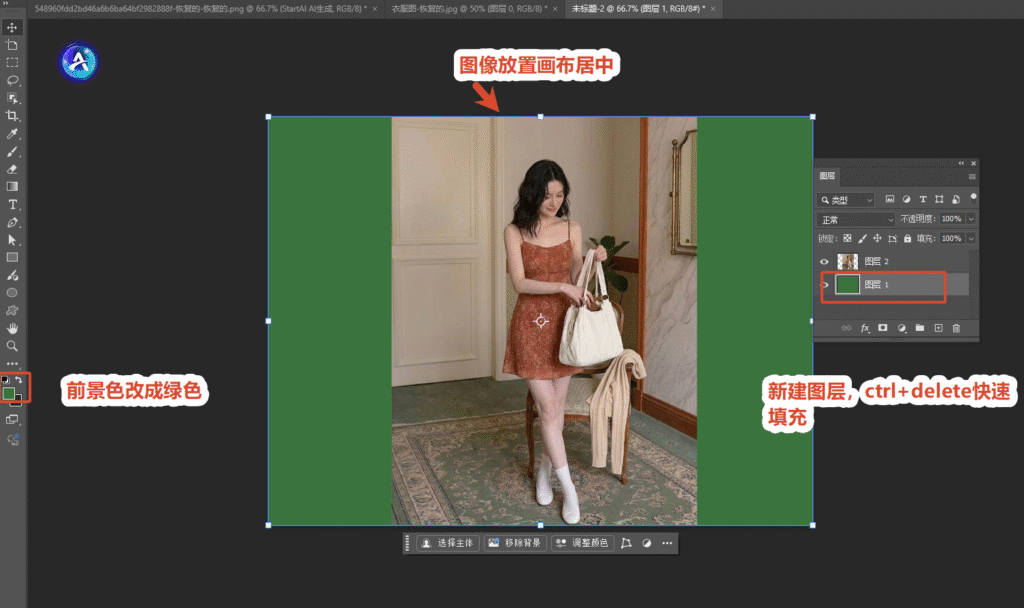
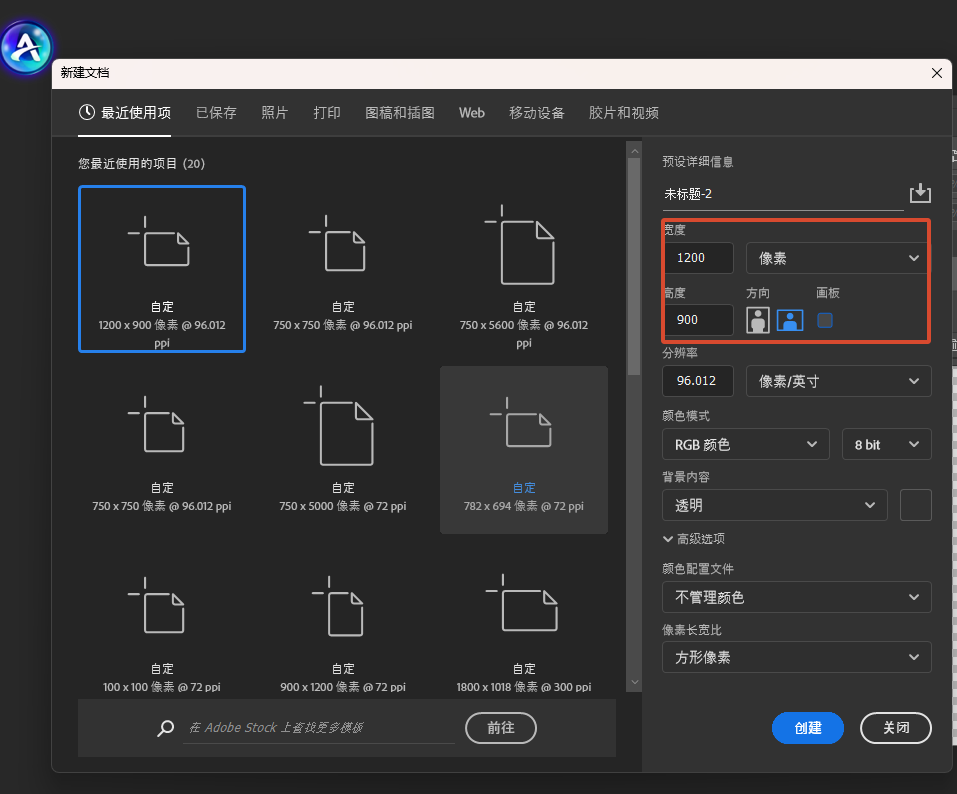
画布调整成目标比例:在 PS 中新建一个 4:3 比例的横版画布,将你的竖版原图拖入并居中放置。

新建画布4:3

制作绿色纯色背景:调整原图大小,在新建一个空白图层,将前景色改为纯绿色(#00FF00)。按下PS快捷键ctrl+delete,把原图两侧的透明/空白区域全部填充为绿色。(注:绿色就是告诉 AI 需要生成画面的区域

填充绿色背景

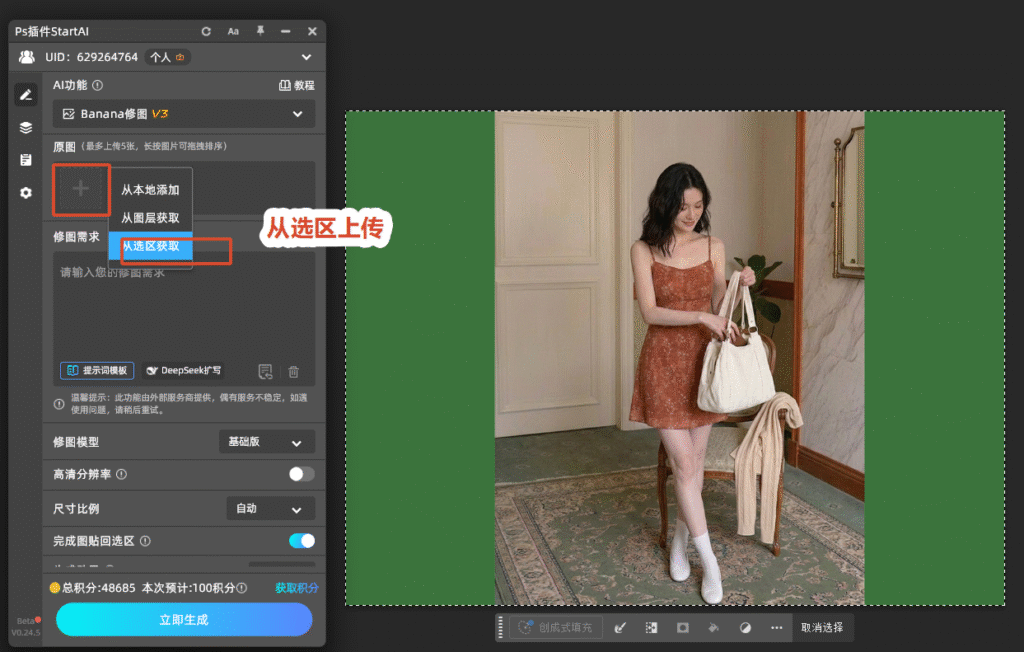
全选并打开插件:按 Ctrl + A 全选整个画布。在顶部【增效工具】打开 StartAI,进入【Banana 修图】功能,点击“从选区获取”上传图片。

打开banana修图功能
上传图片

设置参数

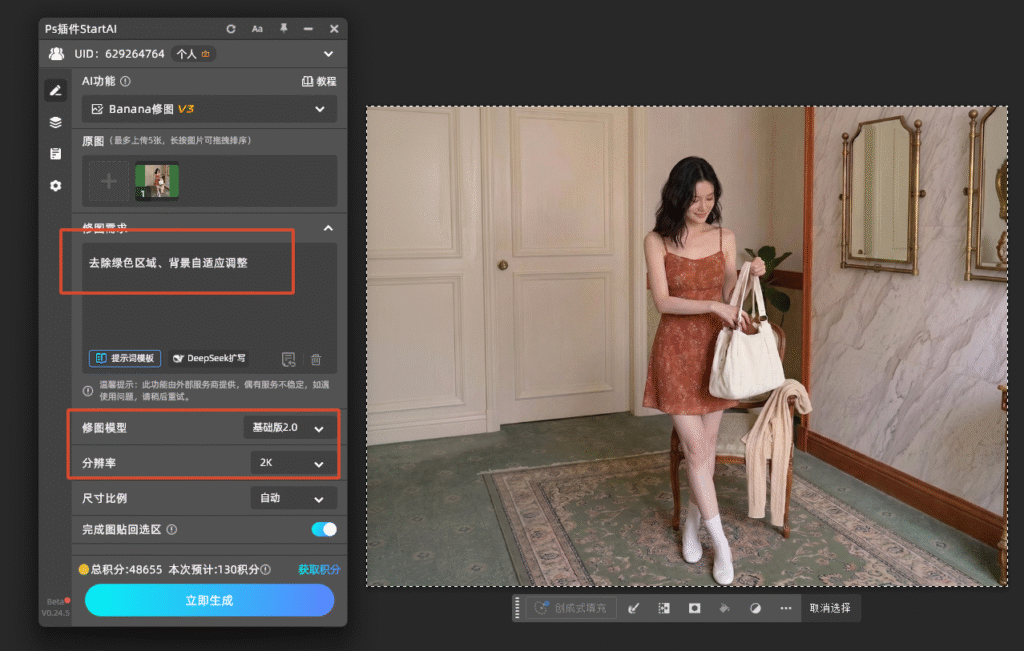
修图模型:下拉选择 基础版2.0

尺寸比例:选择 自由

画面画质:勾选 2K 高清输出

输入魔法指令:在提示词框中输入:“去除绿色区域、背景自适应调整”

banana修图 横图改竖图

一键生成:点击立即生成。等待十几秒,原本的绿色区域会被完美的真实背景取代,一张完美的横版大片诞生!

👉 立即使用StartAI:点此一键下载StartAI插件
🎁 专属福利邀请码:BRJgZF(注册填写立领 100 积分,体验一键扩图的爽感!)


5. ✅ 传统 PS 方法 VS StartAI 扩图对比表

对比维度图像大小(等比缩放)内容识别填充StartAI 插件 (Banana修图)
适合场景单纯改变图片像素大小纯色/极简背景的轻度拉伸复杂背景、竖图变横图的大幅扩图
操作难度极低(色块占位 + 指令生成)
处理速度较快(但极易翻车需重做)极快(十几秒直出商用成品)
扩图效果无法改变原有画面比例复杂背景易出现断层与马赛克AI 智能补全透视与光影,自然无缝

6. ✅ 高频问题解答 (FAQ)

Q1:PS图片拉伸变形怎么解决?
A:新手最常犯的错就是用 Ctrl+T 自由变换时乱拖拽。请确保在拖动四角控制点时,按住 Shift 键(旧版 PS),或者确认顶部属性栏的“锁链(保持长宽比)”图标处于激活状态,即可做到等比例缩放。

Q2:PS低像素图片放大后非常模糊,有什么补救办法吗?
A:原生 PS 的“保留细节 2.0”只能轻微缓解锯齿。如果需要将低清图放大 2 倍以上用于印刷,建议使用 StartAI 插件内置的【AI无损放大/高清修复】功能,AI 会自动重构纹理补充细节,真正实现超清放大。


7. ✅ 总结 + 明确 CTA

PS 怎么调整图片大小? 总结来说,如果只是简单的数值修改,用 PS 原生的【图像大小】即可;但如果涉及到电商、自媒体高频的改变图片比例(竖图变横图)、大范围 PS 扩图,死磕传统工具只会让你加班到深夜。

与其费时费力修补残缺的背景,不如直接借助 StartAI 插件,用最简单的“绿色占位法”+ 一句指令,让 AI 替你完成复杂的背景重构。

PS 怎么调整图片大小?3 种方法无损缩放(实操教程)

在电商设计、自媒体排版或日常修图时,PS怎么调整图片大小是最基础却最容易出错的操作。很多人直接强行拉伸,导致图片比例失调、画面变形;或者强行PS放大图片,结果满屏马赛克。

如何做到真正的高清无损缩放甚至完美扩充画布比例?今天针对不同需求,分享 3 种实用的 PS图片尺寸调整 方法,最后一种 AI 方案更是能帮你直接把竖图变横图,背景完美还原!

场景一:单张图片精准改尺寸(PS无损放大图片基础法)

适合场景:
已有高清素材,只需微调数值以适应网页或印刷规范(如电商主图限定 800x800px)。

预期效果:
图片长宽等比缩放,利用 PS 原生算法最大程度保留画质边缘细节,防止锯齿产生。

具体步骤:

在 PS 中导入图片,按下快捷键 Shift+Ctrl + Alt + W 调出【导出】面板,手动设置像素(如电商主图限定 800x800px)。
PS调整图片像素大小
ps改变图片像素大小

核心操作

输入目标宽度或高度,点击确定,即可导出。

风险提示 / 注意事项:
传统算法有物理极限。如果原图只有 200px,强行放大到 2000px,会模糊发虚。这个方法只适合同尺寸比例,等比例缩小放大

场景二:简单背景的比例延伸(传统内容识别扩图法)

适合场景:
需要改变图片比例(如 1:1 变 3:4),且图片背景非常干净、纯粹(如蓝天、白墙、纯色沙滩)。

预期效果:
自动填补画布拉大后留下的透明空白区域。

具体步骤:

选择左侧「裁剪工具(C)」,在顶部属性栏输入新的长宽比例。
裁剪工具(C)

向外拉大裁剪框,按 Enter 键确认,此时多出透明的空白画布或者产品显示不完整。
ctrl+t调整图片大小

可以ctrl+t调整图片大小

ctrl+t调整图片大小

用「矩形选框工具(M)」框选空白区域(稍微带一点原图边缘)。
矩形选框工具(M)」框选空白区域

按 Shift + F5 调出填充面板,选择「内容识别」,点击确定。

内容识别填充

风险提示 / 注意事项:
一旦背景稍微复杂(如街道、树林、渐变光影),内容识别就会严重翻车,出现明显的“复制粘贴”色块和纹理错乱,后期修图成本极高。

场景三:复杂竖图变横图怎么做?StartAI 插件一键完美 PS扩图

适合场景:
电商 Banner 制作、海报横竖版切换。背景复杂,传统工具无法补全,需要将竖版产品图/模特图,无损扩展为 4:3 或 16:9 的宽幅海报。

立即体验 AI智能消除: 点我获取StartAI插件
邀请码: BRJgZF(注册填写立领 100 积分,体验一键扩图的爽感!)

预期效果:
AI 根据上下文语境,智能“无中生有”生成合理的背景、光影与透视,完美实现 ps扩图,边缘无缝融合。

具体步骤(高阶绿幕占位法):

传统 PS 搞不定的复杂扩图,我们用 StartAI 插件 的 Banana 修图 功能,通过一个特殊的“绿色占位”技巧,只需几秒钟就能搞定:

画布调整成目标比例:在 PS 中新建一个 4:3 比例的横版画布,将你的竖版原图拖入并居中放置。
新建画布4:3

制作绿色纯色背景:调整原图大小,在新建一个空白图层,将前景色改为纯绿色(#00FF00)。按下PS快捷键ctrl+delete,把原图两侧的透明/空白区域全部填充为绿色。(注:绿色就是告诉 AI 需要生成画面的区域

填充绿色背景

全选并打开插件:按 Ctrl + A 全选整个画布。在顶部【增效工具】打开 StartAI,进入【Banana 修图】功能,点击“从选区获取”上传图片。
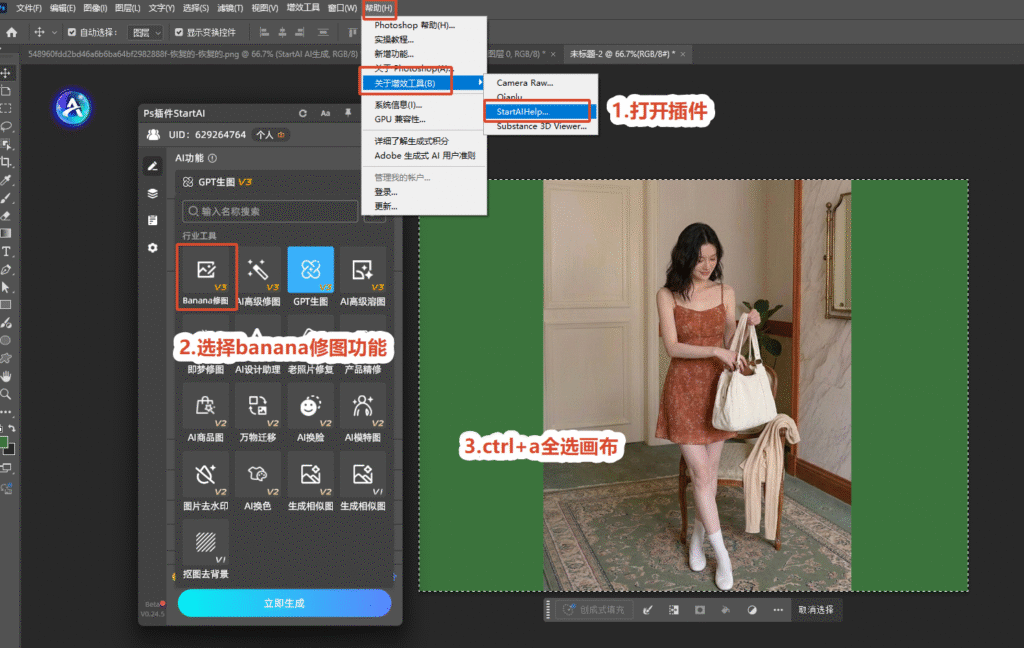
打开banana修图功能
上传图片

设置参数

修图模型:下拉选择 基础版2.0

尺寸比例:选择 自由

画面画质:勾选 2K 高清输出

输入魔法指令:在提示词框中输入:“去除绿色区域、背景自适应调整”

banana修图 横图改竖图

一键生成:点击立即生成。等待十几秒,原本的绿色区域会被完美的真实背景取代,一张完美的横版大片诞生!

👉 立即使用StartAI:点此一键下载StartAI插件
🎁 专属福利邀请码:BRJgZF(注册填写立领 100 积分,体验一键扩图的爽感!)


5. ✅ 传统 PS 方法 VS StartAI 扩图对比表

对比维度图像大小(等比缩放)内容识别填充StartAI 插件 (Banana修图)
适合场景单纯改变图片像素大小纯色/极简背景的轻度拉伸复杂背景、竖图变横图的大幅扩图
操作难度极低(色块占位 + 指令生成)
处理速度较快(但极易翻车需重做)极快(十几秒直出商用成品)
扩图效果无法改变原有画面比例复杂背景易出现断层与马赛克AI 智能补全透视与光影,自然无缝

6. ✅ 高频问题解答 (FAQ)

Q1:PS图片拉伸变形怎么解决?
A:新手最常犯的错就是用 Ctrl+T 自由变换时乱拖拽。请确保在拖动四角控制点时,按住 Shift 键(旧版 PS),或者确认顶部属性栏的“锁链(保持长宽比)”图标处于激活状态,即可做到等比例缩放。

Q2:PS低像素图片放大后非常模糊,有什么补救办法吗?
A:原生 PS 的“保留细节 2.0”只能轻微缓解锯齿。如果需要将低清图放大 2 倍以上用于印刷,建议使用 StartAI 插件内置的【AI无损放大/高清修复】功能,AI 会自动重构纹理补充细节,真正实现超清放大。


7. ✅ 总结 + 明确 CTA

PS 怎么调整图片大小? 总结来说,如果只是简单的数值修改,用 PS 原生的【图像大小】即可;但如果涉及到电商、自媒体高频的改变图片比例(竖图变横图)、大范围 PS 扩图,死磕传统工具只会让你加班到深夜。

与其费时费力修补残缺的背景,不如直接借助 StartAI 插件,用最简单的“绿色占位法”+ 一句指令,让 AI 替你完成复杂的背景重构。

产品

千鹿AI 千鹿Pr助手 千鹿AI助手 PsAide

专题广场

StartAI教程 StartAI提示词库 产品精修 Ps抠图 Nano Banana Pro Ps2026 Ps去水印 Ps快捷键

服务

帮助中心 最新功能 服务条款 会员中心 Ps教程 官方博客

联系我们

info@istarry.com.cn