PS怎么调整图片尺寸和像素?Ps调整图片大小不模糊5个技巧

在使用PS修图的过程中,难免需要重复的调整图片尺寸或者是修改分辨率,但是也有一部分用户发现这样子会导致图像变得模糊不清、细节丢失严重。今天就给大家分享 5 个Ps调整图片大小不模糊,不管是缩小图片保留细节,还是放大图片不失真,都能轻松搞定。

方法一:使用“图像大小”精确调整图片尺寸和像素

PS中最基础的无损缩放方法,通过底层像素重计算,实现尺寸与分辨率的同步变更,避免简单插值导致的模糊,在需要严格控制输出尺寸和 ppi 的时候特别有用。

1、在PS打开需要调整图片,在顶部菜单栏「图像」→「图像大小」,或是直接按下快捷键 Alt+Ctrl+I,调出设置窗口;
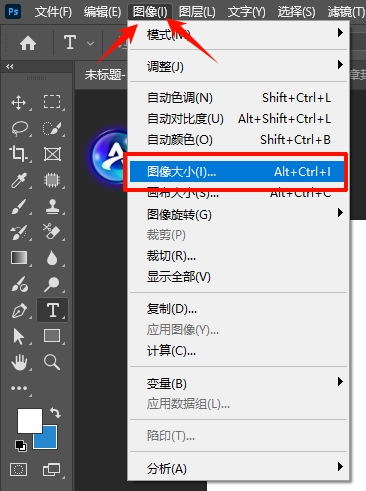
在PS顶部菜单栏「图像」→「图像大小」

2、确认勾选「约束比例」(锁链图标),这一步能防止图片宽高比失衡,避免出现拉伸变形;

3、设置「重新采样」的算法(重点):如果是放大图片,建议选「两次立方(较平滑)」,减少像素模糊;如果是缩小图片,则选「两次立方(较锐利)」,能保留更多细节;

4、输入目标宽度 / 高度的像素值,或是直接指定分辨率,,同时保持「缩放样式」和「图层效果」勾选,确保图片的视觉效果一致性;
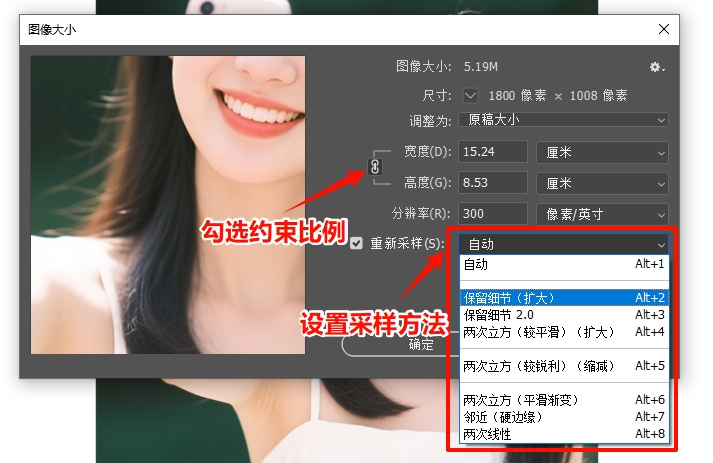
使用“图像大小”调整图片大小

5、点击确定,即可完成无损调整图片大小。

方法二:智能对象 + 自由变换调整图片大小

将图层转为智能对象后,所有变换操作都会保留原始图像数据,不会出现累积性的画质损失。

1、用PS打开图片,在图层面板找到对应的图层,右键选择「转换为智能对象」,这样子就能避免后续操作对像素的破坏;
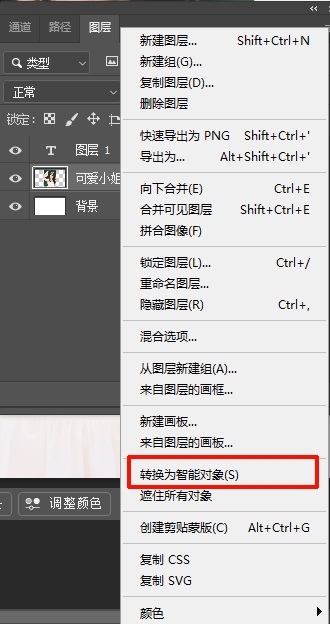
右键选择「转换为智能对象」

2、按下快捷键 Ctrl+T 调出自由变换框,拖动框的角点进行缩放时,一定要按住 Shift 键,才能维持图片的宽高比例,防止出现拉伸变形;
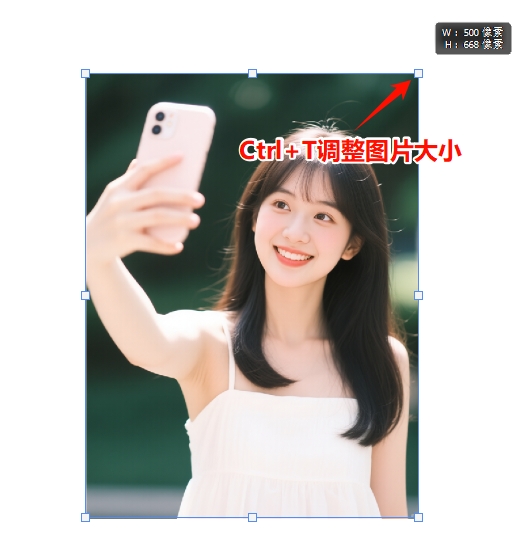
3、调整到目标尺寸后,按下 Enter 键确认操作,就能改变图片大小了;

方法三:分步缩放 + 分辨率校准调整图片大小

如果需要将高分辨率原图大幅度缩小,一次性缩放容易导致高频噪点被错误插值放大,让图片显得杂乱。这个时候就需要分布处理了,也是 Photoshop 大幅缩小图片不模糊的核心技巧。

1、在顶部菜单选择「图像」→「图像大小」,将分辨率从 300ppi 临时降至 150ppi,点击确定保存;

2、再次打开「图像大小」,保持分辨率不变,将像素宽度和高度调整到目标值,重采样算法选择「两次立方(较平滑)」,能让缩小后的图像边缘更细腻,点击确定;

3、第三次进入「图像大小」,将分辨率调回 300ppi,同时取消勾选「重采样」,点击确定即可。

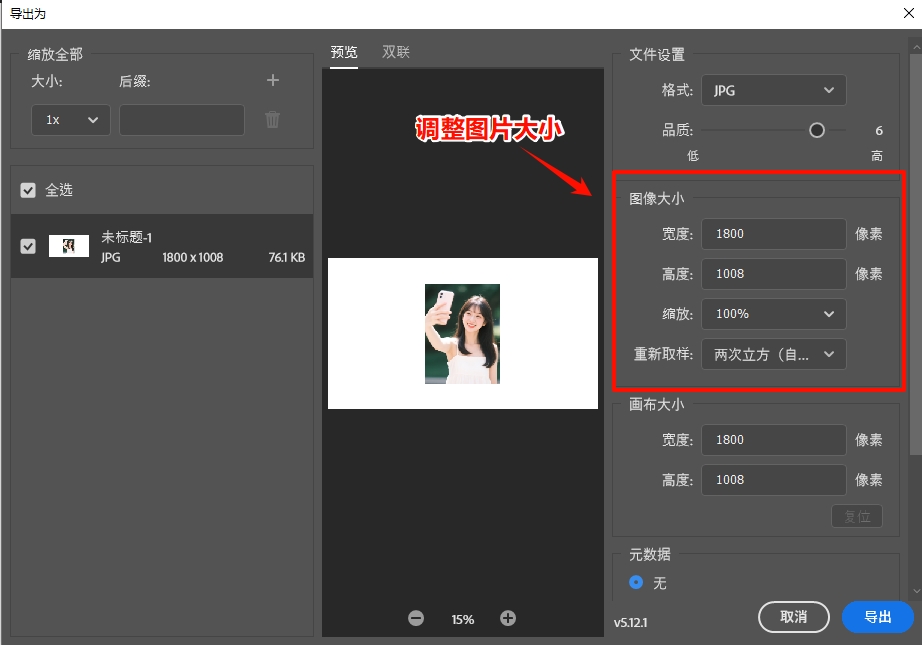
方法四:利用“导出为”功能无损压缩输出尺寸

1、完成编辑后,点击顶部菜单文件 > 导出 > 导出为

2、在右侧面板中展开“大小”选项,勾选“调整大小”。

3、在“最大宽度”和“最大高度”字段中输入目标像素值,例如600 × 800 像素

4、将“品质”滑块设为80–95之间,格式选择JPEG,点击全部导出

利用“导出为”功能调整图片大小

方法五:高斯模糊预处理 + USM 锐化,低分辨率放大不模糊

当需要将低分辨率图片放大 2 倍以上时,直接放大容易出现明显的拉伸痕迹。通过 “先模糊后放大再锐化” 的组合操作,这个是低分辨率图片无损放大的实用技巧。

1、打开目标图片后,复制背景图层(快捷键 Ctrl+J),避免直接操作原始图层;

2、选中复制后的图层,在顶部菜单选择「滤镜」→「模糊」→「高斯模糊」,将半径设置为 0.3-0.6 像素,让放大后的过渡更自然;
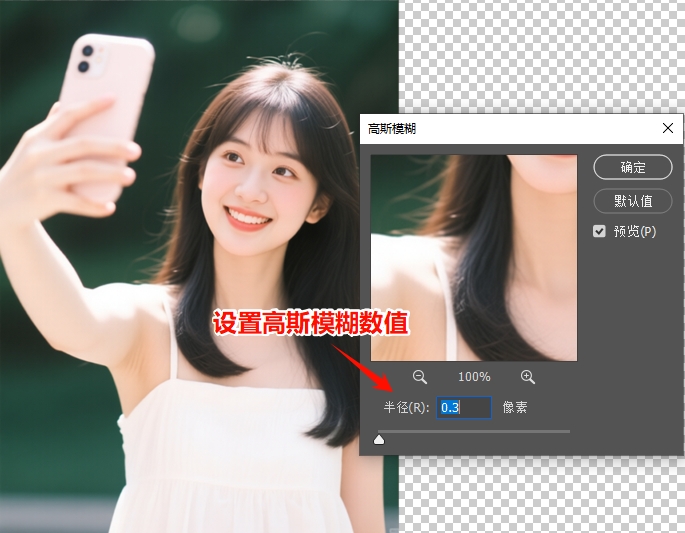
3、对该模糊图层执行「图像」→「图像大小」,放大到目标尺寸,重采样算法选择「两次立方(较平滑)」

4、放大完成后,继续对图层添加「滤镜」→「锐化」→「USM 锐化」,设置参数:数量 80%、半径 1.2 像素、阈值 2 色阶,通过这个设置能精准恢复图像轮廓清晰度,消除放大后的模糊感。
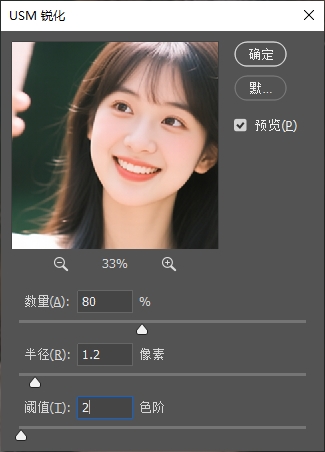
设置USM 锐化的数值

Ps 搭配 StartAI 插件,解锁最强生产力

掌握以上 Photoshop 技巧,能有效解决图片调整后的模糊问题,但对于追求效率的设计师而言,仍然优势不足。这时不妨试试 StartAI 智能图像处理平台,它凭借强大的 AI 技术,让PS处理图片变得更简单、更高效。

插件地址:https://www.istarry.com.cn/?sfrom=giQHne
邀请码:giQHne
使用案例教程:点击查看

StartAI 支持【高清修复】功能,无需设置复杂参数,自动识别图像细节和边缘特征,精准保留清晰轮廓,甚至能修复放大后的模糊伪影和像素块。无论是电商配图优化、设计素材处理,还是日常照片调整,StartAI 都能大幅缩短处理时间,让非专业用户也能轻松做出高质量图像。
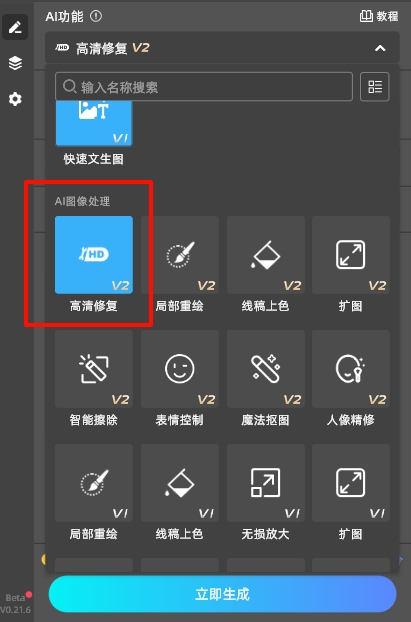
StartAI 【高清修复】功能

此外,StartAI插件还内置了50+个超实用的功能,例如:

Banana 修图 :NanoBanana,一站式修图工具箱,适合调色与细节优化,提升画面整体质感。

AI 高级修图:智能修复瑕疵、优化光影层次,实现专业级修图效果。

AI 高级溶图:将不同图片自然融合,生成过渡流畅、创意感强的合成画面。

AI 设计助理:提供设计灵感、素材推荐与排版辅助,提升效率。

老照片修复:智能修复老旧照片的破损、褪色与划痕。

产品精修:针对商品图片优化瑕疵、调整光影,突出产品质感与卖点。

AI 商品图:自动生成符合电商规范的商品展示图,支持场景化渲染与细节优化。

万物迁移 :智能抠取图片主体并迁移到新背景,实现自然的换景效果。

AI 换脸:精准替换人物面部特征,生成逼真的换脸效果。

AI 模特图:生成虚拟模特展示商品,支持快速切换姿势、场景与风格。

图片去水印:智能识别并去除水印、杂物等干扰元素,保留画面原始信息。

生成相似图:基于原图风格与元素,生成多张相似的创意拓展图片。

抠图去背景:快速识别主体并精准抠取,自动去除背景并支持透明底输出。

StartAI 插件使用效果:
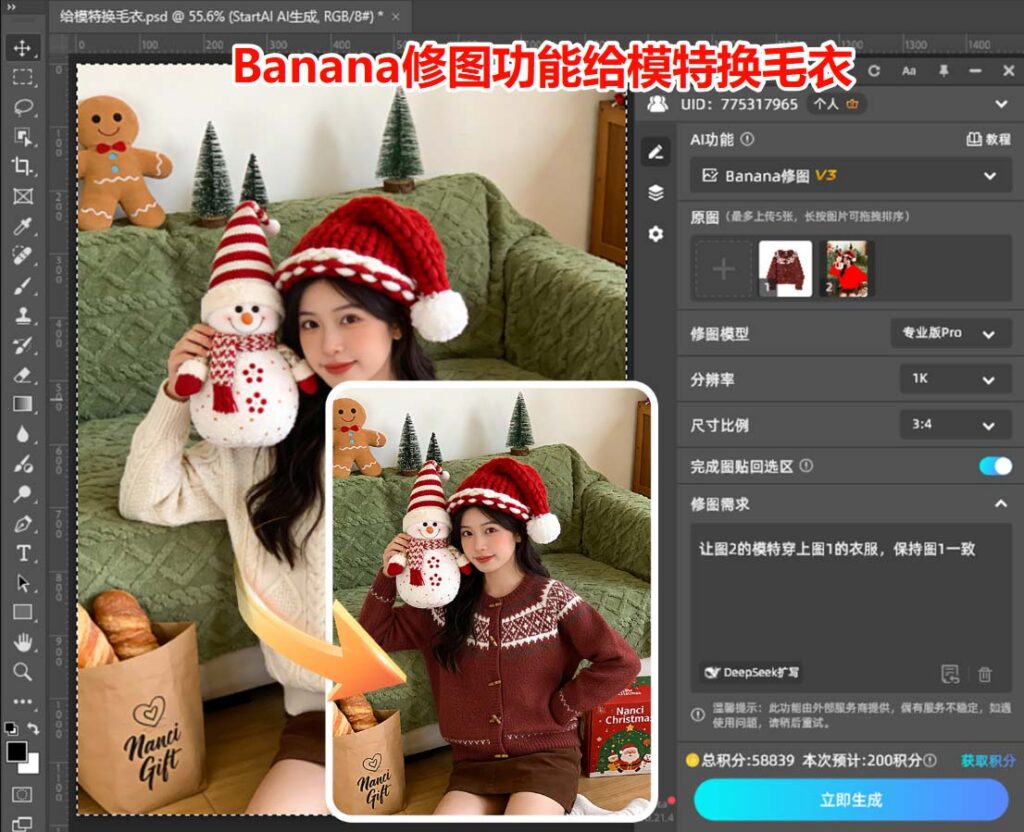
通过Banana修图给模特换毛衣
通过Banana修图给模特换毛衣

此外,StartAI 还具备跨设备适配能力,输出的图片能完美兼容印刷、网页、社交媒体等多种场景,色彩还原度高,细节保留完整,是 Photoshop 之外的得力图像处理助手,让每个人都能高效搞定图像尺寸调整需求。


PS怎么调整图片尺寸和像素?Ps调整图片大小不模糊5个技巧

在使用PS修图的过程中,难免需要重复的调整图片尺寸或者是修改分辨率,但是也有一部分用户发现这样子会导致图像变得模糊不清、细节丢失严重。今天就给大家分享 5 个Ps调整图片大小不模糊,不管是缩小图片保留细节,还是放大图片不失真,都能轻松搞定。

方法一:使用“图像大小”精确调整图片尺寸和像素

PS中最基础的无损缩放方法,通过底层像素重计算,实现尺寸与分辨率的同步变更,避免简单插值导致的模糊,在需要严格控制输出尺寸和 ppi 的时候特别有用。

1、在PS打开需要调整图片,在顶部菜单栏「图像」→「图像大小」,或是直接按下快捷键 Alt+Ctrl+I,调出设置窗口;

在PS顶部菜单栏「图像」→「图像大小」

2、确认勾选「约束比例」(锁链图标),这一步能防止图片宽高比失衡,避免出现拉伸变形;

3、设置「重新采样」的算法(重点):如果是放大图片,建议选「两次立方(较平滑)」,减少像素模糊;如果是缩小图片,则选「两次立方(较锐利)」,能保留更多细节;

4、输入目标宽度 / 高度的像素值,或是直接指定分辨率,,同时保持「缩放样式」和「图层效果」勾选,确保图片的视觉效果一致性;

使用“图像大小”调整图片大小

5、点击确定,即可完成无损调整图片大小。

方法二:智能对象 + 自由变换调整图片大小

将图层转为智能对象后,所有变换操作都会保留原始图像数据,不会出现累积性的画质损失。

1、用PS打开图片,在图层面板找到对应的图层,右键选择「转换为智能对象」,这样子就能避免后续操作对像素的破坏;

右键选择「转换为智能对象」

2、按下快捷键 Ctrl+T 调出自由变换框,拖动框的角点进行缩放时,一定要按住 Shift 键,才能维持图片的宽高比例,防止出现拉伸变形;

3、调整到目标尺寸后,按下 Enter 键确认操作,就能改变图片大小了;

方法三:分步缩放 + 分辨率校准调整图片大小

如果需要将高分辨率原图大幅度缩小,一次性缩放容易导致高频噪点被错误插值放大,让图片显得杂乱。这个时候就需要分布处理了,也是 Photoshop 大幅缩小图片不模糊的核心技巧。

1、在顶部菜单选择「图像」→「图像大小」,将分辨率从 300ppi 临时降至 150ppi,点击确定保存;

2、再次打开「图像大小」,保持分辨率不变,将像素宽度和高度调整到目标值,重采样算法选择「两次立方(较平滑)」,能让缩小后的图像边缘更细腻,点击确定;

3、第三次进入「图像大小」,将分辨率调回 300ppi,同时取消勾选「重采样」,点击确定即可。

方法四:利用“导出为”功能无损压缩输出尺寸

1、完成编辑后,点击顶部菜单文件 > 导出 > 导出为

2、在右侧面板中展开“大小”选项,勾选“调整大小”。

3、在“最大宽度”和“最大高度”字段中输入目标像素值,例如600 × 800 像素

4、将“品质”滑块设为80–95之间,格式选择JPEG,点击全部导出

利用“导出为”功能调整图片大小

方法五:高斯模糊预处理 + USM 锐化,低分辨率放大不模糊

当需要将低分辨率图片放大 2 倍以上时,直接放大容易出现明显的拉伸痕迹。通过 “先模糊后放大再锐化” 的组合操作,这个是低分辨率图片无损放大的实用技巧。

1、打开目标图片后,复制背景图层(快捷键 Ctrl+J),避免直接操作原始图层;

2、选中复制后的图层,在顶部菜单选择「滤镜」→「模糊」→「高斯模糊」,将半径设置为 0.3-0.6 像素,让放大后的过渡更自然;

3、对该模糊图层执行「图像」→「图像大小」,放大到目标尺寸,重采样算法选择「两次立方(较平滑)」

4、放大完成后,继续对图层添加「滤镜」→「锐化」→「USM 锐化」,设置参数:数量 80%、半径 1.2 像素、阈值 2 色阶,通过这个设置能精准恢复图像轮廓清晰度,消除放大后的模糊感。

设置USM 锐化的数值

Ps 搭配 StartAI 插件,解锁最强生产力

掌握以上 Photoshop 技巧,能有效解决图片调整后的模糊问题,但对于追求效率的设计师而言,仍然优势不足。这时不妨试试 StartAI 智能图像处理平台,它凭借强大的 AI 技术,让PS处理图片变得更简单、更高效。

插件地址:https://www.istarry.com.cn/?sfrom=giQHne
邀请码:giQHne
使用案例教程:点击查看

StartAI 支持【高清修复】功能,无需设置复杂参数,自动识别图像细节和边缘特征,精准保留清晰轮廓,甚至能修复放大后的模糊伪影和像素块。无论是电商配图优化、设计素材处理,还是日常照片调整,StartAI 都能大幅缩短处理时间,让非专业用户也能轻松做出高质量图像。

StartAI 【高清修复】功能

此外,StartAI插件还内置了50+个超实用的功能,例如:

Banana 修图 :NanoBanana,一站式修图工具箱,适合调色与细节优化,提升画面整体质感。

AI 高级修图:智能修复瑕疵、优化光影层次,实现专业级修图效果。

AI 高级溶图:将不同图片自然融合,生成过渡流畅、创意感强的合成画面。

AI 设计助理:提供设计灵感、素材推荐与排版辅助,提升效率。

老照片修复:智能修复老旧照片的破损、褪色与划痕。

产品精修:针对商品图片优化瑕疵、调整光影,突出产品质感与卖点。

AI 商品图:自动生成符合电商规范的商品展示图,支持场景化渲染与细节优化。

万物迁移 :智能抠取图片主体并迁移到新背景,实现自然的换景效果。

AI 换脸:精准替换人物面部特征,生成逼真的换脸效果。

AI 模特图:生成虚拟模特展示商品,支持快速切换姿势、场景与风格。

图片去水印:智能识别并去除水印、杂物等干扰元素,保留画面原始信息。

生成相似图:基于原图风格与元素,生成多张相似的创意拓展图片。

抠图去背景:快速识别主体并精准抠取,自动去除背景并支持透明底输出。

StartAI 插件使用效果:

通过Banana修图给模特换毛衣
通过Banana修图给模特换毛衣

此外,StartAI 还具备跨设备适配能力,输出的图片能完美兼容印刷、网页、社交媒体等多种场景,色彩还原度高,细节保留完整,是 Photoshop 之外的得力图像处理助手,让每个人都能高效搞定图像尺寸调整需求。

产品

千鹿AI 千鹿Pr助手 千鹿AI助手 PsAide

专题广场

Nano Banana Pro Ps抠图 Ps去水印

服务

帮助中心 最新功能 服务条款 会员中心 Ps教程 官方博客

联系我们

info@istarry.com.cn