
PS调整图片大小快捷键,新手高效修图必记快捷键!

在 PS 日常修图、设计工作中,调整图片大小是高频操作,很多新手还在一步步点击菜单栏找功能,其实掌握几个核心快捷键,就能实现一键调尺寸,今天就把 PS 调整图片大小的全套快捷键和实操技巧分享给大家,还会讲清易混淆的操作区别,避免大家调图踩坑,零基础也能轻松上手。

一、核心快捷键!PS 精准调整图像大小方法

PS调整图片大小快捷键:Ctrl+Alt+I/Cmd+Option+I;

PS 中调整图片实际像素、尺寸和分辨率的核心功能是「图像大小」,对应的快捷键是Ctrl+Alt+I(Windows 系统)/Cmd+Option+I(Mac 系统)

按下快捷键后会弹出「图像大小」对话框,这里有几个关键设置一定要注意:

① 勾选「约束比例」能保证图片不变形,按需选择「重新取样」方式,直接输入宽度、高度或分辨率的数值,点击确定就能完成精准调整,这是 PS 调整图片大小最基础也最实用的操作。
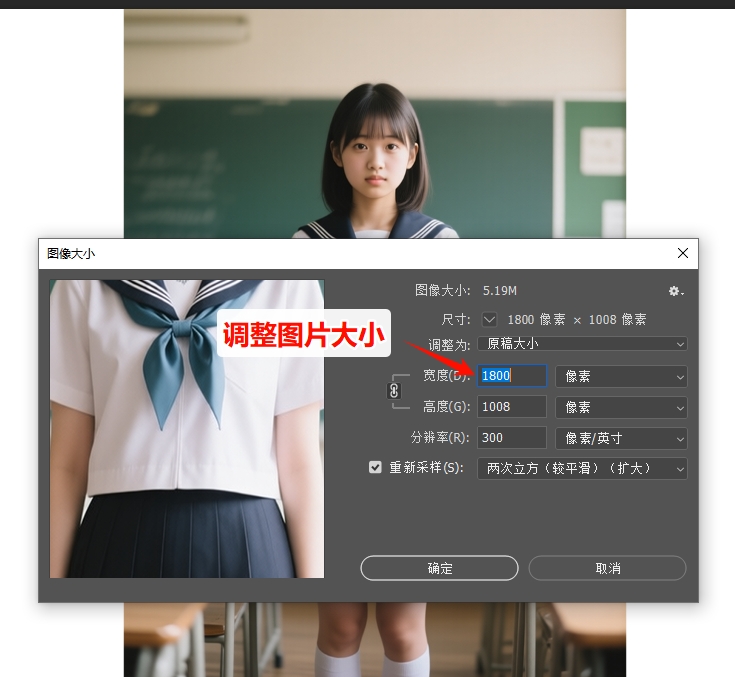
PS调整图片大小快捷键:Ctrl+Alt+I/Cmd+Option+I

二、快速缩放!自由变换快捷键的用法

如果只是想直观缩放图片,就可以用Ctrl+T(Windows)/Cmd+T(Mac) 的自由变换快捷键,这也是 PS 调整图片大小的常用技巧,适合设计过程中的临时尺寸调整。

按下快捷键后图片周围会出现变换框,按住 Shift 键拖动变换框的角点,能保证图片等比例缩放,避免变形;如果需要轻微调整,还可以在上方选项栏直接输入缩放百分比,调整完成后按 Enter 键确认即可。
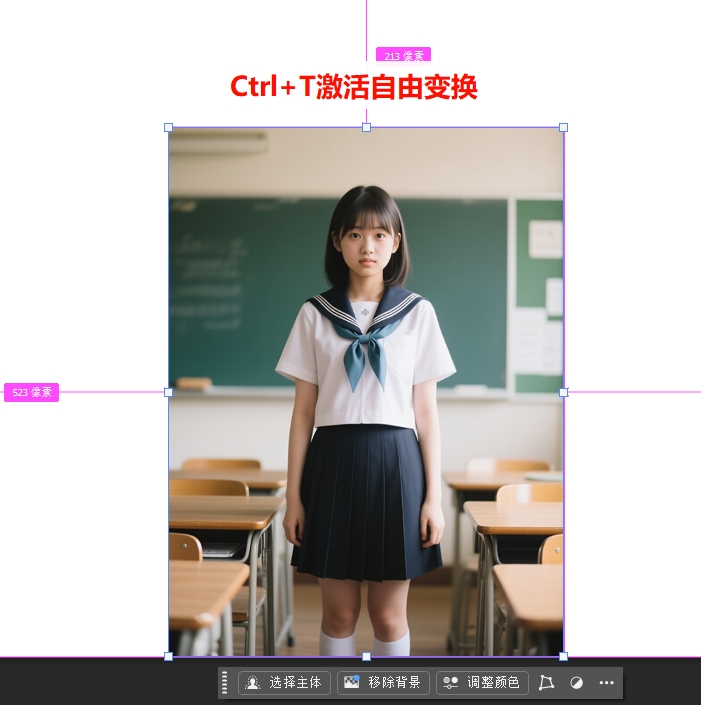
Ctrl+T激活自由变换快捷键

三、分清图像大小和画布大小的快捷键

很多 PS 新手会把「调整图片大小」和「调整画布大小」弄混,导致图片被裁剪或出现空白区域,这里教大家快速区分,两者的快捷键和功能完全不同,一定要记牢:

  1. 「图像大小」快捷键Ctrl+Alt+I/Cmd+Option+I:改变的是图片本身的像素、尺寸和分辨率,图片会跟着缩放,画布也会自动适配,这才是真正的调整图片大小;
  2. 「画布大小」快捷键Alt+Ctrl+C/Option+Command+C:仅改变画布的显示区域,图片本身的尺寸和像素不变,新画布小于原图时,图片超出部分会被直接裁剪,适合添加图片边距、拼接素材的场景,而非调整图片大小。

四、实用技巧!PS 调整图片大小的注意事项

  1. 处理高清图片时,建议先将图层转为智能对象,再用自由变换缩放,避免多次缩放导致图片失真,这是 PS 调整图片大小的专业技巧;
  2. 为网页、自媒体配图时,可将图片分辨率调整为 72dpi,既保证显示效果,又能减小文件体积,方便上传;
  3. 批量调整图片大小时,可配合 PS 的批处理功能,结合图像大小快捷键,实现多图一键精准调整,大幅提升工作效率。

五、设计师提效神器!StartAI 插件让 PS 创作更高效

在 PS 的设计和修图工作中,除了掌握快捷键,用好专业的 AI 插件能让工作效率再上一个台阶,StartAI 就是专为 Photoshop 打造的 AI 图像处理插件,无缝融入 PS 创作流程,不管是新手还是资深设计师,都能快速上手,凭借专业、高效、灵活的核心优势,成为数十万设计师的提效首选。

插件地址:https://www.istarry.com.cn/?sfrom=giQHne
邀请码:giQHne(领免费积分)

PS插件StartAI

专业出图,质感拉满

StartAI 的 AI 功能能精准捕捉图片细节和质感,自带的Nano Banana 修图、AI 高级修图、产品精修等功能,能轻松打造兼具专业感和视觉张力的设计作品,尤其是电商产品精修,高效去除瑕疵、提升光泽感,一键做出专业级的产品图。

化繁为简,效率飙升

StartAI 最核心的优势就是高效,完美解决了 PS 操作繁琐的问题,从 PS 选区一键获取原图,生成的效果自动插入原位,实现创作流程的无缝衔接。针对批量处理需求,StartAI 还能实现 1000 张图片从 3 天压缩到 8 小时的高效输出,电商、设计工作室的批量素材处理需求都能轻松满足。

功能全面,适配性强

StartAI 的功能覆盖了设计师日常创作的所有需求,除了修图、抠图,还有专业文生图、线稿上色、生成相似图、艺术字生成等创意功能,零基础也能轻松玩转 PS。

门槛极低,新手友好

不管是日常的图片处理、产品精修,还是创意设计、批量素材制作,StartAI 都能成为 Photoshop 的超强辅助,将 AI 的强大功能和 PS 的专业操作完美结合,让设计师告别繁琐的重复操作,把更多时间放在创意设计上,真正实现 “想得到,就能做到”。


PS调整图片大小快捷键,新手高效修图必记快捷键!

在 PS 日常修图、设计工作中,调整图片大小是高频操作,很多新手还在一步步点击菜单栏找功能,其实掌握几个核心快捷键,就能实现一键调尺寸,今天就把 PS 调整图片大小的全套快捷键和实操技巧分享给大家,还会讲清易混淆的操作区别,避免大家调图踩坑,零基础也能轻松上手。

一、核心快捷键!PS 精准调整图像大小方法

PS调整图片大小快捷键:Ctrl+Alt+I/Cmd+Option+I;

PS 中调整图片实际像素、尺寸和分辨率的核心功能是「图像大小」,对应的快捷键是Ctrl+Alt+I(Windows 系统)/Cmd+Option+I(Mac 系统)

按下快捷键后会弹出「图像大小」对话框,这里有几个关键设置一定要注意:

① 勾选「约束比例」能保证图片不变形,按需选择「重新取样」方式,直接输入宽度、高度或分辨率的数值,点击确定就能完成精准调整,这是 PS 调整图片大小最基础也最实用的操作。

PS调整图片大小快捷键:Ctrl+Alt+I/Cmd+Option+I

二、快速缩放!自由变换快捷键的用法

如果只是想直观缩放图片,就可以用Ctrl+T(Windows)/Cmd+T(Mac) 的自由变换快捷键,这也是 PS 调整图片大小的常用技巧,适合设计过程中的临时尺寸调整。

按下快捷键后图片周围会出现变换框,按住 Shift 键拖动变换框的角点,能保证图片等比例缩放,避免变形;如果需要轻微调整,还可以在上方选项栏直接输入缩放百分比,调整完成后按 Enter 键确认即可。

Ctrl+T激活自由变换快捷键

三、分清图像大小和画布大小的快捷键

很多 PS 新手会把「调整图片大小」和「调整画布大小」弄混,导致图片被裁剪或出现空白区域,这里教大家快速区分,两者的快捷键和功能完全不同,一定要记牢:

  1. 「图像大小」快捷键Ctrl+Alt+I/Cmd+Option+I:改变的是图片本身的像素、尺寸和分辨率,图片会跟着缩放,画布也会自动适配,这才是真正的调整图片大小;
  2. 「画布大小」快捷键Alt+Ctrl+C/Option+Command+C:仅改变画布的显示区域,图片本身的尺寸和像素不变,新画布小于原图时,图片超出部分会被直接裁剪,适合添加图片边距、拼接素材的场景,而非调整图片大小。

四、实用技巧!PS 调整图片大小的注意事项

  1. 处理高清图片时,建议先将图层转为智能对象,再用自由变换缩放,避免多次缩放导致图片失真,这是 PS 调整图片大小的专业技巧;
  2. 为网页、自媒体配图时,可将图片分辨率调整为 72dpi,既保证显示效果,又能减小文件体积,方便上传;
  3. 批量调整图片大小时,可配合 PS 的批处理功能,结合图像大小快捷键,实现多图一键精准调整,大幅提升工作效率。

五、设计师提效神器!StartAI 插件让 PS 创作更高效

在 PS 的设计和修图工作中,除了掌握快捷键,用好专业的 AI 插件能让工作效率再上一个台阶,StartAI 就是专为 Photoshop 打造的 AI 图像处理插件,无缝融入 PS 创作流程,不管是新手还是资深设计师,都能快速上手,凭借专业、高效、灵活的核心优势,成为数十万设计师的提效首选。

插件地址:https://www.istarry.com.cn/?sfrom=giQHne
邀请码:giQHne(领免费积分)

PS插件StartAI

专业出图,质感拉满

StartAI 的 AI 功能能精准捕捉图片细节和质感,自带的Nano Banana 修图、AI 高级修图、产品精修等功能,能轻松打造兼具专业感和视觉张力的设计作品,尤其是电商产品精修,高效去除瑕疵、提升光泽感,一键做出专业级的产品图。

化繁为简,效率飙升

StartAI 最核心的优势就是高效,完美解决了 PS 操作繁琐的问题,从 PS 选区一键获取原图,生成的效果自动插入原位,实现创作流程的无缝衔接。针对批量处理需求,StartAI 还能实现 1000 张图片从 3 天压缩到 8 小时的高效输出,电商、设计工作室的批量素材处理需求都能轻松满足。

功能全面,适配性强

StartAI 的功能覆盖了设计师日常创作的所有需求,除了修图、抠图,还有专业文生图、线稿上色、生成相似图、艺术字生成等创意功能,零基础也能轻松玩转 PS。

门槛极低,新手友好

不管是日常的图片处理、产品精修,还是创意设计、批量素材制作,StartAI 都能成为 Photoshop 的超强辅助,将 AI 的强大功能和 PS 的专业操作完美结合,让设计师告别繁琐的重复操作,把更多时间放在创意设计上,真正实现 “想得到,就能做到”。

产品

千鹿AI 千鹿Pr助手 千鹿AI助手 PsAide

专题广场

Nano Banana Pro Ps抠图 Ps去水印 Ps2026 Ps快捷键

服务

帮助中心 最新功能 服务条款 会员中心 Ps教程 官方博客

联系我们

info@istarry.com.cn



